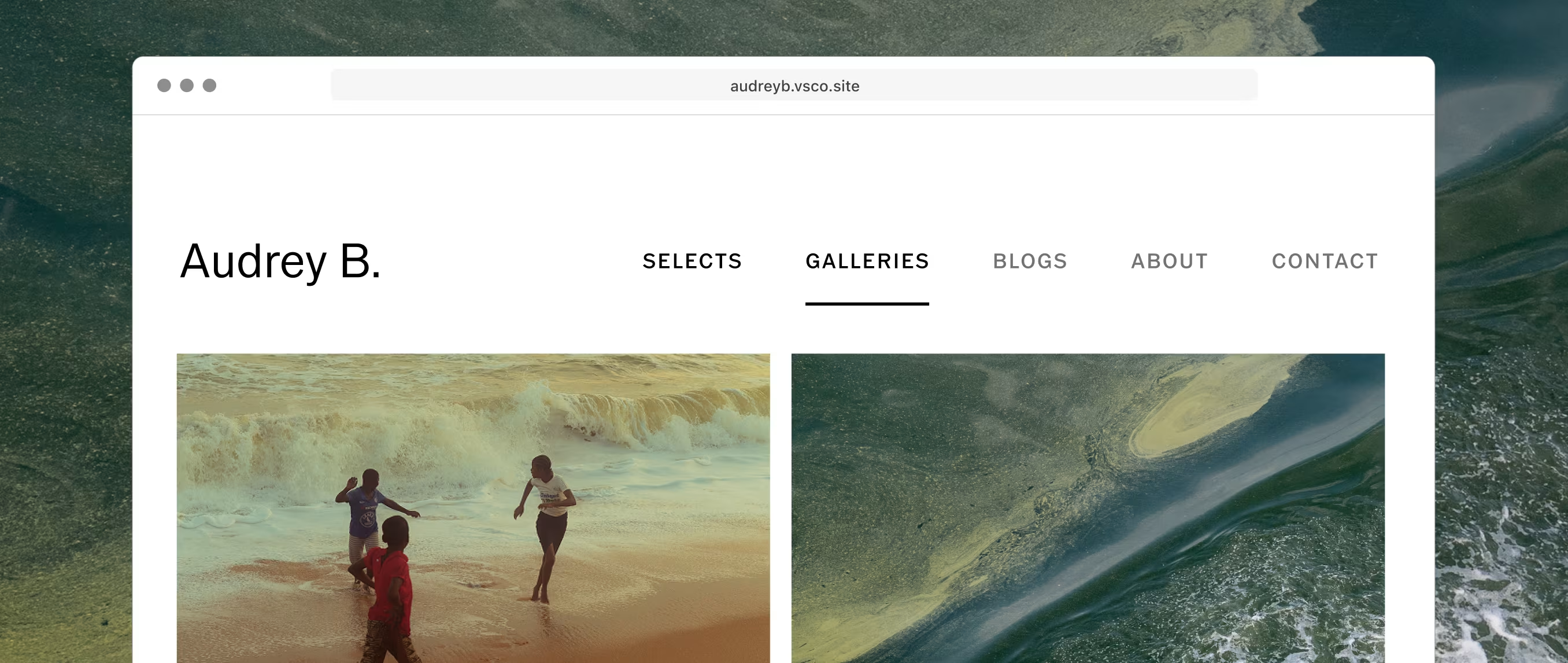
Si ya publicas en VSCO, estás más cerca de tener un sitio web de portafolio profesional de lo que crees.
VSCO Sites extrae contenido directamente de lo que ya tienes en VSCO.
Selecciona las fotos, galerías y blogs que quieras destacar y tu sitio estará en línea en minutos. Sin plantillas que configurar, sin cargas por separado y sin tener que empezar de cero.
Esta guía te lleva por toda la configuración: qué es VSCO Sites, cómo crear y personalizar tu sitio, cómo escribir una página "Sobre mí" que realmente conecte con clientes potenciales, cómo conectar un formulario de contacto que envíe las solicitudes a Workspace y cómo hacer que tu portafolio sea una herramienta para conseguir trabajo.
Lo que aprenderás en esta guía:
- ¿Qué es VSCO Sites?
- VSCO Sites frente a tu perfil de VSCO
- Por qué los fotógrafos necesitan un sitio web de portafolio
- Cómo crear tu sitio de VSCO
- Elige qué mostrar en tu portafolio
- Completa tu página "Sobre mí"
- Agrega una página de contacto
- Elige tu URL y conecta un dominio personalizado
- Publica y comparte tu sitio
- Cómo se mantiene actualizado tu sitio de VSCO
- Cómo crear un portafolio de fotografía sólido
- Cómo usar tu sitio para conseguir clientes de fotografía
- Preguntas frecuentes: VSCO Sites
VSCO Sites es un creador de sitios web de portafolio sin código que convierte tu fotografía en un sitio profesional. Importa imágenes directamente de tus publicaciones existentes en VSCO, súbelas desde tu teléfono o computadora, o haz ambas cosas, todo junto a tus Galerías y Blogs de VSCO.
Funciones principales:
- Lanza un sitio nuevo en minutos usando tu contenido existente de VSCO
- Página de selección: hasta 20 fotos, curadas de tus publicaciones o de tu dispositivo
- Página de galerías: hasta 20 Galerías públicas de VSCO
- Página de blogs: hasta 100 Blogs, mostrados en orden cronológico
- Página de información personal personalizable con nombre, biografía, ubicación, correo electrónico, enlaces a redes sociales, etiquetas de disponibilidad y etiquetas de experiencia
- Formulario de contacto integrado con conexión opcional a VSCO Workspace
- Subdominio gratuito (tunombre.vsco.site)
- Soporte para dominio personalizado en Pro y VSCO One
- Herramientas básicas de SEO: incluye mapa del sitio XML y robots.txt
- Disponible en la aplicación para iOS y en la versión de escritorio de vsco.co (no disponible en Android)
- Un sitio por cuenta de VSCO
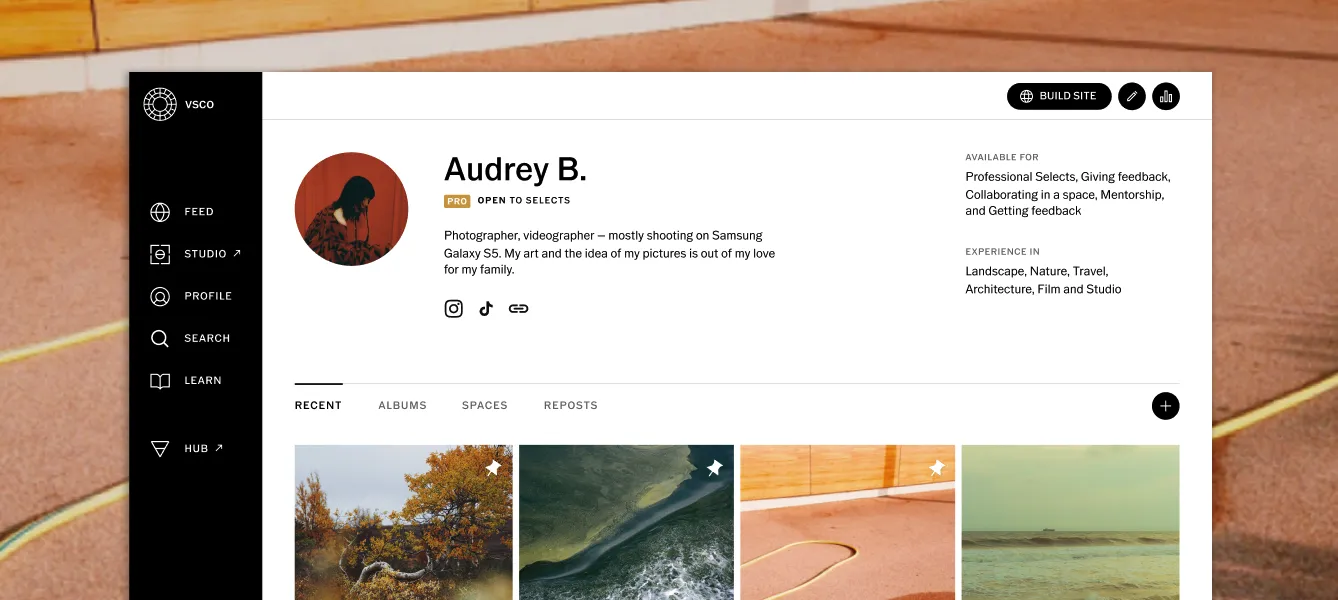
Tu Perfil de VSCO es tu presencia dentro de la comunidad de VSCO: un feed de tu trabajo, descubrible por otros miembros de VSCO, organizado cronológicamente según lo que publicas. Está diseñado para la comunidad, la exploración y el intercambio dentro de la plataforma.
Tu sitio de VSCO es un sitio web profesional independiente con su propia URL. Está diseñado para las personas que te encuentran fuera de VSCO: clientes que buscan en Google, editores que revisan tu enlace o marcas que evalúan tu trabajo para una campaña. Presenta tus mejores obras como un portafolio seleccionado, y los visitantes no necesitan una cuenta de VSCO para verlo.
Crea tu sitio web a partir de imágenes que ya tienes en tu perfil o súbelas directamente desde tu disco duro. Mantén tu perfil activo para que te encuentren dentro de la comunidad de VSCO y actualiza tu sitio web para que te encuentren en cualquier otro lugar.
Una distinción importante: los cambios que realices en la sección «Acerca de» de tu sitio web de VSCO solo se aplicarán a dicho sitio; no se sincronizarán con tu perfil de VSCO. Esto es intencional. Así, puedes redactar la biografía de tu sitio web pensando en clientes potenciales, mientras que la biografía de tu perfil se dirige a la comunidad de VSCO.
Un perfil en redes sociales y un sitio web de portafolio son cosas distintas, aunque ambos muestren tu trabajo.
- Tu perfil social es un feed cronológico. Las publicaciones nuevas desplazan a las antiguas, y los visitantes deben desplazarse hacia abajo para hacerse una idea completa de lo que haces.
- Un sitio de portafolio está organizado por ti; muestra exactamente lo que quieres que los clientes potenciales vean primero, con todo lo demás respaldando esa impresión.
Cuando un cliente potencial te encuentra a través de una recomendación, una búsqueda en Google o una etiqueta en la publicación de otro fotógrafo, quiere ver una selección de tu trabajo organizada en torno a lo que mejor haces. Quieren saber quién eres, dónde te encuentras, en qué te especializas y cómo contactarte.
La mayoría de los perfiles sociales hacen que esa información sea más difícil de encontrar de lo que debería ser.
Un sitio web de portafolio también ofrece a los clientes una vía clara para contactarte. Alguien que descubra tu trabajo un sábado a las 11 de la noche y quiera preguntar por una sesión de fotos puede completar un formulario de contacto en ese mismo momento.
Si ese formulario se conecta a VSCO Workspace, su consulta llega como un cliente potencial gestionado con sus datos ya completados, y tu respuesta automática se envía de inmediato.
La relación comienza a avanzar incluso antes de que hayas abierto tu computadora.
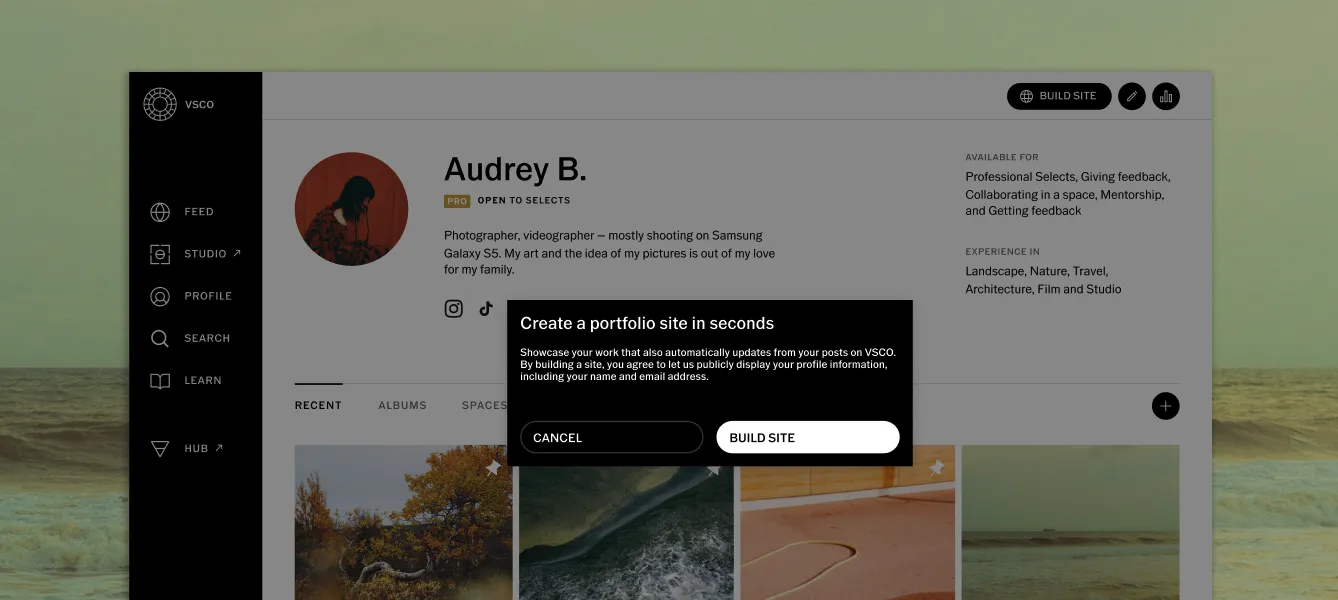
Crear tu sitio VSCO toma menos de un minuto. Tu contenido actual de VSCO es el punto de partida.
Elige qué destacar, selecciona tu URL y publica.
En iOS y escritorio (vsco.co):
- Iniciar sesión y navega a tu Perfil
- Haz clic o toca Crear sitio en la esquina superior derecha
- Revisa la pantalla de confirmación y confirma que tu nombre y correo electrónico puedan aparecer en tu sitio
- Tu sitio está listo para personalizarse o publicarse
Puedes publicar de inmediato o dedicar tiempo a personalizarlo primero eligiendo Selecciones, Galerías y Blogs para destacar.
Si ya creaste un sitio, el botón dirá Administrar sitio en lugar de Crear sitio.
Tu sitio de VSCO tiene cinco secciones visibles en la navegación: Selecciones, Galerías, Blogs, Acerca de y Contacto.
Tú controlas lo que aparece en las tres primeras secciones de contenido. El sitio genera contenido automáticamente por defecto, pero la mejor estrategia es revisar cada sección y curar el contenido cuidadosamente antes de publicar.
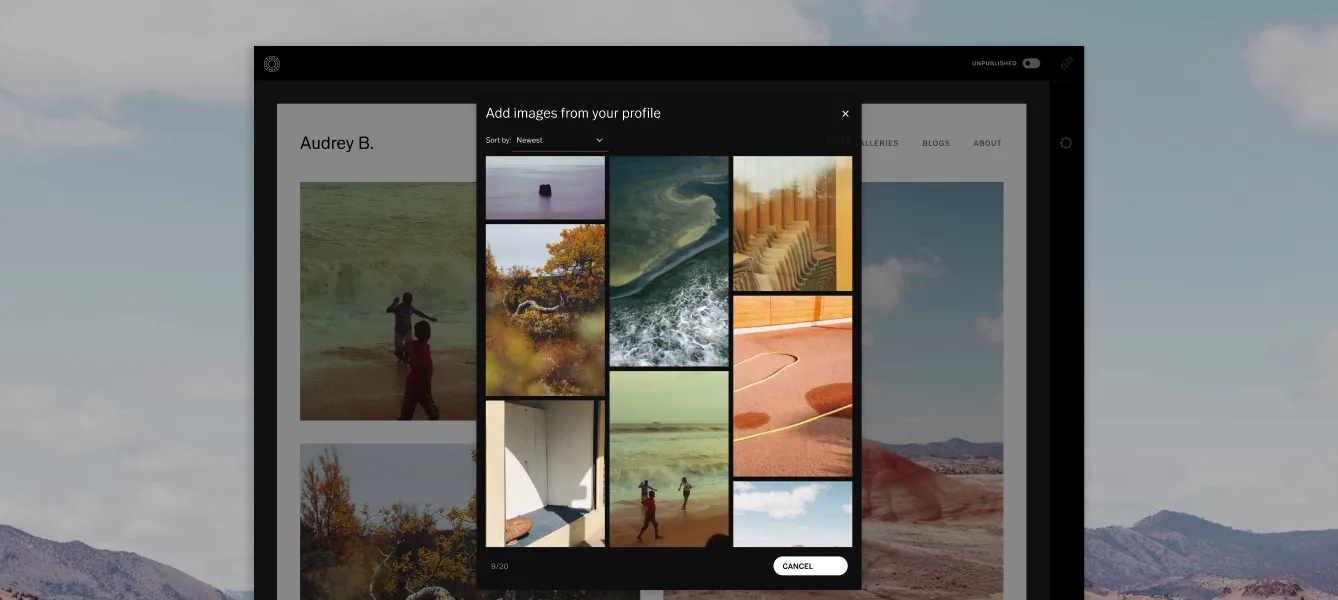
Selecciones
Selecciones es tu galería de fotos destacadas, la sección más importante de tu portafolio. Es lo primero que ven la mayoría de los visitantes y lo que más influye en la primera impresión que se llevan de tu trabajo.
Puedes añadir hasta 20 imágenes, provenientes de tus publicaciones de VSCO o subidas directamente desde tu dispositivo. Puedes combinar ambas opciones.
Para añadir imágenes:
- En el creador de sitios, toca el icono + o coloca el cursor sobre una sección vacía hasta que aparezca el +
- Elige Añadir desde publicaciones (tu contenido publicado en VSCO) o Agregar desde el dispositivo
- Selecciona hasta 20 imágenes y toca Agregar o ✓
Para eliminar imágenes:
- Pasa el cursor sobre cualquier imagen y haz clic en el icono X que aparece en la esquina.
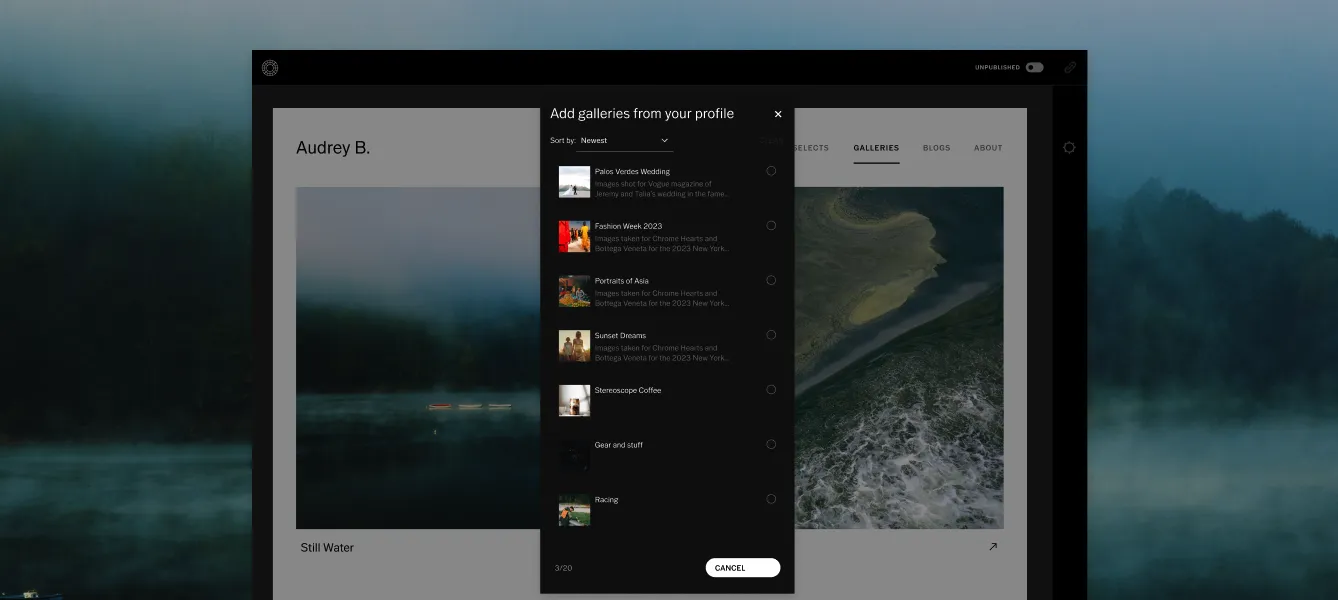
Galerías
La sección de Galerías conecta tu Galerías VSCO con tu sitio de portafolio. Aquí es donde los clientes potenciales pueden ver sesiones completas: no solo las imágenes destacadas, sino toda la secuencia de una sesión.
Un cliente de bodas que quiera ver cómo manejas un día completo puede abrir una galería completa.
Un cliente de marca puede ver todas las imágenes de una campaña.
Puedes incluir hasta 20 galerías.
Las galerías que se muestran en tu sitio de VSCO deben ser públicas. Las galerías protegidas con contraseña no pueden aparecer en tu sitio.
Antes de añadir una galería, asegúrate de que su configuración de acceso sea pública.
Para añadir galerías:
- En el creador de sitios, toca el Añadir galerías icono o pasa el cursor hasta que aparezca el símbolo +
- Usa el selector de galerías para elegir hasta 20 galerías de tu cuenta de VSCO Galleries
- Haz clic en Añadir
Si aún no has creado ninguna galería de VSCO, se te pedirá que crees la primera usando la aplicación VSCO Galleries.
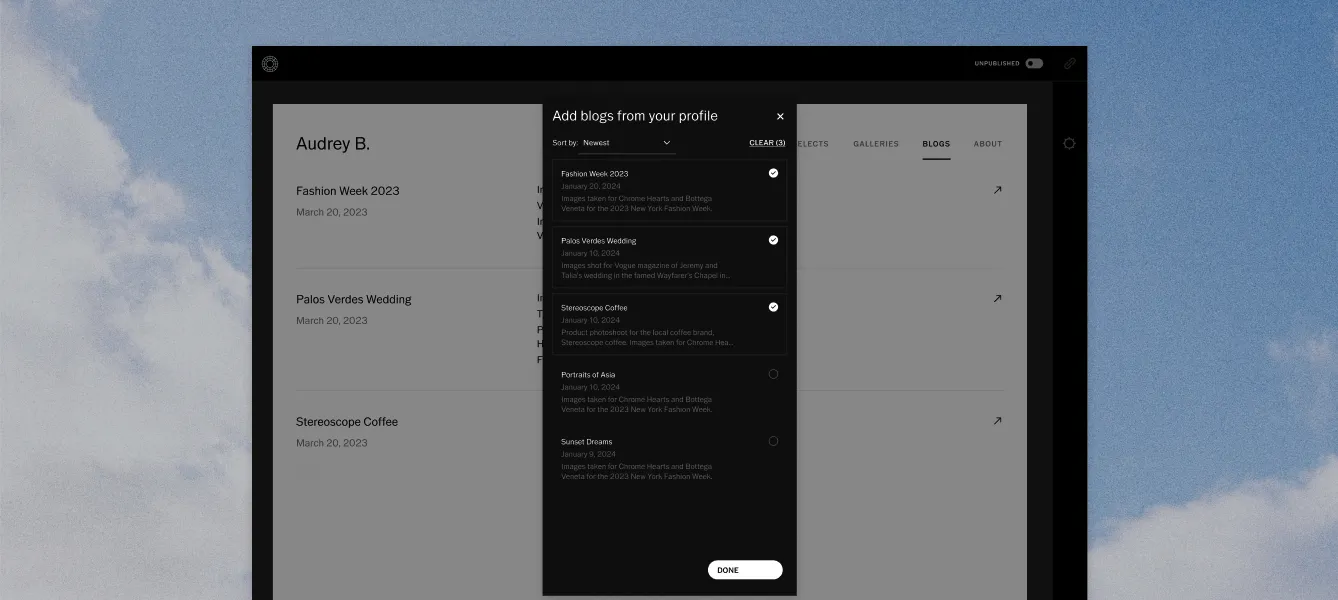
Los blogs
Los blogs son publicaciones escritas de formato largo con imágenes. Puedes incluir hasta 100 blogs en tu sitio, los cuales se mostrarán en orden cronológico.
Los blogs se crean en la aplicación de VSCO para iOS o en vsco.co.
Son especialmente valiosos para el SEO: una guía de lugares, una historia detrás de cámaras o un recurso de planificación pueden aparecer en los resultados de búsqueda de Google y atraer clientes potenciales a tu sitio sin necesidad de publicidad pagada.
Para agregar blogs:
- Toca el icono + en la sección de Blogs
- Selecciona hasta 100 blogs de tu perfil
- Haz clic en Actualizar
Curar contenido vs. mostrarlo todo
El sitio generado automáticamente por defecto extrae contenido reciente de tu perfil.
Es un punto de partida útil, no un portafolio final.
Revisa cada sección antes de publicar y elimina todo lo que no pertenezca al tipo de trabajo por el que quieres ser reconocido. Imágenes de géneros que ya no fotografías, trabajos antiguos que no representan tu nivel actual de habilidad, galerías demasiado similares entre sí; todo esto diluye la impresión que causa tu portafolio.
Un portafolio más pequeño que proyecta una imagen consistente y coherente es más efectivo que uno exhaustivo que abarca todo lo que has hecho.
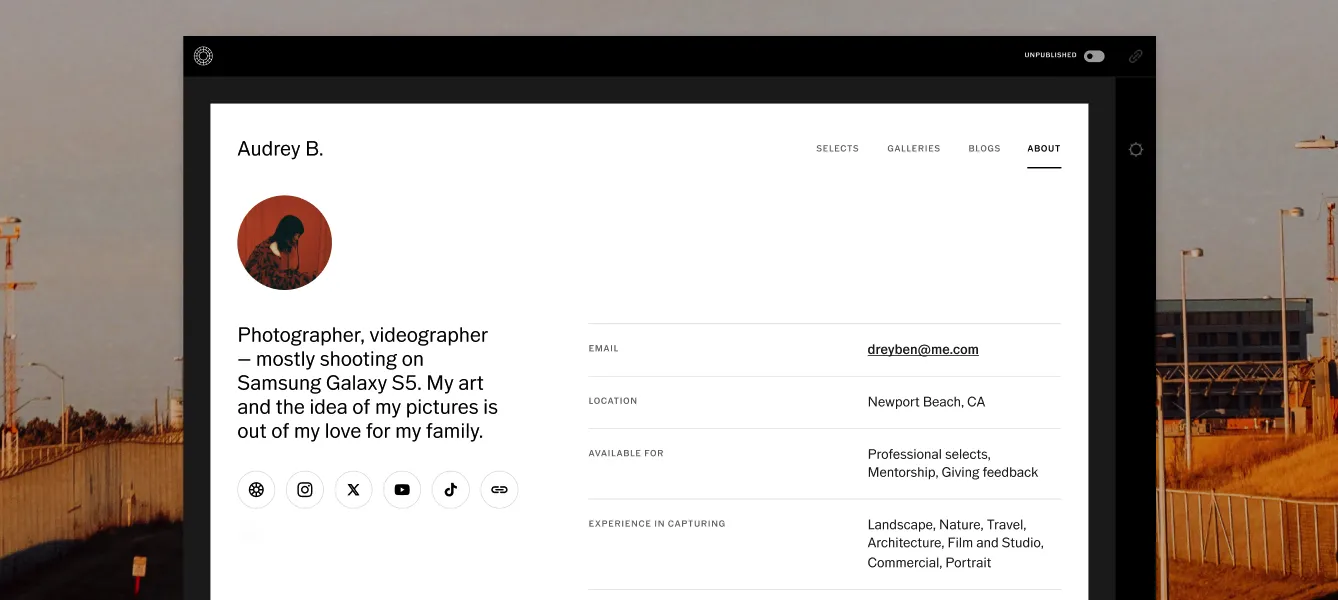
Tu página "Sobre mí" es donde los clientes potenciales deciden si ponerse en contacto contigo.
Una página "Sobre mí" sólida les dice quién eres, en qué te especializas, dónde te encuentras y cómo es trabajar contigo.
También es una de las páginas más relevantes para el SEO en tu sitio.
Lo que muestra tu página "Sobre mí":
- Nombre: extraído de la configuración de tu cuenta de VSCO; actualízalo allí para cambiarlo en tu sitio
- Foto: agrega un retrato tuyo para que la página sea más personal y la conexión más inmediata
- Biografía: escríbela específicamente para clientes potenciales, no para la comunidad de VSCO. Explica tu trayectoria, tus especialidades, tu ubicación y cómo es trabajar contigo. Incluye términos específicos de tu ubicación si te diriges a un mercado local.
- Ubicación: tu ciudad y región
- Correo electrónico: se muestra de forma predeterminada para que los clientes puedan contactarte. Puedes ocultarlo eliminándolo del campo de correo electrónico en el editor del sitio, o cambiarlo para mostrar una dirección distinta a la de tu cuenta de VSCO
- Enlaces a redes sociales: enlace a Instagram, LinkedIn u otros perfiles profesionales
- Etiquetas de disponibilidad: indica a los clientes cuándo estás disponible para nuevos proyectos
- Etiquetas de experiencia: indica los tipos de fotografía en los que te especializas
Para editar tu página Acerca de:
- Toca el icono del lápiz o haz clic directamente en la sección que deseas actualizar
- Edita, agrega o elimina cualquier información
- Haz clic en el ✓ o toca Guardar y tu sitio se actualizará de inmediato
Los cambios en la página Acerca de solo se aplican a tu sitio y no modificarán tu perfil de VSCO.
Cómo escribir una biografía profesional efectiva
La mayoría de las biografías de fotógrafos intentan sonar memorables. Recurren a frases como "capturar momentos auténticos" o "contar historias a través de imágenes", pero le dan muy poco al cliente potencial para tomar una decisión.
Una biografía más sólida es lo suficientemente específica para que alguien pueda entender rápidamente quién eres, qué haces y si eres el fotógrafo adecuado para ellos.
Una estructura útil es: quién eres, en qué te especializas, dónde te encuentras, con quién trabajas y qué aportas al proceso.
No necesitas responder a cada pregunta en un solo párrafo, pero cuanto más claramente puedas conectar tu experiencia con las necesidades de un cliente, más útil será tu biografía.
Por ejemplo:
"Fotógrafo de marcas con base en Brooklyn. Trabajo con negocios independientes de alimentos y bebidas para crear contenido visual para sus sitios web, redes sociales y campañas. Mi enfoque combina luz natural, entornos reales y una composición cuidadosa para crear imágenes que se sientan pulidas sin perder el carácter de la marca".
Eso le dice a un cliente potencial qué tipo de fotógrafo eres, si trabajas con negocios como el suyo, para qué pueden contratarte y qué se siente trabajar contigo. La especificidad permite que los clientes se sientan identificados.
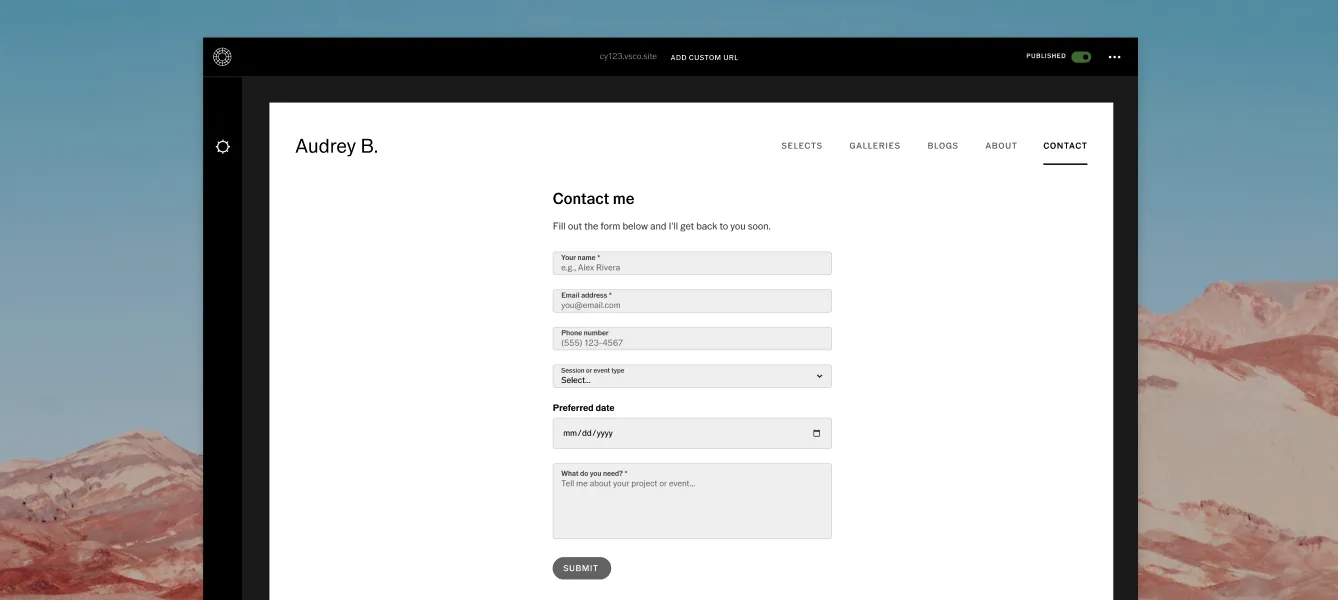
Tu sitio de VSCO tiene una página de Contacto dedicada en la navegación principal, al mismo nivel que Selecciones, Galerías y Blogs.
Esto significa que los clientes potenciales no tienen que buscar cómo comunicarse contigo. Está ahí mismo en la navegación desde el momento en que llegan a tu sitio.
La página de Contacto funciona a través de tu formulario de contacto de VSCO Workspace . Configúralo en Configuración › Formularios en Workspace, y el formulario aparecerá automáticamente en tu página de Contacto.
La conexión con Workspace: Cada envío desde tu página de Contacto crea automáticamente un cliente potencial en Workspace. El nombre, correo electrónico y mensaje del cliente llegan como un cliente potencial gestionado con sus datos precargados. Tu respuesta automática a la consulta se envía de inmediato. No necesitas revisar una bandeja de entrada por separado ni copiar nada manualmente. La consulta va directo a tu flujo de trabajo de reservas.
Para conectar el formulario:
- Ve a VSCO Workspace y dirígete a Configuración › Formularios
- Personaliza los campos de tu formulario de contacto, el mensaje de introducción y el texto de confirmación
- En la configuración de la página de Contacto del constructor de sitios, habilita la visibilidad de la página de Contacto
Una vez conectado, la página de Contacto estará activa y cada envío fluirá hacia Workspace como un cliente potencial gestionado.
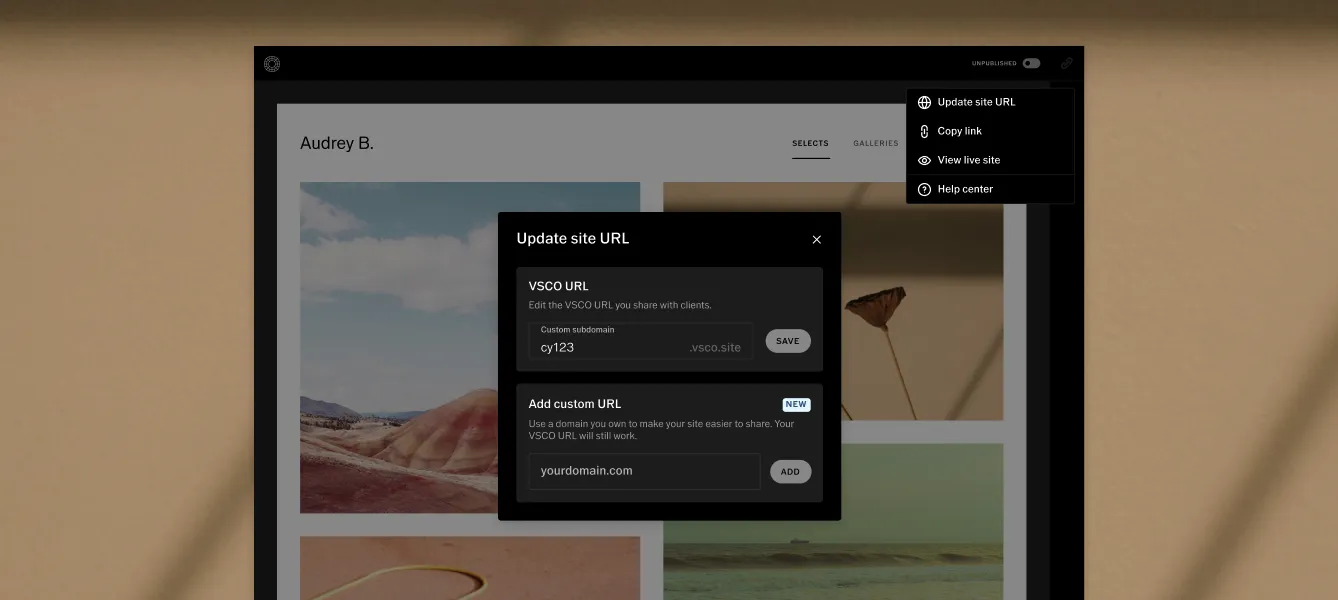
Tu URL gratuita de sitio VSCO
Al publicar tu sitio, eliges un subdominio único con el formato tunombre.vsco.site.
Reglas para tu subdominio:
- De 3 a 30 caracteres
- Debe comenzar con una letra (A–Z)
- Puede contener letras, números y guiones
- Sin caracteres especiales (@, #, !, etc.) ni caracteres acentuados
- No puede terminar con un guion
- Debe ser único. Si alguien más ya lo eligió, selecciona otro
Consejos para elegir un nombre:
- Tu propio nombre es la opción más directa para la mayoría de los fotógrafos: stevenmcpherson.vsco.site
- Un nombre comercial o marca creativa funciona bien si es distintivo y fácil de escribir
- Mantenlo corto y fácil de recordar
- Regístralo pronto. Los subdominios se asignan por orden de llegada
Para cambiar tu subdominio después de publicar:
- Toca los tres puntos (•••) en la esquina superior derecha del creador de sitios
- Selecciona Actualizar URL del sitio
- Ingresa tu nuevo nombre y toca Actualizar
Nota: si tu membresía de VSCO finaliza, tu subdominio personalizado podría quedar disponible para que alguien más lo reclame.
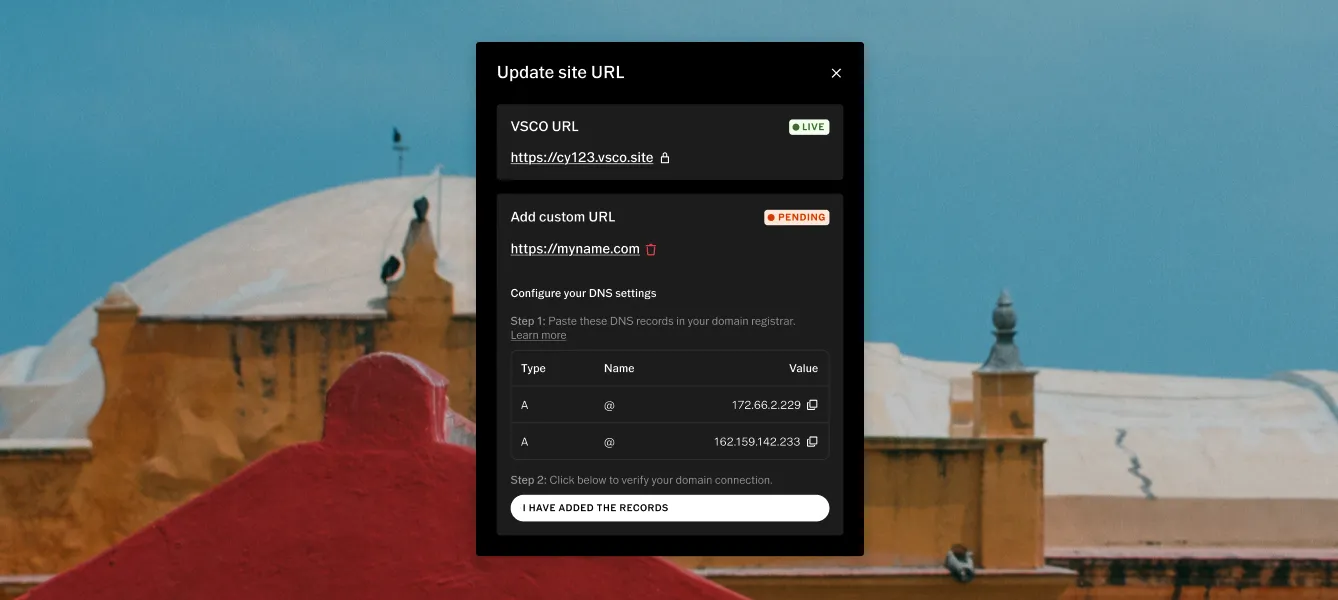
Conecta un dominio personalizado
Un dominio personalizado reemplaza el subdominio vsco.site con tu propia URL: tunombre.com. Es la mejora más importante que puedes hacer en tu sitio de portafolio para obtener credibilidad profesional y mejorar tu SEO. La conexión de un dominio personalizado requiere una membresía Pro o VSCO One.
Por qué un dominio personalizado es importante para el SEO: con un subdominio gratuito de vsco.site, no puedes verificar tu sitio en Google Search Console. Esto significa que Google decide cuándo y cómo indexar tu contenido, sin que tú puedas intervenir. Con un dominio personalizado, verificas la propiedad mediante un registro DNS, obtienes control directo sobre la indexación y puedes monitorear cómo aparece tu sitio en los resultados de búsqueda.
Para obtener instrucciones paso a paso sobre cómo conectar un dominio personalizado, consulta Cómo conectar un dominio personalizado a tu sitio de VSCO.
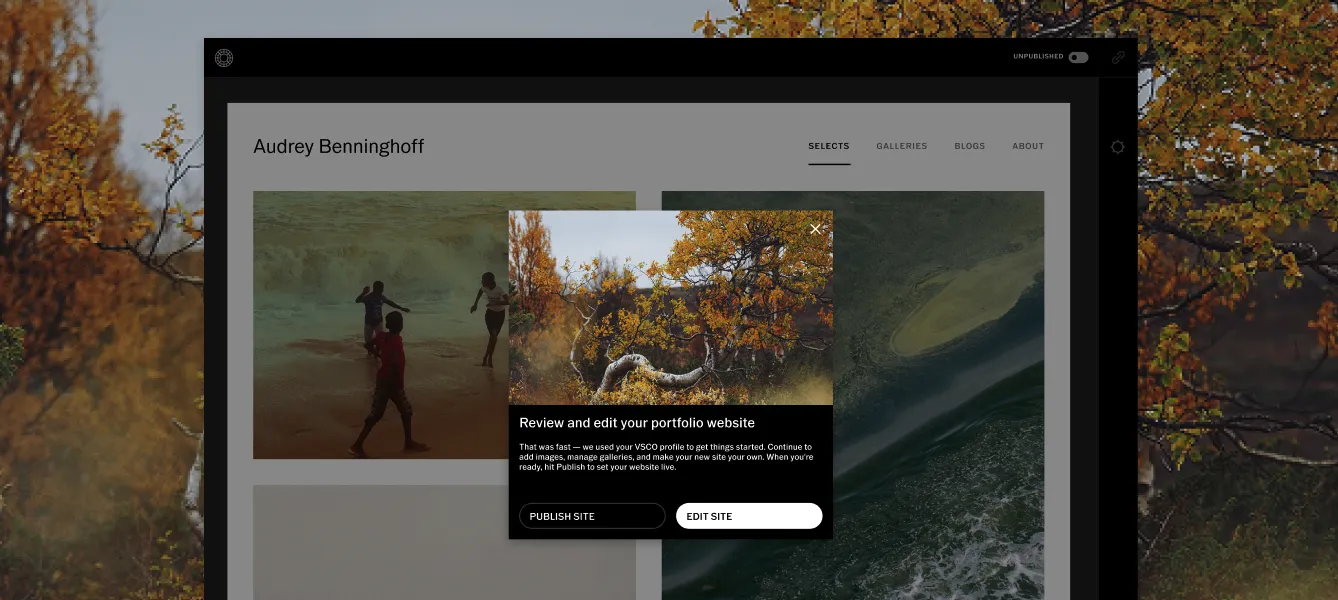
Publicar
- Haz clic en Publicar o toca el interruptor en la esquina superior derecha del editor del sitio
- Elige tu subdominio si aún no lo has hecho
- Toca Confirmar
Tu sitio ya está activo y accesible en la URL que elegiste.
Dejar de publicar
Haz clic en el interruptor en la esquina superior derecha para dejar de publicar. Tu sitio se desconectará de inmediato, pero todas tus ediciones permanecerán guardadas. Puedes volver a publicarlo en cualquier momento con todo intacto.
Comparte tu sitio
Una vez publicado:
- Toca los tres puntos (•••) en la parte superior derecha
- Selecciona Copiar enlace
- Comparte el enlace donde tus clientes puedan encontrarlo
Dónde compartir la URL de tu sitio:
- Biografía de Instagram
- Campo de URL del perfil de LinkedIn
- Firma de correo electrónico
- Tarjetas de presentación y materiales impresos
- Tu perfil de VSCO
- Cualquier plataforma social que permita incluir un enlace en la biografía
- En tus correos de propuestas y cotizaciones al contactar a posibles clientes
Cuando añades una foto a una galería que has destacado en tu sitio, este se actualiza automáticamente.
No necesitas iniciar sesión, reconstruir nada ni volver a publicar. El sitio extrae el contenido directamente de tu VSCO.
Esta es la ventaja más práctica de los sitios de VSCO frente a un creador de sitios web tradicional. No hay un CMS independiente que mantener. El trabajo que ya realizas (publicar en VSCO, añadir imágenes a galerías, escribir blogs) mantiene tu portafolio actualizado en segundo plano.
La excepción es tu página de Selecciones. Las 20 imágenes que has elegido para tus Selecciones permanecen fijas hasta que las actualices manualmente.
Si quieres que tus Selecciones reflejen tu trabajo más reciente, entra al creador de sitios y sustituye las imágenes cuando tu portafolio evolucione.
El creador de sitios se encarga de la parte técnica. La curaduría depende de ti, y eso es más importante que la plataforma que utilices para presentar tu trabajo.
Empieza con tu mejor trabajo
Las primeras imágenes en tu sección de Selecciones definen todo el tono de tu portafolio. Un cliente potencial que vea tres imágenes mediocres al principio se formará una opinión antes de llegar a las mejores que están más abajo. Lo mismo ocurre a la inversa.
Empieza con las imágenes que te gustaría que viera primero tu cliente ideal. No las más recientes, ni las técnicamente más seguras: las más impactantes visualmente, las que tengan mayor carga emocional, aquellas que representen el tipo de trabajo que quieres atraer.
Organiza por especialidad
Si trabajas en varios géneros, dale a cada uno su propio espacio. Los clientes de fotografía de marca no necesitan ver tus retratos familiares a menos que sea directamente relevante. Organiza tus galerías por especialidad para que los visitantes puedan navegar a la categoría que les interesa sin tener que desplazarse por todo el contenido.
Prioriza la cohesión
Un portafolio donde cada imagen parece provenir del mismo fotógrafo, con luz, color y punto de vista consistentes, causa una impresión más fuerte que uno que simplemente muestra variedad. La variedad dice "puedo hacer muchas cosas" y la cohesión dice "tengo una perspectiva distintiva y la ejecuto de manera consistente".
Esto no significa que cada imagen deba verse idéntica. Significa que la edición, el enfoque tonal y la sensibilidad visual deben sentirse conectados en toda la selección.
Mantente actualizado
Actualiza tus selecciones al menos una vez por temporada. Si has realizado trabajos más sólidos recientemente, deben ir al principio de tu portafolio. Un sitio que no ha cambiado en un año le indica sutilmente a los clientes potenciales que quizás no estás aceptando proyectos, algo que vale la pena evitar incluso si no es cierto.
Un sitio web de portafolio solo genera consultas si la gente puede encontrarlo y tiene un camino fácil para contactarte una vez que lo hace.
Hazte visible: los motores de búsqueda indexan tu sitio VSCO una vez publicado, pero la indexación toma tiempo y las señales que envías son importantes. Lo más efectivo que puedes hacer:
- Conecta un dominio personalizado para que puedas verificarlo con Google Search Console y controlar cómo aparece tu sitio en los resultados de búsqueda
- Usa tu nombre y ubicación en el título y la biografía de tu sitio. "Fotógrafo de retratos en Austin" es como buscan los clientes, no "capturando la luz"
- Agrega etiquetas de ubicaciónyetiquetas de experiencia a tu página Acerca de. Esto ayuda a que tu sitio aparezca en búsquedas relevantes
- Publica blogs sobre temas que los clientes buscan: guías de lugares, consejos de preparación para sesiones, contenido detrás de cámaras
- Enlaza a tu sitio desde todas las plataformas en las que estés: biografía de Instagram, LinkedIn, firma de correo electrónico. Cada enlace le indica a los motores de búsqueda que vale la pena indexar tu sitio
Convierte a los visitantes en consultas:
- Haz que el formulario de contacto sea visible y fácil de encontrar, e inicia sesión en tu panel de control de Workspace para ver la conexión
- Escribe una biografía que indique claramente a qué te dedicas, dónde te encuentras y con quién trabajas
- Muestra sesiones completas en tus galerías, no solo imágenes destacadas. Los clientes que pueden ver una boda o una sesión de fotos de marca completa se sienten más seguros al contratarte
- Incluye etiquetas de disponibilidad en tu página Acerca de para que los visitantes sepan de inmediato si estás aceptando nuevos proyectos
- Indica tu disponibilidad claramente en tu biografía si ya tienes la agenda llena o si solo estás reservando fechas para temporadas específicas
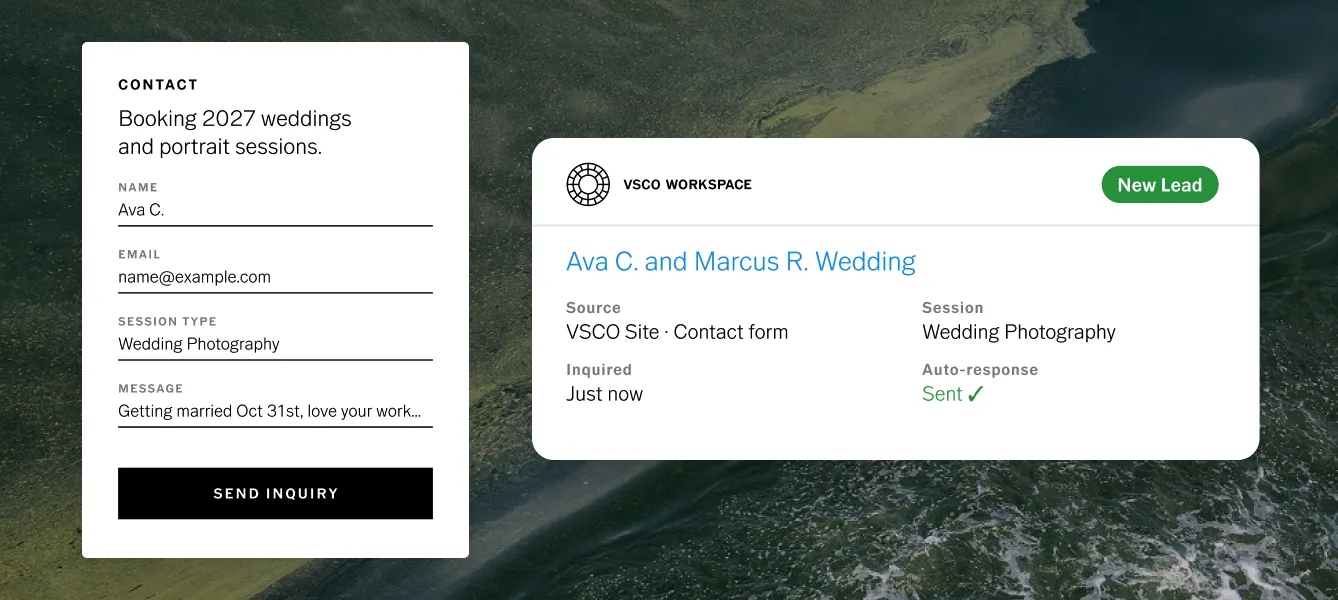
Cierra el ciclo de consultas con Workspace:
Cuando conectas tu formulario de contacto de VSCO Sites a Workspace, cada solicitud llega como un cliente potencial gestionado con sus datos ya cargados. Tu respuesta automática a la consulta se envía de inmediato, sin que tengas que hacer nada. Para cuando recibes la notificación, el cliente ya ha tenido noticias tuyas.
¿Qué es VSCO Sites?
VSCO Sites es un creador de sitios web de portafolio sin código que genera un sitio web de fotografía profesional a partir de tu contenido existente en VSCO: fotos, galerías y blogs. Tu sitio tiene su propia URL, se mantiene actualizado automáticamente a medida que añades nuevo trabajo a VSCO e incluye una página de contacto dedicada conectada a VSCO Workspace.
¿Para quién es VSCO Sites?
Para cualquier fotógrafo que desee un sitio web de portafolio profesional sin la carga de trabajo de un creador de sitios web tradicional. Es especialmente práctico para los fotógrafos que ya están activos en VSCO, ya que el sitio se genera a partir del contenido que ya están creando. Funciona para fotógrafos de cualquier nivel de experiencia, desde aquellos que publican su portafolio por primera vez hasta profesionales establecidos que desean un sitio de bajo mantenimiento que se mantenga actualizado por sí solo.
¿Puedo crear un sitio de VSCO gratis?
Sí. Puedes crear y publicar un sitio de VSCO con una cuenta gratuita de VSCO usando un subdominio vsco.site. La conexión de un dominio personalizado requiere una membresía Pro o VSCO One.
¿Cómo creo un portafolio de fotografía con VSCO Sites?
Ve a tu perfil en vsco.co o en la aplicación de VSCO para iOS y toca en Crear sitio. Confirma los detalles de tu perfil y tu sitio se generará automáticamente. Personaliza las secciones de Selecciones, Galerías y Blogs, completa tu página Acerca de, conecta tu formulario de contacto, elige un subdominio y publica. El proceso completo toma de 10 a 20 minutos.
¿Necesito experiencia en programación o diseño web para usar VSCO Sites?
No. VSCO Sites no requiere código en absoluto. El creador de sitios utiliza una interfaz visual donde añades, eliminas y reorganizas el contenido haciendo clic y seleccionando. Nada en la configuración requiere conocimientos técnicos.
¿Puedo usar mi propio dominio con VSCO Sites?
Sí, con una membresía Pro o VSCO One. Conecta un dominio personalizado a través de la configuración del creador de sitios. Para obtener instrucciones paso a paso, consulta Cómo conectar un dominio personalizado a tu sitio de VSCO.
¿Qué puedo añadir a mi sitio de VSCO?
Selecciones (hasta 20 fotos, de tus publicaciones o dispositivo), Galerías (hasta 20 galerías públicas de VSCO), Blogs (hasta 100 blogs), una página Acerca de con tu nombre, foto, biografía, ubicación, correo electrónico, enlaces a redes sociales, etiquetas de disponibilidad y etiquetas de experiencia, además de una página de contacto impulsada por tu formulario de contacto de VSCO Workspace.
¿Mi sitio de VSCO se actualiza cuando añado nuevo trabajo a VSCO?
Sí, automáticamente. Cuando añades imágenes a una galería destacada, tu sitio refleja las actualizaciones sin que tengas que hacer nada. La página de Selecciones es la excepción. Esas 20 imágenes permanecen fijas hasta que las actualices manualmente en el creador de sitios.
¿Puedo usar VSCO Sites como mi sitio web de fotografía profesional?
Sí. VSCO Sites está diseñado para uso profesional, con un diseño limpio enfocado en la fotografía, soporte para dominio personalizado, formulario de contacto con integración en Workspace y herramientas básicas de SEO. Es una solución práctica y de bajo mantenimiento para fotógrafos que desean una presencia profesional sin tener que gestionar una plataforma de sitio web por separado.
¿Pueden los clientes contactarme a través de mi sitio de VSCO?
Sí. Tu sitio de VSCO tiene una página de contacto dedicada en la navegación principal, impulsada por tu formulario de contacto de VSCO Workspace. Cada envío crea automáticamente un cliente potencial gestionado en Workspace, con los detalles del cliente precargados y tu respuesta automática a la consulta enviada de inmediato.
¿Aparecerá mi sitio de VSCO en Google?
Una vez publicado, tu sitio puede ser indexado por los motores de búsqueda e incluye un mapa del sitio XML básico y un archivo robots.txt. Aparecer en los resultados de búsqueda toma tiempo y depende de qué tan fuertes sean tus señales de SEO. Conectar un dominio personalizado es el paso más importante. Sin él, no puedes verificar tu sitio con Google Search Console, lo que limita tu capacidad para gestionar y monitorear cómo Google indexa tu contenido.
¿Cuántos sitios de VSCO puedo tener?
Uno por cada cuenta de VSCO.
Empieza a crear tu sitio de portafolio
Tu contenido de VSCO ya está ahí. Con unos minutos en el creador de sitios, se convierte en un portafolio profesional con su propia URL, un formulario de contacto conectado a tu flujo de trabajo de reservas y un sitio que puedes actualizar en segundos.
Ve a tu perfil, toca en Crear sitio y mira a dónde te lleva. La mayoría de los fotógrafos se sorprenden de lo cerca que están de terminar.
Inicia sesión para crear tu sitio de VSCO →
Explora las membresías de VSCO →