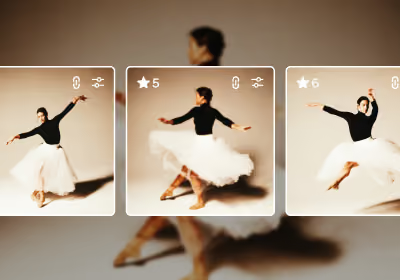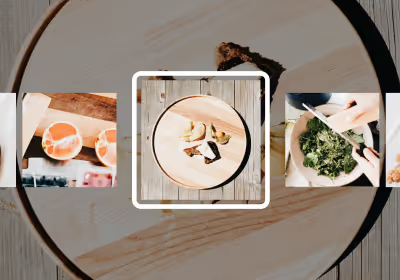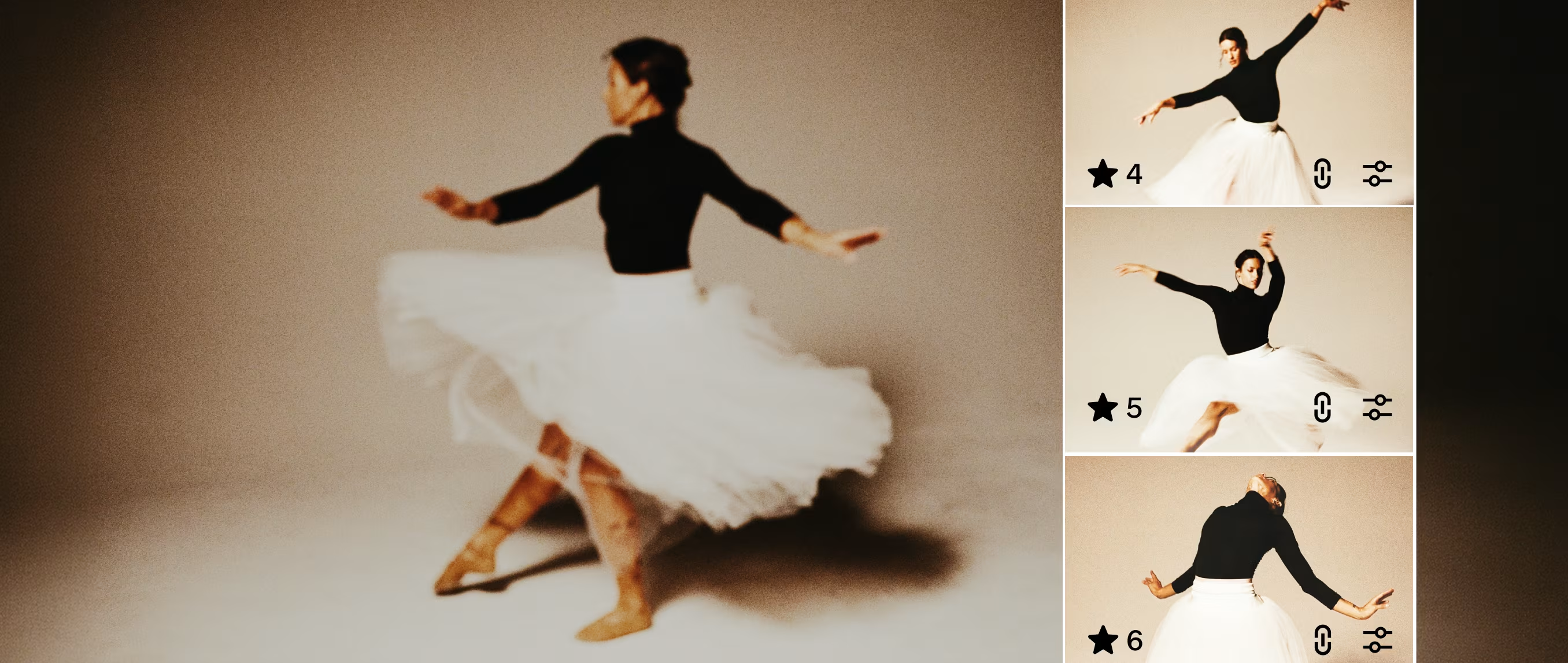
Editar cientos de fotos una por una es una de las mayores pérdidas de tiempo en un flujo de trabajo fotográfico de alto volumen. Una boda con 500 fotos seleccionadas, un día de retratos con ocho familias, una sesión de fotos de marca con 200 tomas: el trabajo se acumula rápidamente. El desafío no es solo hacer que cada imagen se vea bien. Es lograr que todo el conjunto se sienta consistente sin pasar horas repitiendo los mismos ajustes.
VSCO Studio Pro está diseñado para ese flujo de trabajo. Selecciona hasta 100 fotos, define tu estilo y aplícalo a todo el lote de una vez. Aún puedes ajustar fotogramas individuales cuando necesiten atención, pero no empezarás desde cero cada vez. Con Style Match, también puedes usar cualquier imagen de referencia para recrear su color, tono y ambiente en todo tu conjunto, lo que te brinda una forma rápida de lograr consistencia incluso cuando las imágenes iniciales varían.
Esta guía cubre el flujo de trabajo completo de Studio Pro, desde la importación y navegación de tus fotos hasta la realización de ediciones individuales, la aplicación de ajustes en un lote, el uso de Style Match con imágenes de referencia, la exportación de archivos terminados y la publicación directa en VSCO Galleries para la entrega a clientes.
Lo que aprenderás:
- Cómo importar, organizar y navegar por las fotos en Studio Pro
- Cómo aplicar ajustes preestablecidos y manuales a una imagen o a un lote completo
- Cómo funciona Style Match y cuándo usarlo
- Cómo exportar archivos terminados y entregarlos directamente a los clientes a través de VSCO Galleries
En este tutorial:
- ¿Qué es VSCO Studio Pro?
- Studio Pro frente a la aplicación principal de VSCO
- ¿Quién debería usar Studio Pro?
- Cómo importar fotos a Studio Pro
- Cómo editar una foto
- Cómo editar fotos por lotes
- Cómo usar Style Match
- Cómo exportar tus fotos terminadas
- Desde la edición hasta la entrega al cliente
- Preguntas frecuentes: VSCO Studio Pro
Descarga VSCO Studio Pro gratis →
VSCO Studio Pro es una aplicación profesional de edición de fotos para iOS, creada específicamente para la edición por lotes a gran escala. Es una aplicación independiente de la app principal de VSCO, diseñada para fotógrafos que editan grandes volúmenes de imágenes y necesitan mantener un estilo consistente en toda una sesión o portafolio.
Al iniciar, el flujo de trabajo principal es: importar tus selecciones, aplicar un ajuste preestablecido o usar Style Match con una imagen de referencia, realizar ajustes manuales y publicar o exportar. Cada paso puede aplicarse a una sola foto o hasta a 100 a la vez.
Qué incluye Studio Pro:
- Edición por lotes de hasta 100 fotos JPEG o HEIC a la vez
- Publicación por lotes ilimitada en VSCO Galleries (sin límite de tamaño de lote para entregas en Gallery)
- Style Match: recreación de estilos mediante IA a partir de cualquier imagen de referencia
- Más de 200 ajustes preestablecidos de película, incluyendo Pro Presets, con filtrado por tipo y atributo
- Vista previa de ajustes preestablecidos deslizando directamente mientras editas, sin perder tus cambios
- Copia y pega ediciones para volver a aplicar estilos personalizados
- Controles manuales completos: exposición, contraste, iluminaciones, sombras, balance de blancos, temperatura, matiz, HSL, grano, desvanecimiento, enfoque
- Flujo de trabajo de edición no destructivo con indicador de estado de guardado automático
- Abre y ajusta con precisión una sola imagen de un lote sin perder tu lugar en el mismo
- Control de exportación detallado: cambia el nombre de los archivos, elige dimensiones exactas, ajusta la calidad y el tamaño del archivo, salida en formato JPEG o HEIC
- Publica hasta 10 imágenes a la vez directamente en tu perfil de VSCO
- Cancela ediciones, exportaciones y cargas en curso que tarden mucho tiempo
- Publicación directa en galerías de VSCO y en tu perfil de VSCO
Studio Pro es de descarga gratuita. La suite de edición completa requiere una membresía Pro o VSCO One.
Son dos aplicaciones diferentes con propósitos distintos. No tienes que elegir entre ellas. La mayoría de los fotógrafos usan ambas.
La aplicación principal de VSCO es una plataforma creativa completa: foto y video edición, comunidad, tu feed, perfil de VSCO, AI Lab, Canvas, Capture, y el ecosistema más amplio de VSCO. Es donde editas imágenes individuales con toda la gama de herramientas creativas de VSCO, donde publicas en tu perfil y donde conectas con la comunidad de VSCO.
VSCO Studio Pro tiene una función especializada: editar grandes conjuntos de fotos de manera rápida y consistente. No pretende ser una plataforma creativa completa. Su objetivo es ser la vía más rápida para pasar de una selección de fotos de un día a una galería lista para el cliente. El motor de imagen es más nuevo y rápido, la interfaz está diseñada para flujos de trabajo por lotes y la integración para publicar en Galerías está integrada directamente en el paso de entrega.
Si editas una foto a la vez y las publicas individualmente, la aplicación principal de VSCO lo hace muy bien. Si editas regularmente 50, 100 o 200 fotos de una misma sesión y necesitas entregarlas rápido, Studio Pro es para lo que está diseñado ese flujo de trabajo.
Studio Pro está diseñado para fotógrafos que manejan grandes volúmenes. Esto incluye a:
- Fotógrafos de bodas y eventos que entregan constantemente cientos de imágenes por trabajo y necesitan mantener un estilo consistente a lo largo de todo un día de sesión con iluminación variada
- Fotógrafos de retrato con días de sesiones consecutivas, maratones de mini sesiones o un alto volumen de reservas, donde el tiempo de postproducción afecta directamente la rapidez con la que pueden agendar y entregar al siguiente cliente
- Fotógrafos comerciales y de marca que necesitan mantener una dirección visual específica en toda una serie de imágenes de producto o estilo de vida
- Fotógrafos deportivos y escolares que trabajan con cantidades extremadamente altas de imágenes, donde la eficiencia por lotes es la única forma práctica de cumplir con los tiempos de entrega
- Cualquier fotógrafo que capture más material del que puede editar razonablemente cuadro por cuadro y quiera dedicar menos tiempo a la postproducción
Studio Pro ya está disponible en iOS. Si tu flujo de trabajo de edición se realiza principalmente en computadora, la versión para macOS está en camino. Sigue a VSCO para recibir actualizaciones.
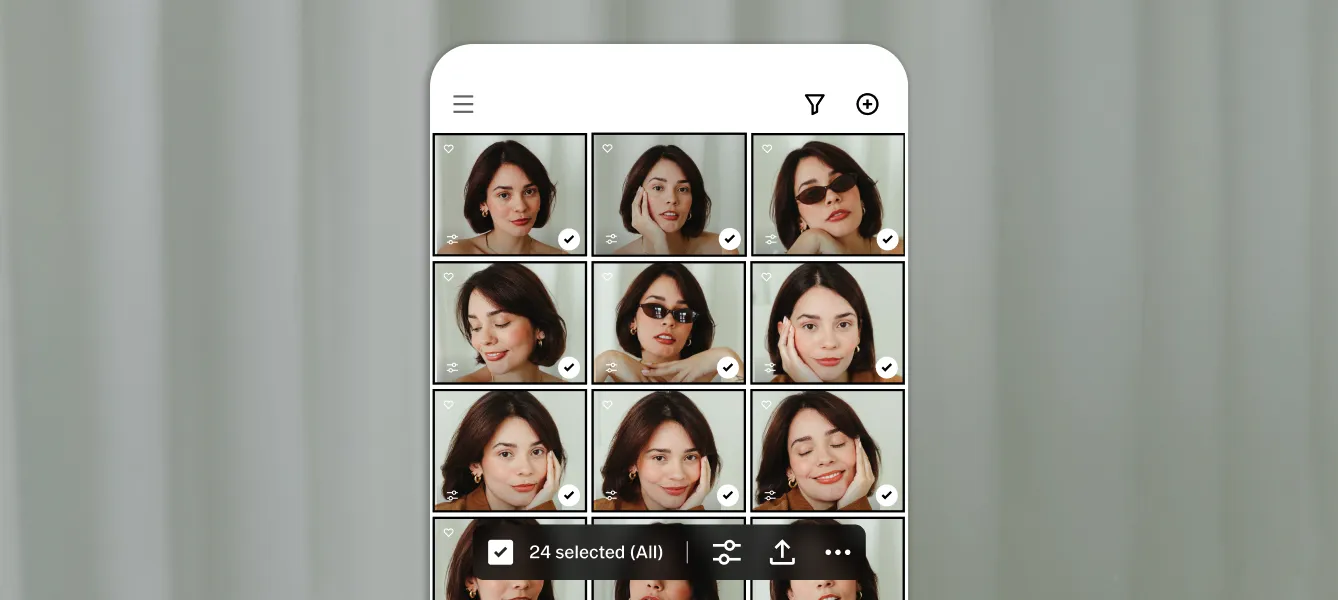
Studio Pro funciona con fotos de la fototeca de tu iPhone. Importa tus selecciones desde tu cámara conectándola por USB a tu computadora, impórtalas a Fotos y luego continúa en Studio Pro desde tu teléfono.
Para añadir fotos:
- Abre Studio Pro y toca el botón + para añadir fotos
- Selecciona las fotos de tu fototeca de iOS
- Toca la marca de verificación ✓ para llevarlas a tu espacio de edición en Studio Pro
Puedes añadir fotos en lotes a través de varias sesiones de importación. No necesitas añadir todo de una vez. Cada conjunto importado aparecerá en tu biblioteca de Studio Pro.
Tipos de archivo compatibles:
- JPEG
- HEIC
La compatibilidad con archivos RAW está en nuestra hoja de ruta, pero no estará disponible en el lanzamiento. Si disparas en RAW, exporta los archivos como JPEG desde la aplicación del fabricante de tu cámara o desde tu computadora antes de importarlos a Studio Pro.
Navegación y organización en Studio Pro
Una vez importadas, las fotos aparecen en una vista de cuadrícula. Toca cualquier foto para abrirla y editarla individualmente. Toca otras fotos para seleccionar varias imágenes y editarlas por lotes. La cuadrícula te ofrece una vista general de todo el conjunto, lo que facilita detectar inconsistencias antes de empezar a editar e identificar la mejor imagen para usarla como referencia de Style Match.
La edición de una sola imagen en Studio Pro funciona igual, ya sea que estés editando una foto o configurando un estilo antes de aplicarlo a un lote.
Presets
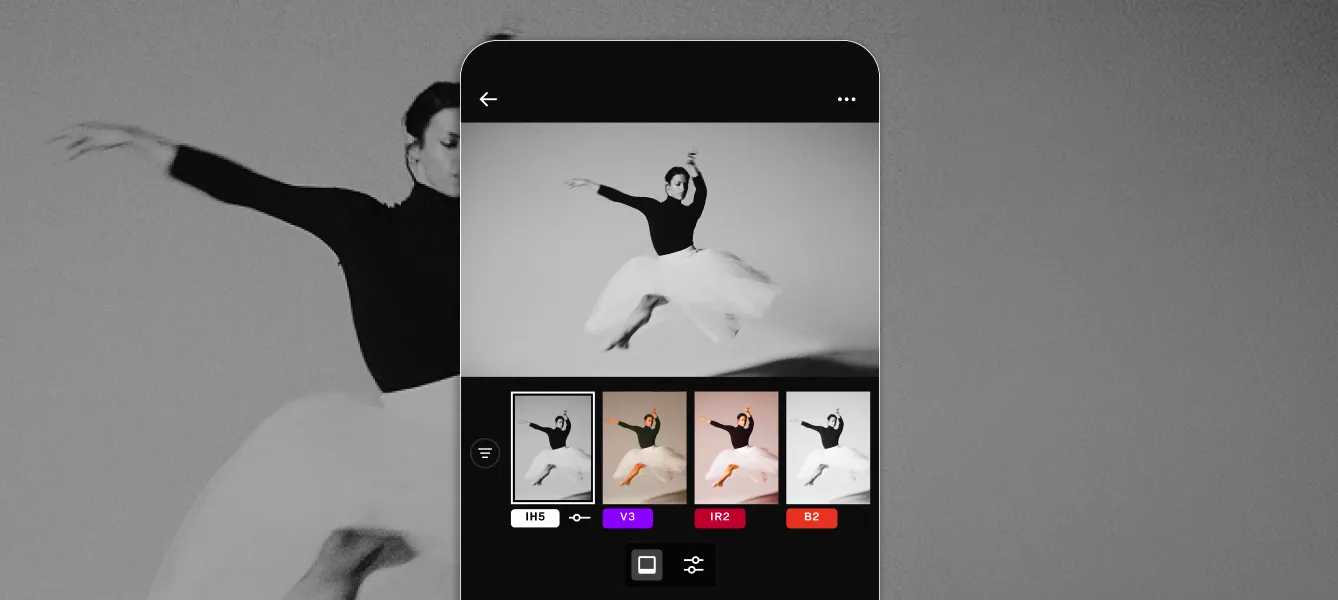
Studio Pro incluye más de 200 presets de película VSCO, la misma biblioteca creada a partir de más de una década de investigación de laboratorio sobre película analógica. Estos van desde estilos naturales y sutiles hasta estéticas más distintivas inspiradas en el cine.
Para aplicar un preset:
- Abre una foto
- Toca el panel Presets en la parte inferior
- Filtra los presets por tipo o atributo para reducir las más de 200 opciones y encontrar el estilo que buscas
- Deslízate por los presets directamente en el editor para previsualizarlos en tu imagen sin perder la edición actual
- Después de aplicar un estilo, vuelve a tocar el mismo cuadro del preset para ajustar la Intensidad
- Toca ✓ para confirmar tus ediciones
La capacidad de filtrar y previsualizar ajustes preestablecidos deslizando el dedo sin salir de la vista de edición te permite encontrar el estilo ideal más rápido, sin tener que cambiar constantemente entre paneles. El ajuste que selecciones se convierte en el punto de partida para cualquier modificación manual y puede aplicarse a una sola imagen o a un lote completo.
Ajustes Pro amplía la biblioteca con estilos adicionales diseñados para ofrecer mayor control y flexibilidad. Disponible en membresías Pro y VSCO One.
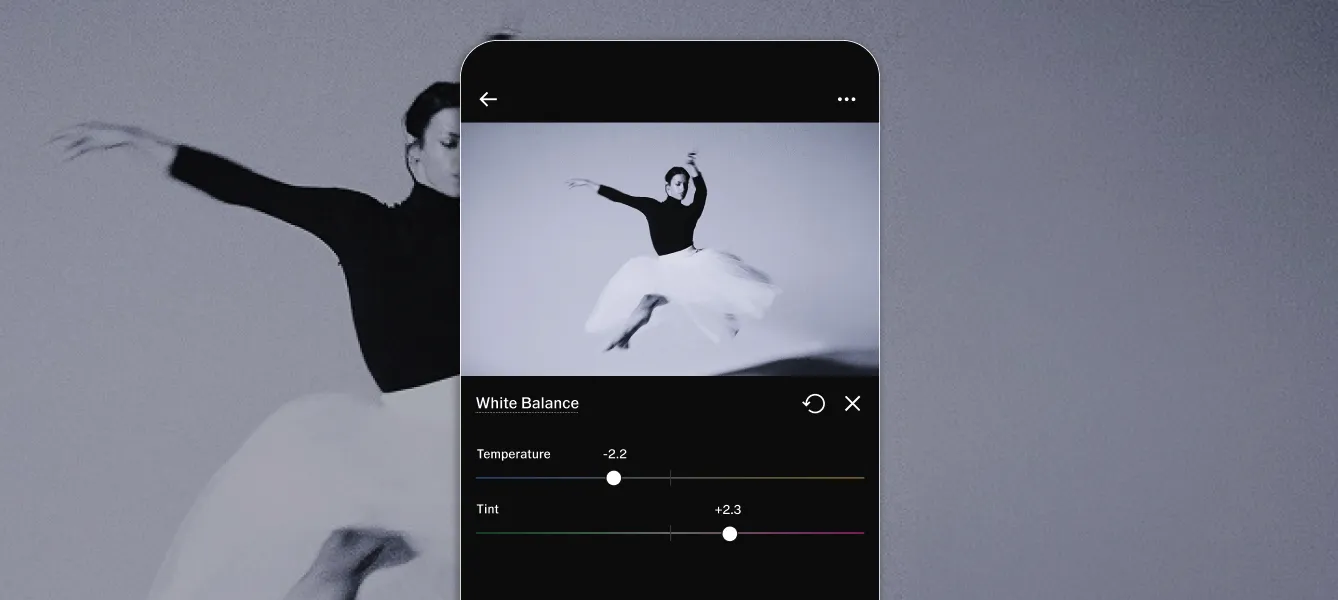
Ajustes manuales
Después de aplicar un ajuste preestablecido, o desde cero, los controles manuales te permiten perfeccionar el estilo con precisión:
- Exposición: brillo general
- Contraste: separación entre luces y sombras
- Iluminaciones: recuperar detalles en las áreas brillantes
- Sombras: aclarar u oscurecer las zonas sombreadas
- Balance de blancos: corregir dominantes de color de la luz artificial
- Temperatura: dar un tono más cálido o frío a la imagen
- Tinte: ajusta el balance de color hacia el verde o el magenta
- HSL: ajusta canales de color individuales para modificar el tono, la saturación y la luminancia de forma selectiva
- Grano: añade textura de película analógica con control sobre el tamaño y la rugosidad
- Desvanecer: aclara las sombras para obtener un aspecto mate similar al de una película
- Enfocar: añade definición a los bordes
- Tono de piel: equilibra el color para que la piel luzca natural
Cada control manual puede aplicarse a una sola imagen o a un lote de 100.
Edición no destructiva y guardado automático
Todas las ediciones en Studio Pro son no destructivas. Tus fotos originales permanecen intactas. Puedes restablecer cualquier edición, ajustar controles individuales sin afectar a otros y cambiar tu enfoque en cualquier etapa sin tener que empezar de cero. Nada se escribe de forma permanente en el archivo de imagen hasta que lo exportas.
Un indicador de estado de guardado automático te muestra en tiempo real que tu trabajo se está guardando a medida que avanzas. No tendrás que adivinar si los cambios se guardaron antes de cambiar de foto o cerrar la aplicación.
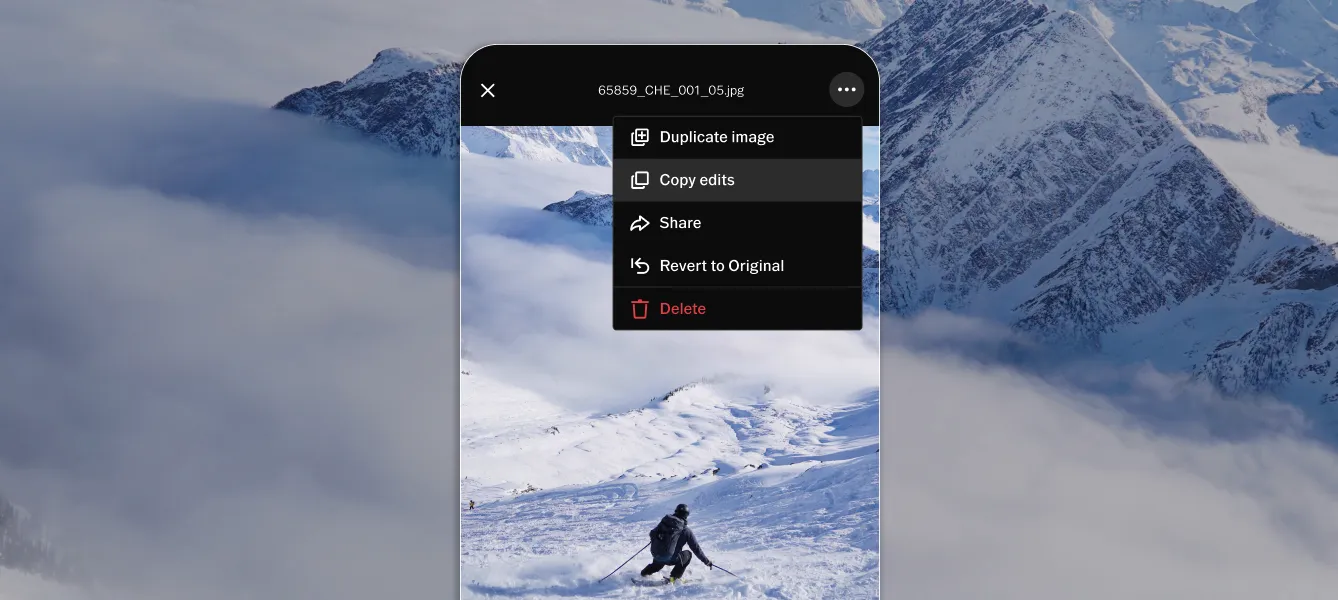
Copiar y pegar ediciones
Si has editado una foto en tu biblioteca que tiene exactamente el aspecto que buscas, puedes copiar esa edición y pegarla directamente en otras fotos.
Para copiar y pegar ediciones:
- Abre la foto que ya editaste en Studio Pro
- Toca el menú ... en la parte inferior y selecciona Copiar ediciones
- Selecciona las fotos a las que quieres aplicar esas ediciones
- Toca el menú ... de nuevo, selecciona Pegar ediciones
La edición completa se transfiere a cada foto seleccionada. Esta es una forma rápida de aplicar un estilo que desarrollaste en una imagen a un grupo específico de fotos sin tener que realizar una edición por lotes completa en todo tu conjunto.
La edición por lotes es el flujo de trabajo sobre el que está construido Studio Pro. Selecciona hasta 100 fotos, aplica un ajuste preestablecido, Style Match o cualquier ajuste manual, y la edición se aplicará a todas las imágenes seleccionadas al mismo tiempo.
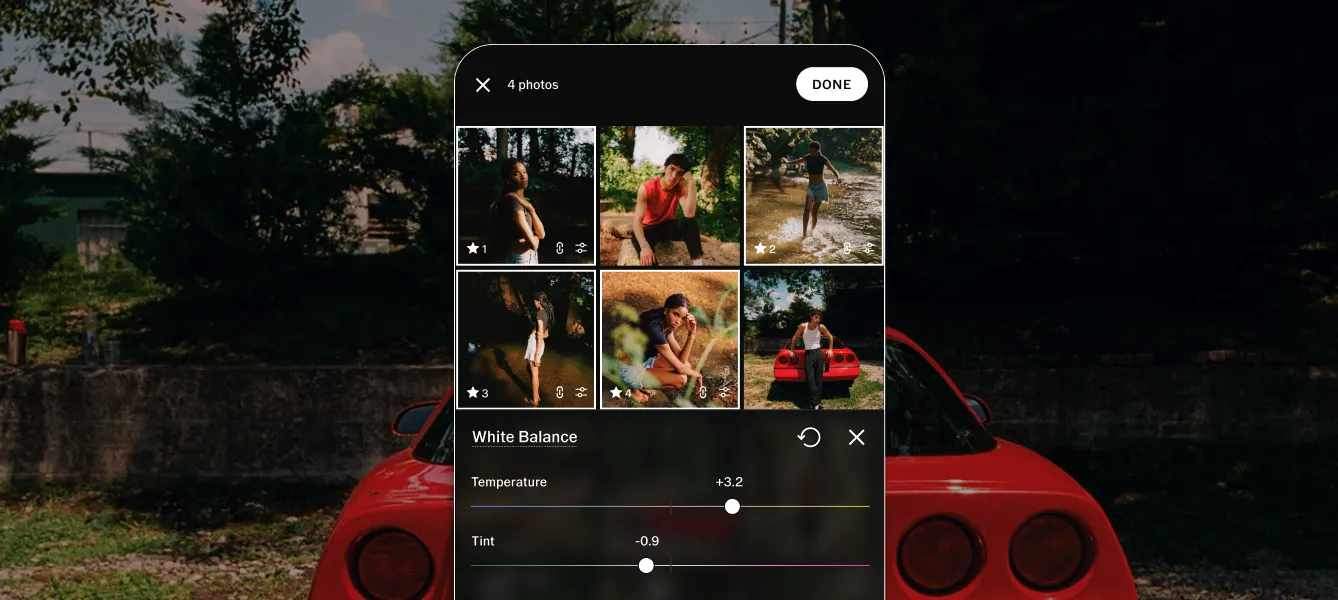
Selección de varias fotos
Para seleccionar varias fotos:
- En la vista de cuadrícula, toca cualquier foto para entrar al modo de selección
- Toca fotos adicionales (hasta 100 en total) para añadirlas a la selección
El número de fotos seleccionadas aparece en la interfaz. Una vez seleccionadas, cualquier edición que apliques se reflejará en todas las fotos de la selección.
Aplicación de ediciones y perfeccionamiento de fotos
Con las fotos seleccionadas:
- Toca el icono de edición. A partir de ahí, todas las ediciones se aplicarán a todas las fotos seleccionadas
- Considera comenzar con un ajuste preestablecido. Toca uno para aplicarlo, tócalo de nuevo para ajustar la intensidad
- Cambia a manual herramientas y controles deslizantes para realizar cualquier ajuste
- En la vista de edición por lotes, toca una foto individual para entrar en Edición aislada. Desde ahí, ajusta la foto con mayor precisión. Guárdala individualmente o aplica tus ediciones a todo el lote
Este flujo de trabajo permite realizar la mayor parte de la edición en una sola pasada. En la práctica, la mayoría de los fotógrafos seleccionan todo su conjunto, aplican ediciones por lotes y luego revisan individualmente las imágenes donde la luz era significativamente distinta. Unos pocos minutos de atención individual en lugar de editar cada toma desde cero.
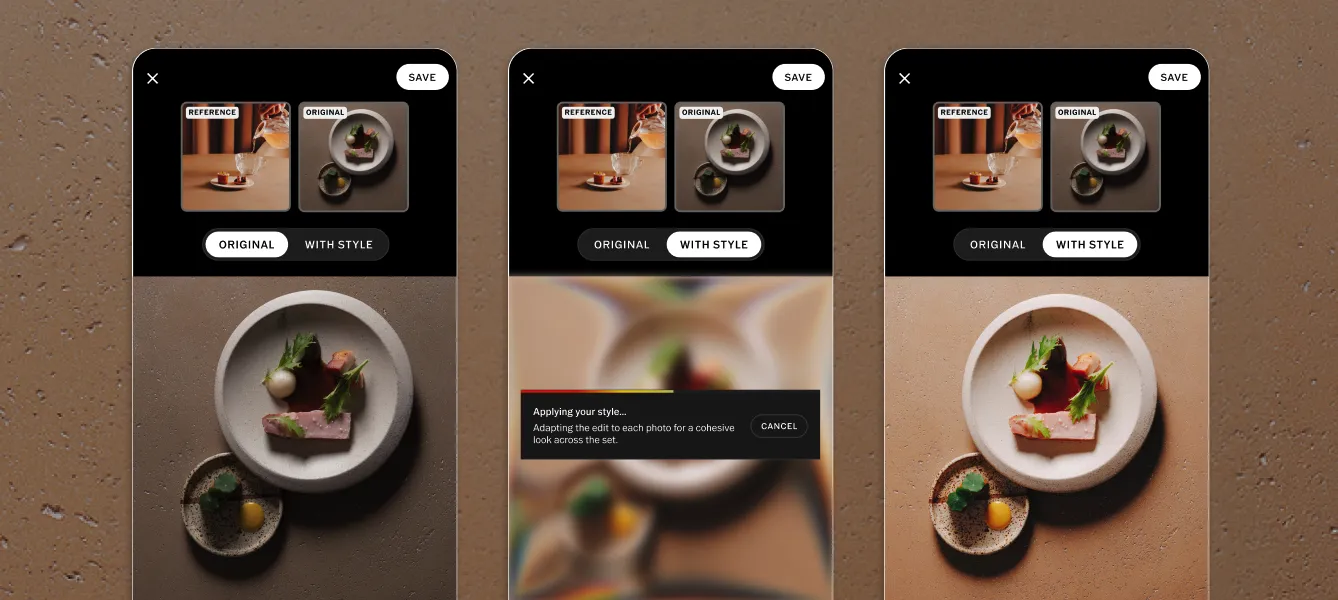
Style Match es la herramienta de recreación de estilos basada en IA de Studio Pro. Solo tienes que elegir cualquier imagen (una que ya hayas editado, una de las instrucciones de un cliente o una que te sirva de inspiración) y la herramienta analizará el color, el tono y la atmósfera para recrear ese carácter en tus fotos mediante una combinación personalizada de ajustes preestablecidos y manuales.
- Recrea tu propio estilo de edición a gran escala: edita una imagen principal de una sesión exactamente como quieres que luzca todo el trabajo y luego aplica Style Match al resto del conjunto basándote en esa imagen.
- Iguala una referencia del cliente: cuando un cliente te envíe una guía con un estilo específico, usa esa imagen de referencia directamente en Style Match en lugar de intentar descifrar los ajustes manualmente.
- Experimenta con nuevos estilos: carga una imagen que te inspire y mira cómo se traduce ese tratamiento de color a tus fotos.
Para usar Style Match:
- Selecciona las fotos a las que quieres aplicar el estilo (hasta 100)
- Toca el icono de Edición y luego el icono de IA (el rayo). Selecciona Style Match
- Elige una foto de referencia destacada, importa una o selecciona una edición existente en Studio Pro
- Studio Pro la analiza y genera el Estilo
- Compara los originales con las nuevas ediciones de Coincidencia de Estilo
- Toca Guardar para aplicarlo a todas las fotos seleccionadas
Ajusta y perfecciona después de la Coincidencia de Estilo
Después de aplicar un Estilo, los controles manuales siguen disponibles para llevar los ajustes específicos más allá. Aumenta el grano, cambia el balance de blancos, abre las sombras.
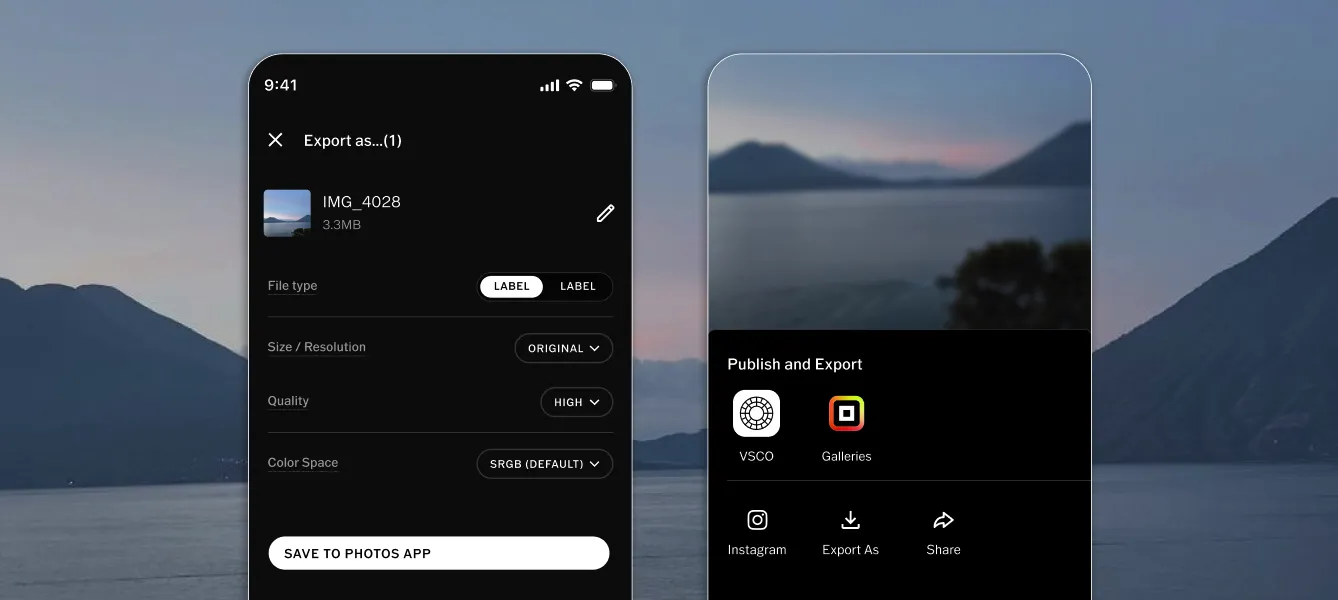
Studio Pro ofrece a los fotógrafos un control granular sobre cada aspecto de la exportación. El nombre de archivo correcto, el tamaño correcto, la calidad correcta, listo para donde sea que vayan las imágenes.
Para exportar:
- Selecciona las fotos a exportar
- Desde tu Biblioteca principal, toca el icono de Compartir (flecha)
- O, después de editar, toca el (•••) en la esquina superior derecha. Selecciona Compartir.
- Toca Exportar como
- Cambia el nombre de los archivos por lotes (icono de lápiz), selecciona el tipo de archivo deseado, establece la resolución y elige la calidad
- Toca Guardar en la app Fotos
Nomenclatura de archivos: renombra los archivos exportados con una convención personalizada: prefijo, numeración secuencial y otros identificadores. Los archivos llegan organizados y listos para entregar, en lugar de conservar los nombres genéricos que les asigna la cámara.
Tipo de archivo: JPEG o HEIC.
Tamaño/Resolución: elige las dimensiones de salida. Un archivo de una sesión de retrato puede salir de la cámara con más de 50 megapíxeles. Si un cliente necesita imágenes optimizadas para web para un lanzamiento, redúcelas a 2000 píxeles o menos.
Calidad: controla la compresión para obtener el tamaño de archivo que necesitas. Un original de 25 MB puede exportarse a 5 MB para web o envío por correo electrónico sin tener que cambiar el tamaño manualmente.
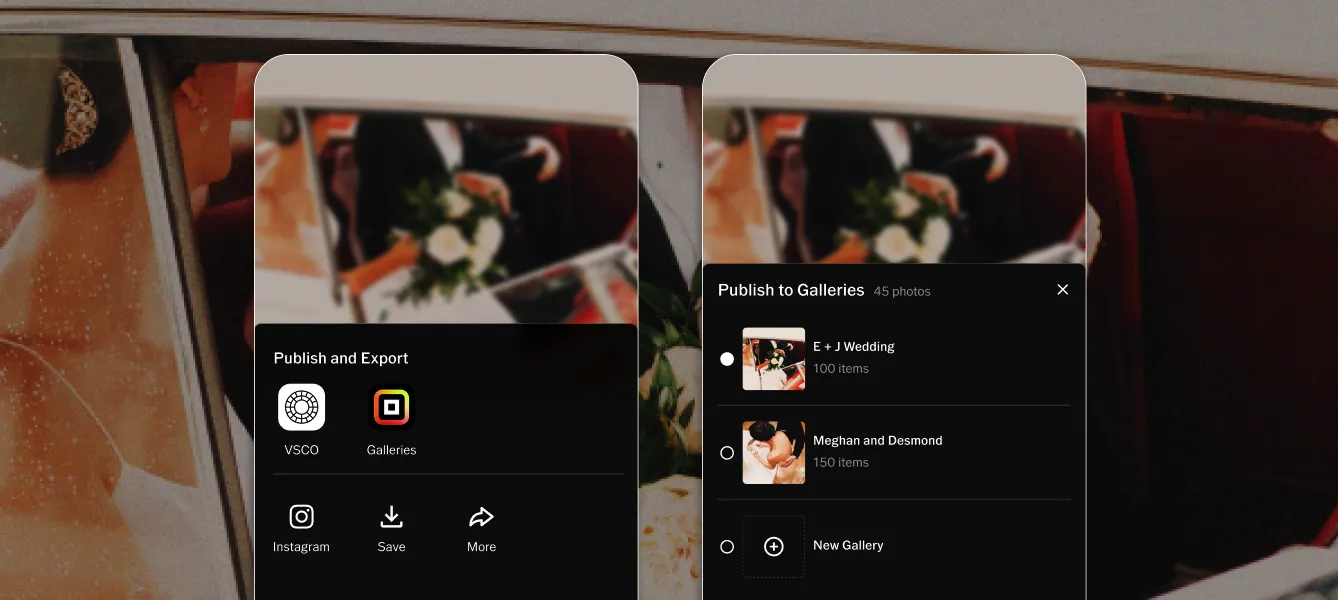
Studio Pro a VSCO Galleries
Después de editar, publica tus fotos terminadas directamente en una galería de VSCO sin necesidad de exportar, volver a cargar o cambiar de aplicación. No hay límite de tamaño por lote al publicar en una galería. Envía toda tu sesión de fotos de una vez, no por partes.
Para publicar en una galería:
- Selecciona las fotos que deseas publicar
- Desde tu biblioteca principal, toca el icono de Compartir (flecha)
- O bien, después de editar, toca el (•••) en la esquina superior derecha. Selecciona Compartir.
- Toca Galleries
- Añadir a una galería existente o Crear uno nuevo
- Las imágenes se cargan directamente a tu Galería
Si necesitas detener una carga larga en curso, cancélala sin esperar a que termine. La Galería está activa tan pronto como se completa la carga. Comparte el enlace con tu cliente de inmediato. Conecta la Galería al trabajo del cliente en VSCO Workspace y el correo electrónico de entrega se enviará desde el mismo registro que el contrato y la factura.
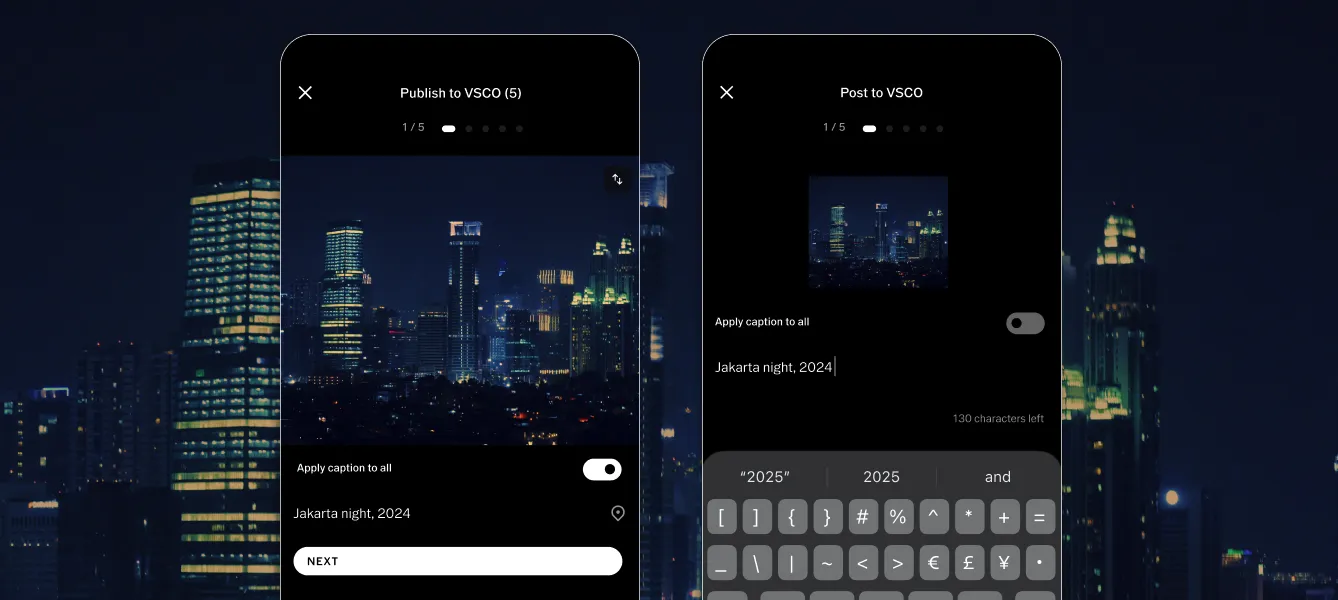
Studio Pro a tu perfil de VSCO
Publica hasta 10 imágenes a la vez directamente en tu perfil de VSCO.
Para publicar en tu perfil:
- Selecciona las fotos que deseas publicar
- Desde tu Biblioteca principal, toca el icono de Compartir (flecha)
- O, después de editar, toca el (•••) en la esquina superior derecha. Selecciona Compartir.
- Toca VSCO
- Añade pies de foto y hashtags
- Toca Publicar
¿Studio Pro es gratis?
Studio Pro es gratis para descargar desde la App Store. El kit de herramientas de edición completo, que incluye edición por lotes de hasta 100 fotos, Style Match y ajustes preestablecidos Pro, requiere una membresía Pro o VSCO One. Una cuenta gratuita te da acceso a la aplicación y a un conjunto limitado de funciones para que las pruebes antes de actualizar.
¿Cuántas fotos puedo editar por lotes?
Hasta 100 fotos por lote. No hay límite en la cantidad total de fotos que puedes importar a Studio Pro. Si es necesario, puedes trabajar en una sesión grande en varios lotes.
¿Studio Pro edita archivos RAW?
No en el lanzamiento. Actualmente, Studio Pro es compatible con archivos JPEG y HEIC. La compatibilidad con RAW está confirmada en nuestra hoja de ruta de productos. Si usas RAW, puedes exportar archivos JPEG desde la aplicación de tu cámara o desde tu computadora antes de importarlos a Studio Pro.
¿En qué se diferencia Studio Pro de la aplicación VSCO?
La aplicación VSCO es una plataforma creativa completa que abarca edición, comunidad, tu perfil, AI Lab, Canvas y más. Studio Pro está diseñado específicamente para flujos de trabajo profesionales: editar grandes conjuntos de fotos rápidamente. Cuenta con un motor de imagen más reciente optimizado para el rendimiento por lotes, Style Match para recrear estilos mediante IA y una ruta de publicación directa a VSCO Galleries para la entrega a clientes.
¿Studio Pro está disponible en computadora?
Solo para iOS en el lanzamiento. Próximamente llegará una versión de Studio Pro para macOS; sigue a VSCO para recibir actualizaciones sobre el lanzamiento.
¿Qué formatos de archivo exporta Studio Pro?
JPEG y HEIC. Puedes controlar las dimensiones, la calidad/compresión y el nombre de los archivos al exportar.
¿Puedo usar Style Match con la imagen de referencia de un cliente?
Sí. Guarda la imagen de referencia en tu biblioteca de Fotos de iOS y luego selecciónala como tu fuente de Style Match en Studio Pro. La aplicación analiza el color, el tono y el ambiente de la referencia y aplica ese carácter a las fotos que hayas seleccionado.
¿Cuál es la diferencia entre una edición por lotes y copiar y pegar ediciones?
Una edición por lotes aplica un ajuste preestablecido o un ajuste manual a todas las fotos seleccionadas a la vez desde el editor. Copiar y pegar ediciones te permite tomar la edición completa de una foto específica que ya hayas terminado, incluidos el ajuste preestablecido y todos los ajustes manuales, y pegarla directamente en una o más fotos. Usa la edición por lotes para aplicar un estilo a todo tu conjunto en una sola pasada. Usa copiar y pegar cuando quieras igualar la edición de una foto específica con precisión sin tener que volver a hacerla desde cero.
¿Puedo realizar ajustes individuales después de aplicar una edición por lotes?
Sí. Después de aplicar una edición por lotes, toca cualquier foto individual de la selección para realizar ajustes específicos sin salir del flujo de trabajo. Esos cambios se aplicarán solo a esa foto, o puedes elegir aplicarlos a todo el conjunto.
Empieza a editar más rápido
La postproducción no tiene por qué ser la parte del trabajo que más tiempo consume. Un flujo de trabajo de edición por lotes puede llevar cientos de fotos seleccionadas desde la importación hasta una galería lista para el cliente en minutos en lugar de horas, dándote más tiempo para lo que realmente importa y ayudando a que tus clientes reciban sus imágenes antes.
Descarga Studio Pro, importa tu siguiente selección de fotos y realiza tu primera edición por lotes.
Descarga VSCO Studio Pro gratis →
Explora VSCO One →
Comienza con VSCO Galleries →