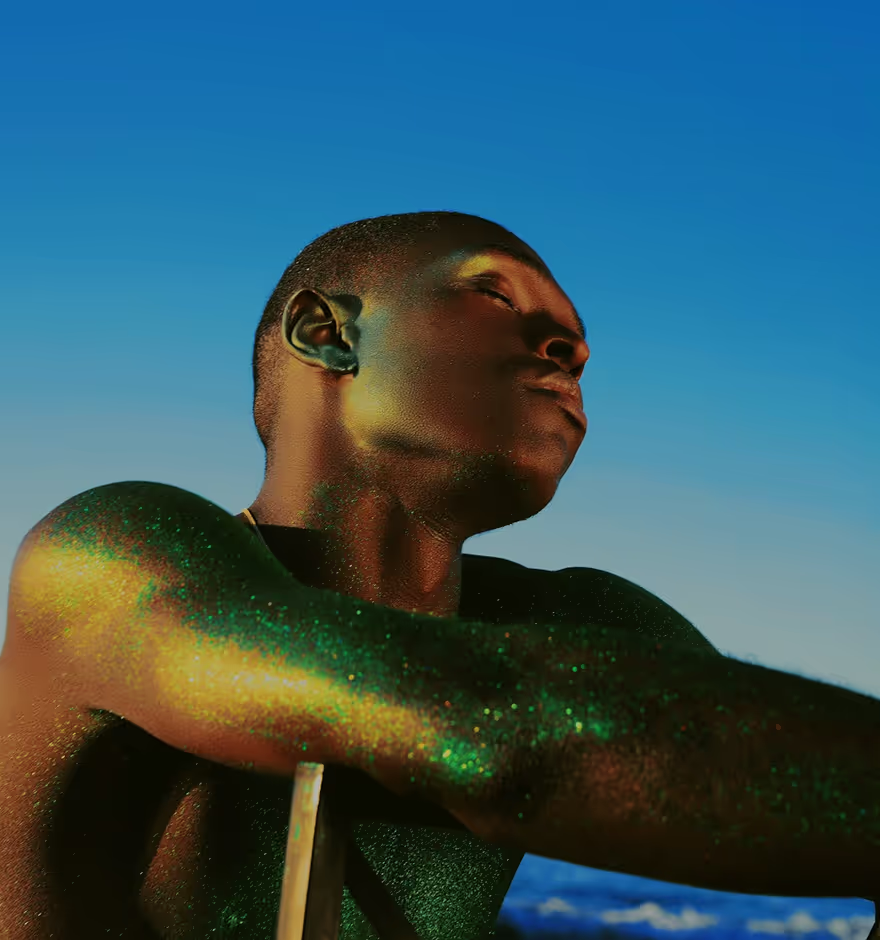
Collage de fotos
Agrega capas a tu historia con el creador de collages de fotos en VSCO. Combina y refina momentos con plantillas de collages listas para usar o arrastra y suelta imágenes en un collage de imágenes personalizado.

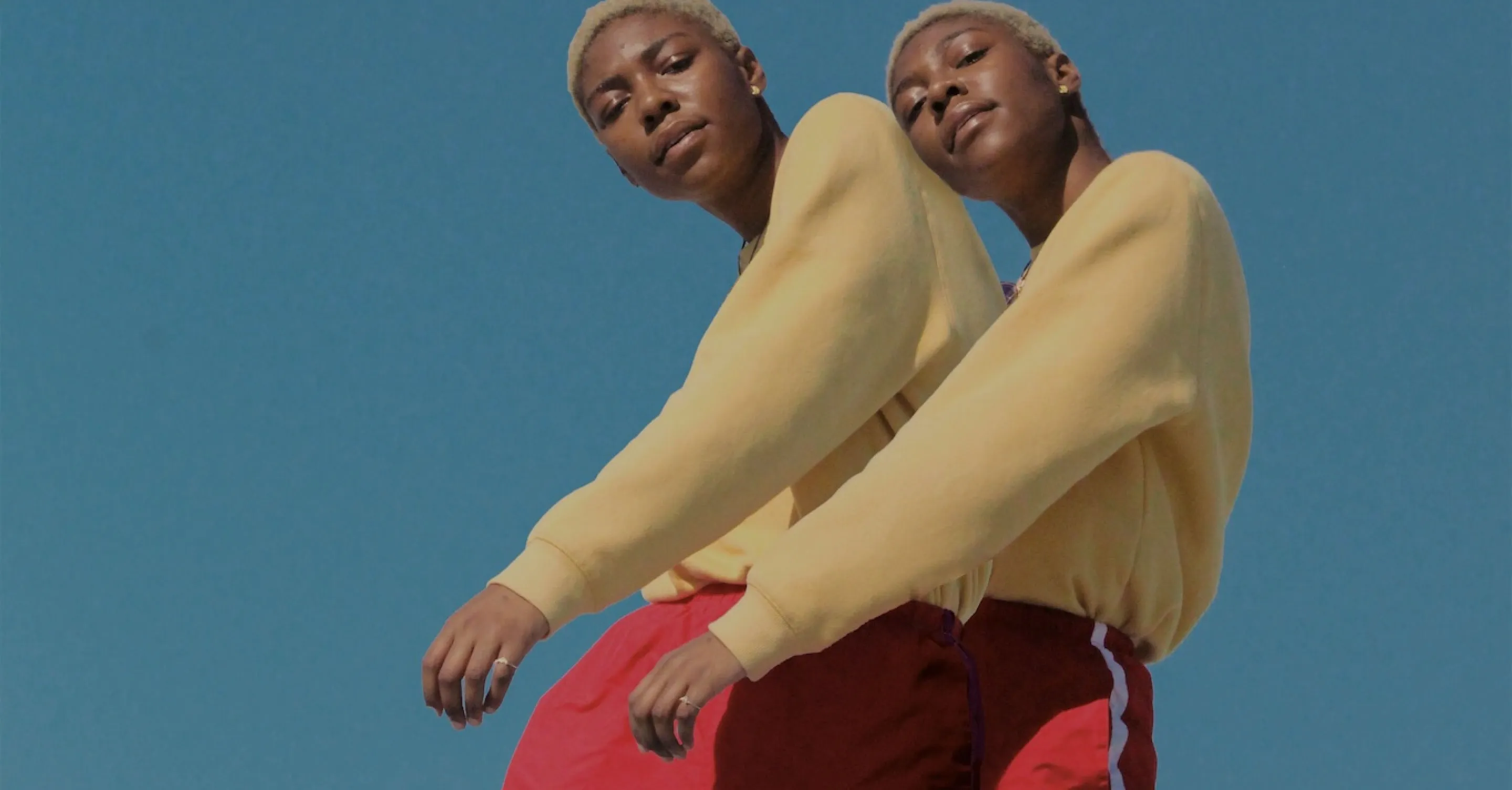
Captura imágenes con el creador de collages en la aplicación de edición de fotos VSCO. Crea una cuadrícula personalizada de fotos con una plantilla de collage y haz collages de fotos con fondos coloridos.
VSCO es una plataforma impulsada por la comunidad que equipa a los fotógrafos para expandirse creativa y profesionalmente. Únete hoy para construir conexiones auténticas que fomenten el crecimiento profesional y para editar fotos y videos con nuestro conjunto completo de herramientas. Invierte en tu creatividad con un membresía de VSCO.
Genera, crea y organiza tu collage de fotos
Una vez que hayas seleccionado y agregado varias imágenes al creador de collages de fotos, puedes comenzar a reorganizar para crear tu collage de imágenes perfecto. Utiliza las herramientas integradas de creación de collage para:

Escalar y cambiar el tamaño de las imágenes para un ajuste perfecto

Rotar fotos con guías de cuadrícula visuales

Recorta fotos individuales arrastrando los bordes y las esquinas

Superpón imágenes y mueve capas hacia adelante o hacia atrás en tu collage

Voltea y crea imágenes espejo de fotos en tu collage

Reemplaza o elimina imágenes a medida que avanzas

Copia y pega imágenes para duplicar fotos dentro de un collage
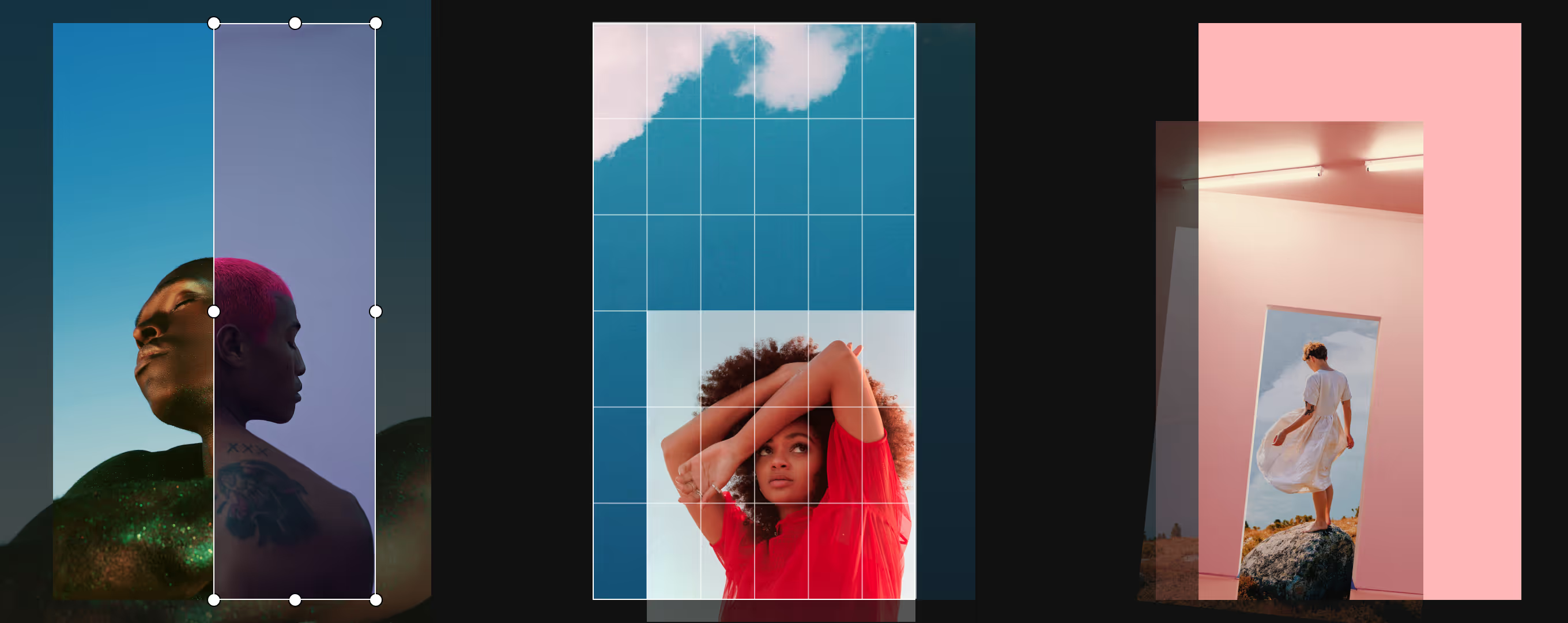
Collages de fotos con colores y formas
Ajusta el fondo de tu collage de fotos para que resalte el color o lograr un equilibrio en tu composición agregando formas como cuadrados, círculos y triángulos. Prueba el creador de collages en la aplicación VSCO para agregar color y formas.


Agrega texto a collages de fotos
Introduce texto a cualquier imagen en tu collage de fotos con la herramienta Texto. Rota y alinea fácilmente, o ajusta el tamaño, el color y el estilo de la fuente para crear una apariencia de diseñador y luego agrega fotos editadas al creador de collage para seguir creando.
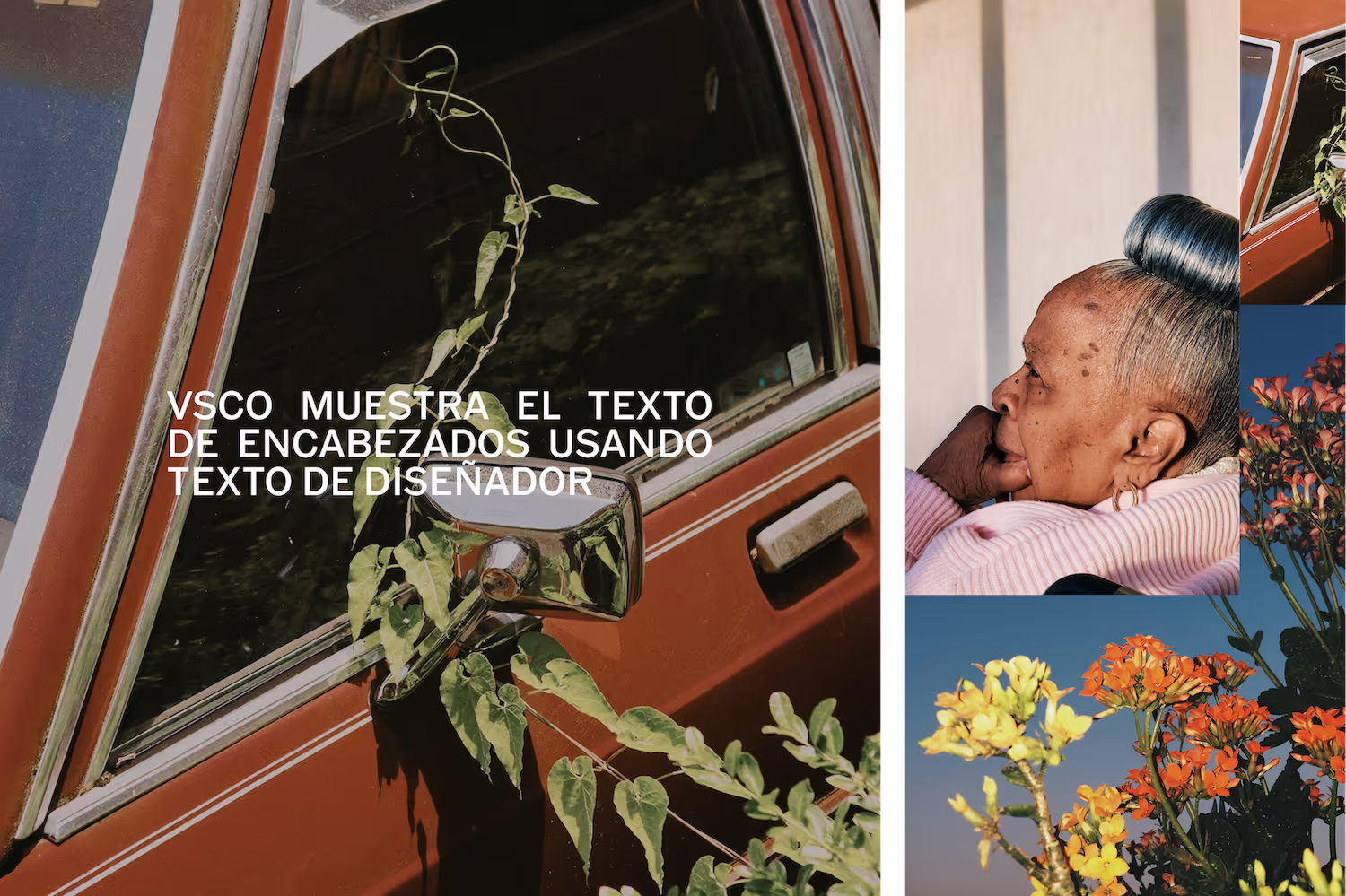

Combina capas
Usa la herramienta de opacidad de imagen en el creador de collages para superponer y mezclar elementos de tu collage de fotos de forma creativa. Haz capas de fotos para crear un efecto de exposición múltiple o crea formas coloridas y translúcidas.

Plantillas de collage fáciles de usar
Experimenta con las plantillas de collage de fotos de diseñadores para combinar rápidamente imágenes para una apariencia profesional o úsalas como punto de partida para continuar creando con el creador de collages de fotos.
Edita imágenes del collage con filtros y efectos fotográficos
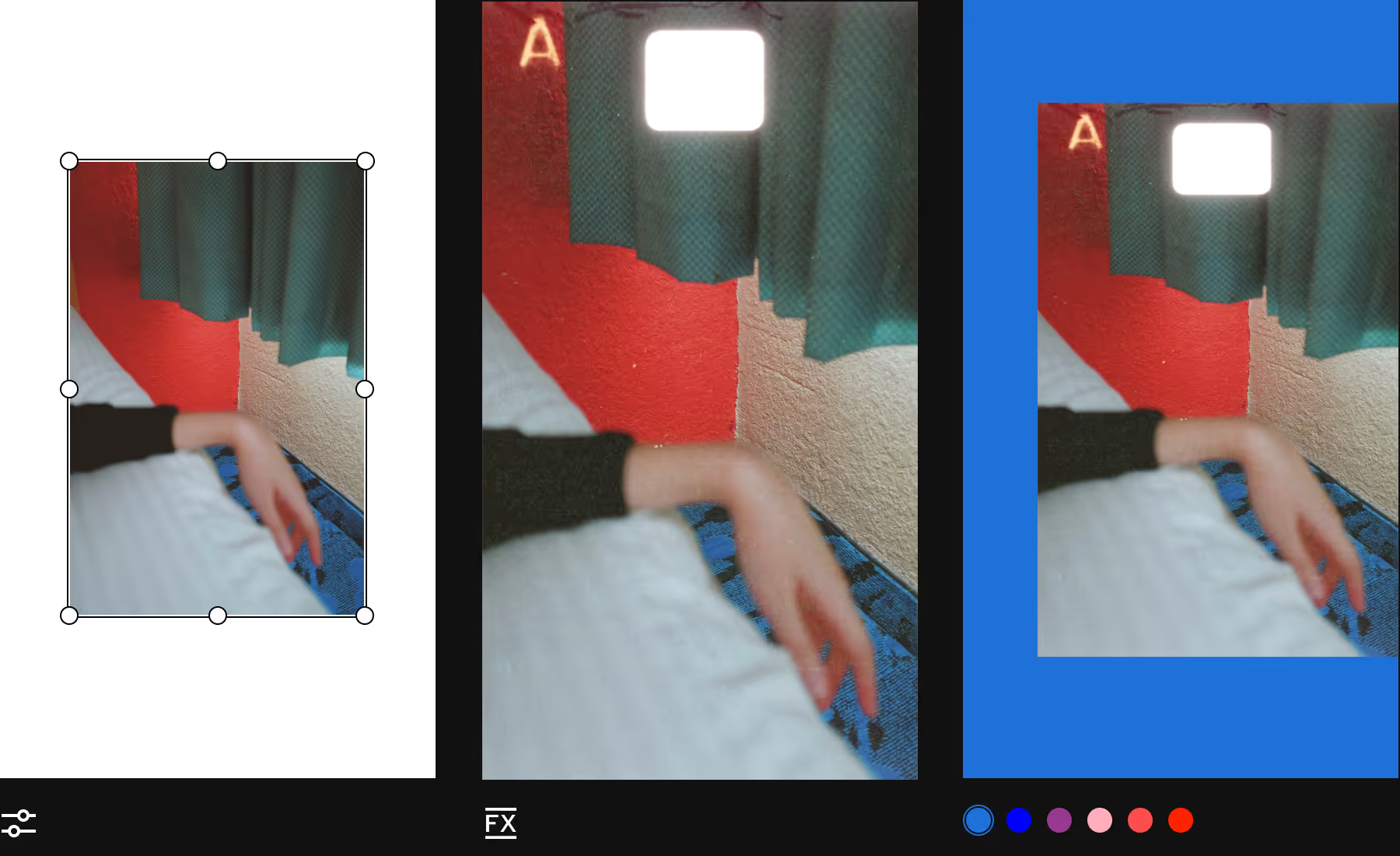
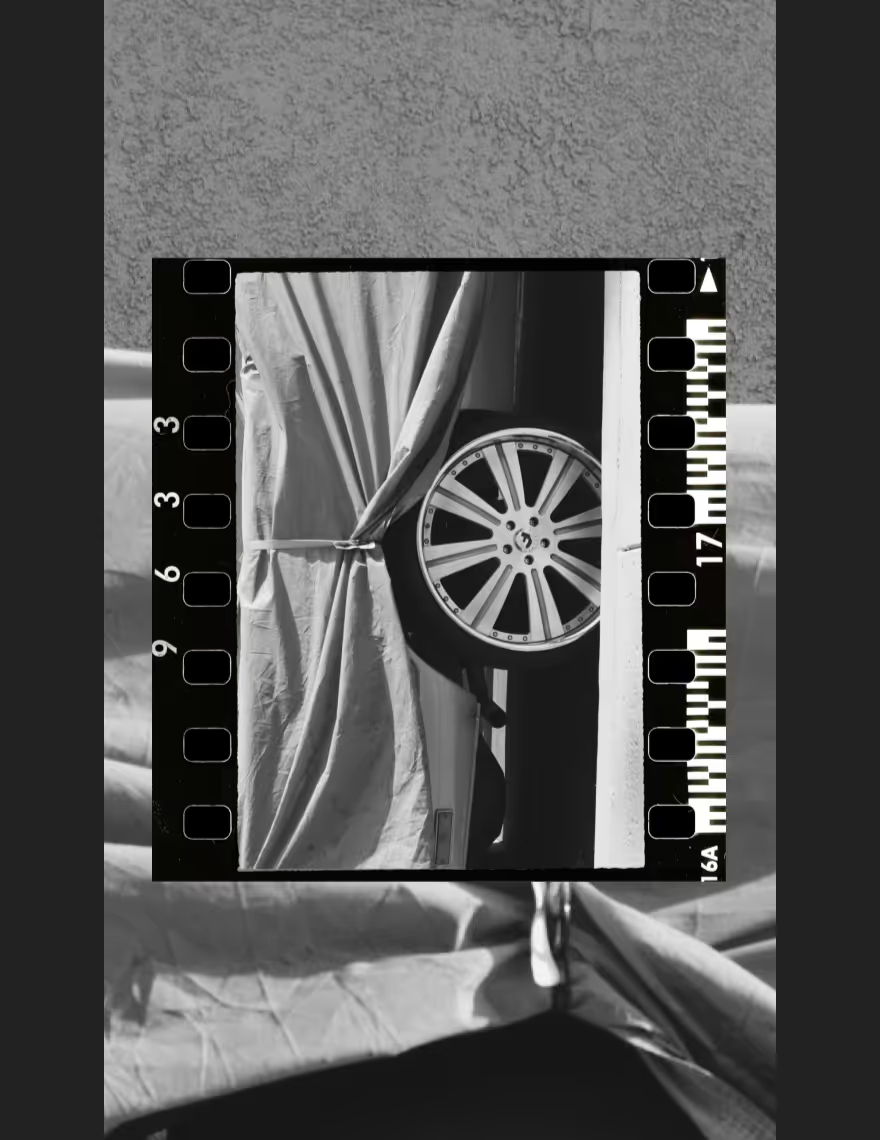
Puedes acceder fácilmente a otras herramientas de edición de fotos dentro del creador de collages de fotos. Selecciona imágenes en tu collage para aplicar filtros de fotos y marcos de superposición de película para dar textura, desgaste vintage y fugas de luz.
Cómo hacer un collage de fotos
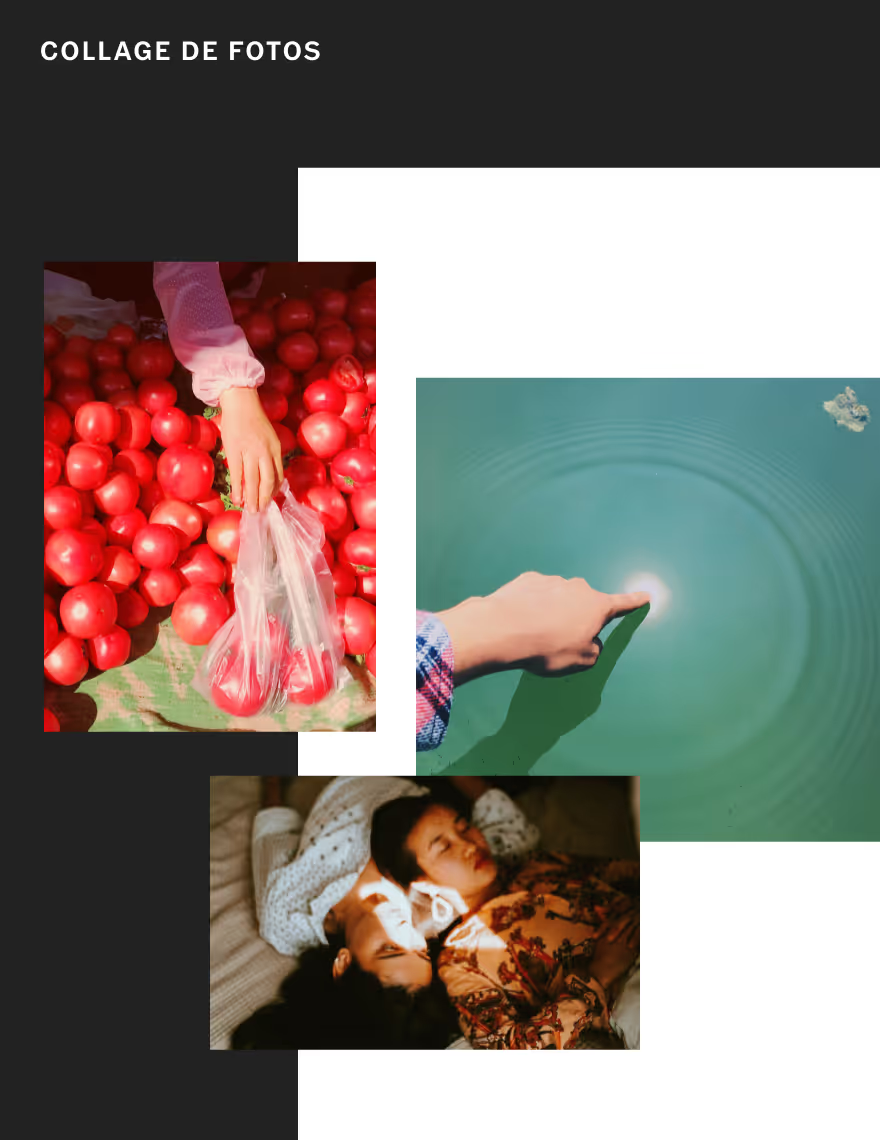
Abre la aplicación de edición de fotos VSCO, toca el icono Collage en la parte superior derecha de tu Estudio para abrir el creador de collages. Selecciona una plantilla de collage o comienza con un lienzo en blanco. Agrega imágenes a tu collage de fotos desde tu VSCO Studio o directamente desde tu rollo de cámara.
Ajusta, arrastra y suelta
Arrastra, escala y ajusta imágenes en el diseño de tu collage. Presiona el icono Lienzo para seleccionar un color de fondo para el collage. Usa la herramienta Forma para agregar y ajustar formas coloridas a tu collage de fotos.

Edita fotos del collage
Toca cualquier elemento en tu collage para hacer cambios; edita fotos individuales en tu collage con los filtros de foto y explora efectos de película adicionales con Efectos fotográficos. Guarda y descarga tu collage de fotos y compártelo en VSCO.
Preguntas frecuentes
¿Qué es VSCO Collage?
VSCO Collage es un creador creativo de collages de fotos integrado en la app de VSCO que te permite superponer fotos, formas y texto para crear collages de imágenes personalizados con una estética única.
¿Puedo crear collages en mi celular?
¿Cómo puedo crear un collage de fotos en VSCO?
Para crear un collage de fotos, abre la app de VSCO, selecciona algunas fotos de tu Studio y pulsa Collage en el menú inferior. Para empezar con una plantilla o diseño de collage, pulsa el icono cuadrado de Collage en la esquina superior derecha de tu Studio antes de seleccionar cualquier foto. Una vez que empieces a editar tu collage, puedes arrastrar y soltar fotos, formas o fondos con las herramientas del creador de collages.
¿Cómo puedo organizar un collage de fotos?
Puedes organizar, mover, redimensionar, rotar, voltear, superponer y editar fotos en tu collage tocando cada imagen y usando las herramientas de edición de collage del carrusel, como Avanzar, Retroceder, Opacidad y Espejo. Toca, arrastra y pellizca fácilmente para redimensionar y organizar las fotos en tu collage.
¿Puedo añadir texto a un collage?
Sí, toca la herramienta Texto dentro de tu proyecto para añadir un título o texto gráfico, y personalizar la fuente, el color, el tamaño y la rotación para un look de diseñador.
¿Para qué redes sociales puedo redimensionar mi collage?
El creador de collages de VSCO te da flexibilidad para que puedas diseñar y exportar para publicaciones de Instagram, historias, TikTok, tableros de Pinterest o cualquier otra red social que desees.
¿VSCO tiene plantillas de collage de fotos?
VSCO ofrece plantillas de collage con diseños predefinidos para que puedas empezar rápidamente. Son perfectas para explorar ideas de collages de fotos o personalizarlas a tu propio estilo.
¿El creador de collages deja marca de agua?
No, el creador de collages de VSCO no añade marcas de agua. Los miembros de VSCO Plus y Pro tienen acceso a las funciones y herramientas de la app de collages y pueden exportar collages de fotos sin marca de agua.
¿Cómo puedo configurar un fondo para mi collage?
Toca el fondo mientras editas tu collage para elegir un fondo de color sólido o añadir una forma, como un círculo o un cuadrado, para crear fondos de collage de fotos con capas y un efecto visual.
Haz que tu collage vaya más allá
Una vez que hayas hecho tu collage de fotos, llévela al siguiente nivel. Combínelo con herramientas de edición de fotografías que le ayudan a afinar, encuadrar y elevar su trabajo, desde herramientas precisas a expresivo filtros para fotos.
EDITOR DE FOTOS
Afina cada detalle de tu collage con herramientas y efectos avanzados en editor de fotos.

Bordes de fotos
Encuadre su collage con un collage limpio y personalizable bordes de fotos que aportan equilibrio y brillo.

FILTROS PARA FOTOS
Agregue estado de ánimo, profundidad y estilo consistente a sus imágenes de collage con cientos de imágenes icónicas filtros para fotos.