A maioria dos fotógrafos implementa sistemas de negócios depois que algo dá errado, como uma solicitação que ficou sem resposta por uma semana, um depósito que ninguém registrou ou um contrato que acabou em três versões espalhadas por duas conversas de e-mail.
O melhor momento para começar é antes, enquanto sua lista de clientes é curta e um novo hábito custa apenas alguns minutos em vez de um fim de semana inteiro de organização.
A versão gratuita do VSCO Workspace foi criada para essa fase. Ela oferece um local único para coletar solicitações, armazenar detalhes dos clientes, acompanhar cada trabalho e preparar contratos e faturas que você pode compartilhar por link.
Não há custo nem período de teste, então você pode aprender como um CRM se encaixa no seu processo antes de decidir se precisa de mais recursos.
Este guia cobre tudo o que está disponível no Workspace gratuito e como configurá-lo passo a passo.
Membros do VSCO One têm acesso à versão completa e mais avançada do Workspace, que adiciona orçamentos, pagamentos online, automações e integrações de e-mail e calendário. Para configurar isso, consulte nosso guia de Primeiros Passos com o VSCO Workspace.
O que você aprenderá neste guia:
- Por que um CRM ajuda antes de você estar com a agenda lotada
- O que está incluído no VSCO Workspace gratuito
- Para quem a versão gratuita foi criada
- Cinco passos para seu primeiro cliente organizado
- Configure os detalhes e a identidade visual do seu negócio
- Conheça o painel de controle
- Adicione contatos e capture leads
- Acompanhe trabalhos no quadro de etapas
- Crie um contrato de fotografia gratuito
- Crie faturas gratuitas e acompanhe pagamentos
- Capture solicitações com um formulário de contato gratuito
- Combine o Workspace com outras ferramentas gratuitas do VSCO
- Quando fazer o upgrade para o VSCO One
- Perguntas frequentes
CRM significa gestão de relacionamento com o cliente. Para um fotógrafo, é o registro de cada relacionamento com o cliente, abrangendo quem entrou em contato, o que foi solicitado, o que foi acordado, o que eles devem e em que estágio o projeto se encontra.
No início, essas informações tendem a ficar espalhadas. Uma solicitação chega por DM no Instagram, a data da sessão vai para o calendário do seu celular, o preço fica em uma conversa de texto e o pagamento aparece no Venmo com uma nota dizendo "fotos". Cada parte faz sentido isoladamente. Juntas, elas tornam perguntas simples difíceis de responder rapidamente, como se um cliente pagou o depósito ou qual data de entrega você prometeu.
Um CRM oferece a cada cliente um registro único para consulta. Mesmo com poucos clientes, isso significa menos tempo procurando e menos detalhes que dependem da memória. Também significa que, quando as solicitações aumentarem, o sistema já estará pronto.
O VSCO Workspace é um software de gestão de negócios feito para fotógrafos e profissionais criativos que trabalham com clientes. A versão gratuita está disponível para todos os membros VSCO Starter e Pro, sem necessidade de assinatura VSCO One.
Ele cuida do essencial da organização do cliente, enquanto você gerencia a comunicação e o recebimento de pagamentos com as ferramentas que já utiliza.
Veja o que você pode fazer com o Workspace gratuito.
- Colete solicitações por meio de 1 formulário de contato personalizável
- Armazene detalhes de contato, notas e histórico de trabalho dos clientes
- Acompanhe cada trabalho em cinco estágios em um quadro visual
- Crie contratos a partir de um modelo de contrato de serviços de fotografia integrado
- Crie, compartilhe e acompanhe faturas
- Envie seu logotipo e defina uma cor principal da marca
- Adicione o nome da sua empresa, e-mail, URL da página do cliente, site, número de telefone, endereço postal, moeda e configurações fiscais
- Conecte seu formulário de contato a um VSCO Site gratuito, para que as solicitações do site cheguem ao Workspace como leads
- Peça ajuda ao Scout, o assistente de IA do Workspace, para a configuração
Conecte sua conta do Gmail para enviar contratos e faturas diretamente do Workspace, e as respostas dos clientes serão importadas de volta para o Workspace. Você também pode compartilhar qualquer um deles por link através do seu próprio e-mail ou aplicativo de mensagens. Você mesmo atualiza cada fatura assim que o pagamento for recebido.
O Workspace gratuito é ideal para fotógrafos que estão começando a atender clientes, seja para uma primeira sessão de retratos paga, alguns eventos por temporada ou projetos comerciais ocasionais paralelamente a outro trabalho.
Ele também funciona bem se você quiser experimentar um CRM pela primeira vez ou se estiver considerando o Workspace completo e quiser aprender como ele é organizado antes de se comprometer.
Se você lida com um fluxo constante de agendamentos, recebe depósitos online ou escreve os mesmos e-mails para todos os clientes, as ferramentas incluídas no VSCO One provavelmente economizarão seu tempo.
Começar na versão gratuita significa que seus contatos e histórico de trabalhos já estarão no Workspace quando você chegar a esse ponto.
Conclua estas etapas em ordem. Cada passo configura algo do qual o próximo depende, então, na Etapa 5, você poderá criar um contrato e uma fatura para um cliente real sem precisar parar para configurar nada.
Etapa 1. Adicione os detalhes e a identidade visual da sua empresa
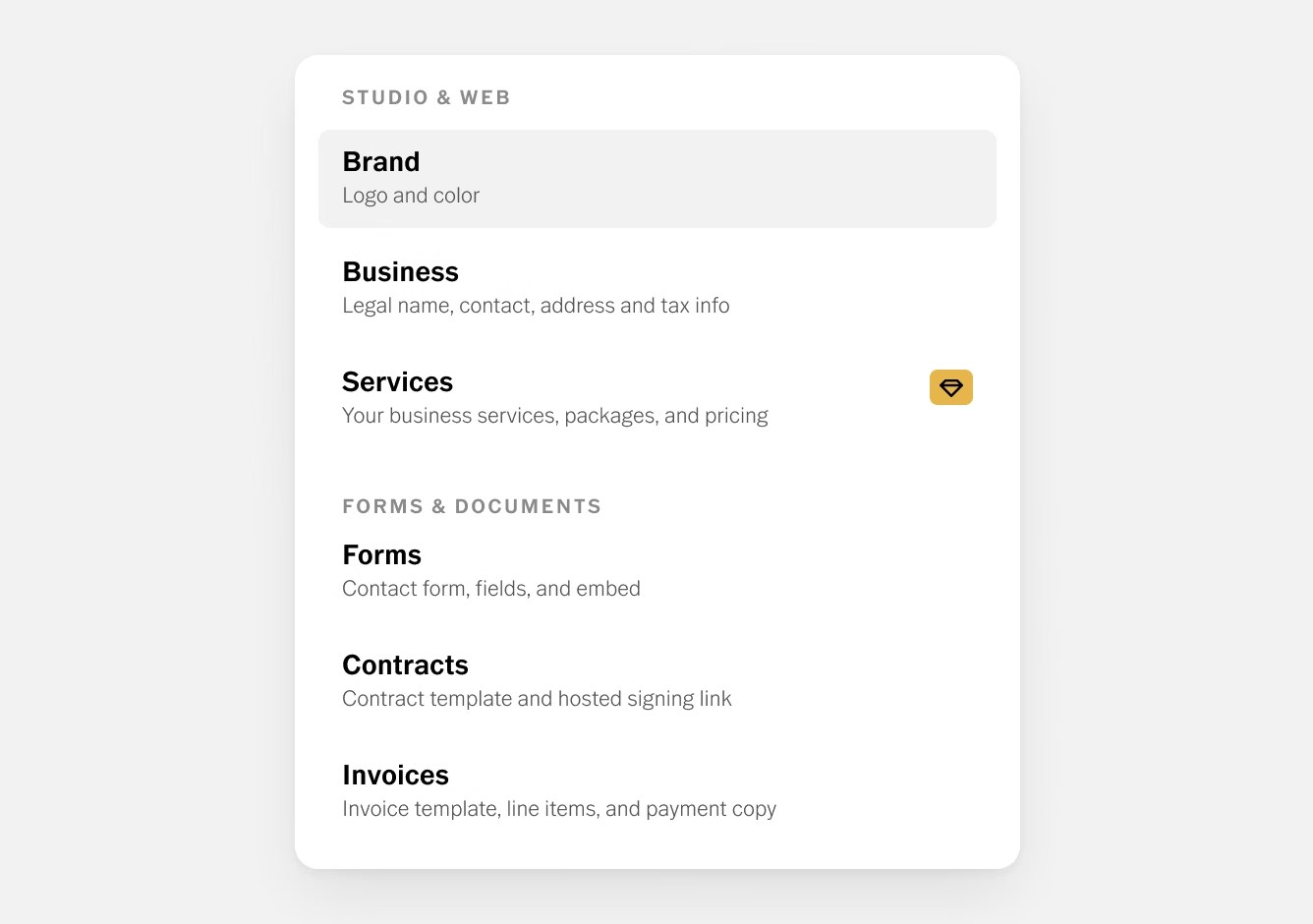
Vá para Configurações › Marca para fazer upload do seu logotipo e escolher uma cor principal para sua marca. Em seguida, abra Configurações › Empresa para inserir o nome da sua empresa, e-mail, número de telefone e endereço comercial, juntamente com os detalhes de moeda e impostos. Se você tiver um site de portfólio, como um VSCO Site, adicione-o aqui também.
Etapa 2. Revise seu formulário de contato
Todas as contas gratuitas começam com um formulário de contato padrão. Vá para Configurações › Formulários, abra-o e ajuste o título, a mensagem de introdução, os campos opcionais e a mensagem de confirmação para se adequarem ao seu negócio. Em seguida, compartilhe o link direto, incorpore-o em seu site ou conecte-o ao seu VSCO Site.
Etapa 3. Configure seu modelo de contrato
Vá para Configurações › Contratos, aceite o aviso legal e defina os padrões para os termos que você usa com mais frequência, como número de imagens, formato e prazo de entrega, rodadas de revisão e políticas de pagamento. Todos os contratos que você criar começarão a partir dessas configurações.
Etapa 4. Configure seu modelo de fatura
Vá para Configurações › Faturas e adicione os itens que você cobra com mais frequência, juntamente com uma nota informando aos clientes como realizar o pagamento. Você pode ajustar ambos em cada fatura individual.
Etapa 5. Adicione seu primeiro cliente e trabalho
Crie um contato e, em seguida, um trabalho com a data, hora e local da sessão. A partir daí, crie um contrato e uma fatura para esse trabalho e compartilhe ambos os links com seu cliente. Se o cliente encontrar você primeiro pelo seu formulário de contato, o Workspace cria o lead para você, e você pode continuar a partir daí.
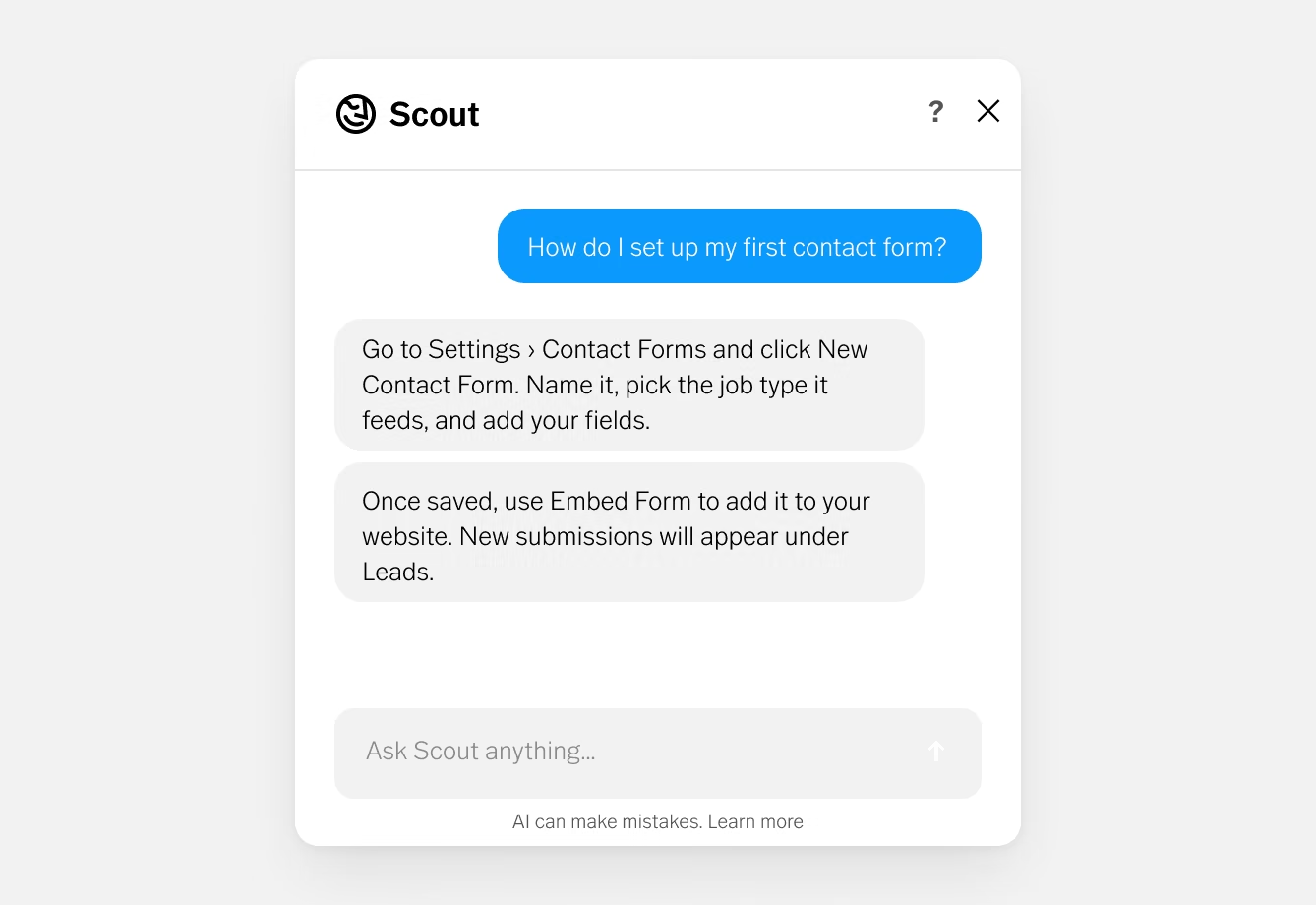
Prefere ser guiado? Abra o Scout no ícone no canto inferior direito do Workspace e pergunte usando uma linguagem simples, como "Como configuro meu primeiro formulário de contato?"
O Scout pode explicar as etapas ou ajudar a concluir a tarefa. Revise tudo o que ele criar antes de compartilhar com um cliente.
O Centro de Ajuda do Workspace e o suporte por IA 24/7 do VSCO também estão disponíveis para todos os membros.
Essas configurações aparecem nos contratos e faturas que seus clientes abrem, portanto, preencha-as antes de enviar qualquer coisa.
Marca
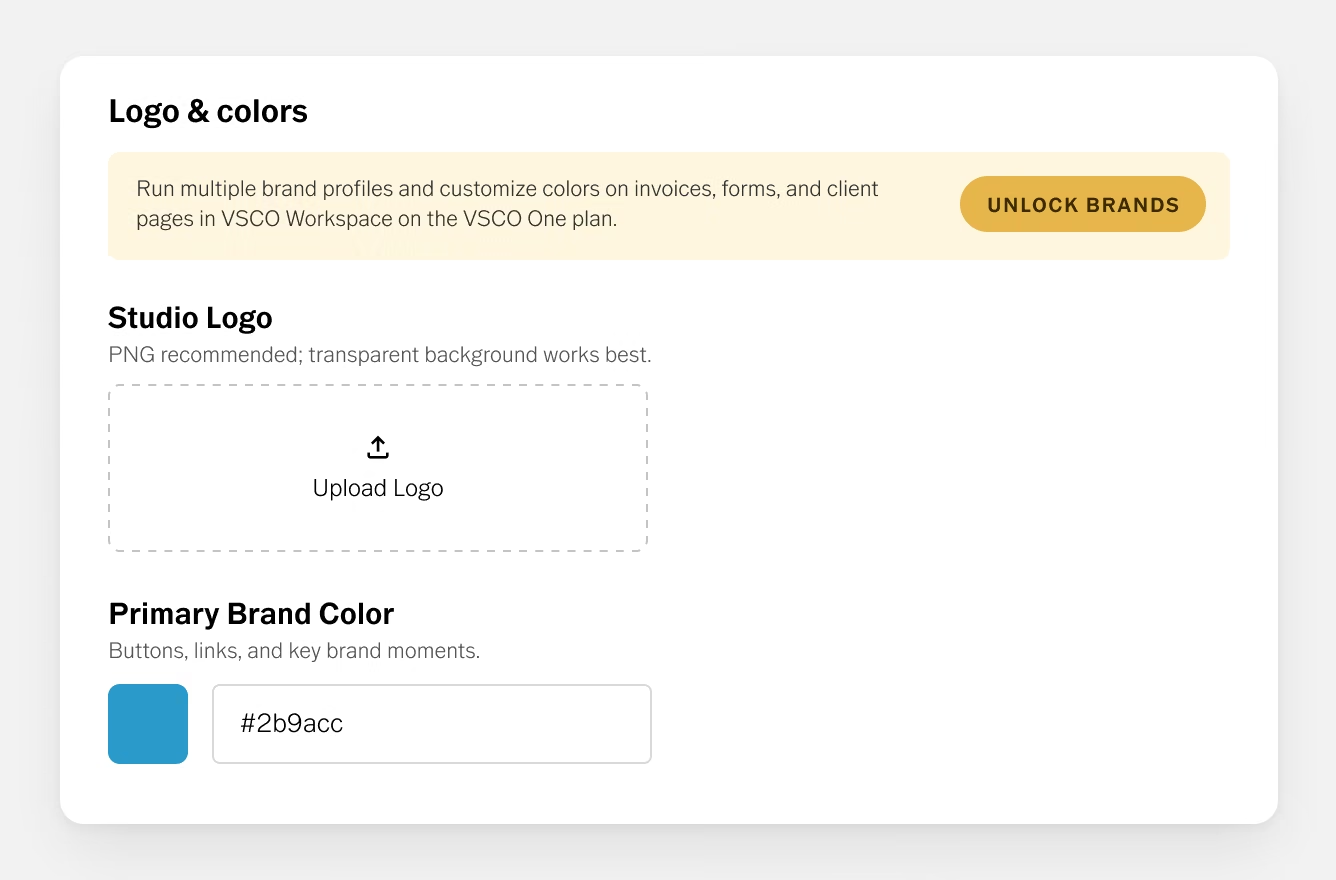
Vá para Configurações › Marca. Faça o upload do logotipo do seu estúdio (um PNG com fundo transparente é o que melhor se exibe) e escolha a cor principal da sua marca.
O Workspace aplica essa cor aos botões, links e detalhes importantes nos seus contratos, faturas e páginas voltados para o cliente.
Empresa
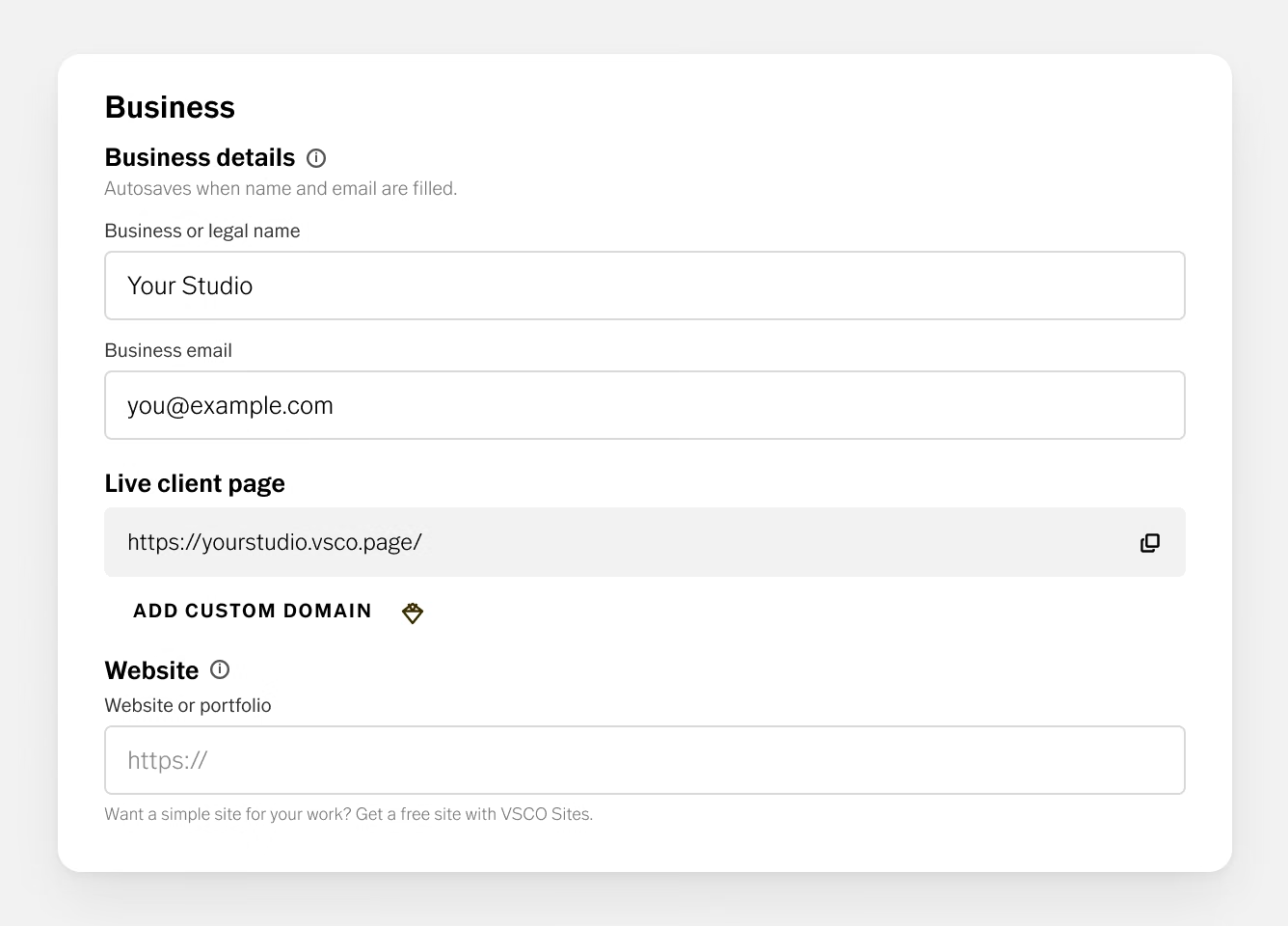
Vá para Configurações › Empresa. Esta seção contém a identidade da sua empresa e os padrões financeiros.
- Detalhes da empresa cobrem o nome da sua empresa ou nome legal e o e-mail comercial. As alterações são salvas automaticamente assim que ambos os campos são preenchidos. Este e-mail também recebe uma notificação cada vez que uma nova consulta chega através do seu formulário de contato.
- Página do cliente ao vivo mostra a URL do seu Workspace voltada para o cliente (seunome.vsco.page). Domínios personalizados estão disponíveis com o VSCO One.
- Site links para o seu portfólio. Se você ainda não tem um, o Workspace direciona você para um site VSCO gratuito.
- Informações de contato contém o número de telefone da sua empresa.
- Endereço de correspondência aparece em faturas e outros documentos destinados aos clientes.
- Moeda e impostos define sua moeda, número de IVA ou identificação fiscal, caso possua, e uma taxa de imposto sobre vendas padrão. Ative o imposto incluso se seus preços já incluírem impostos.
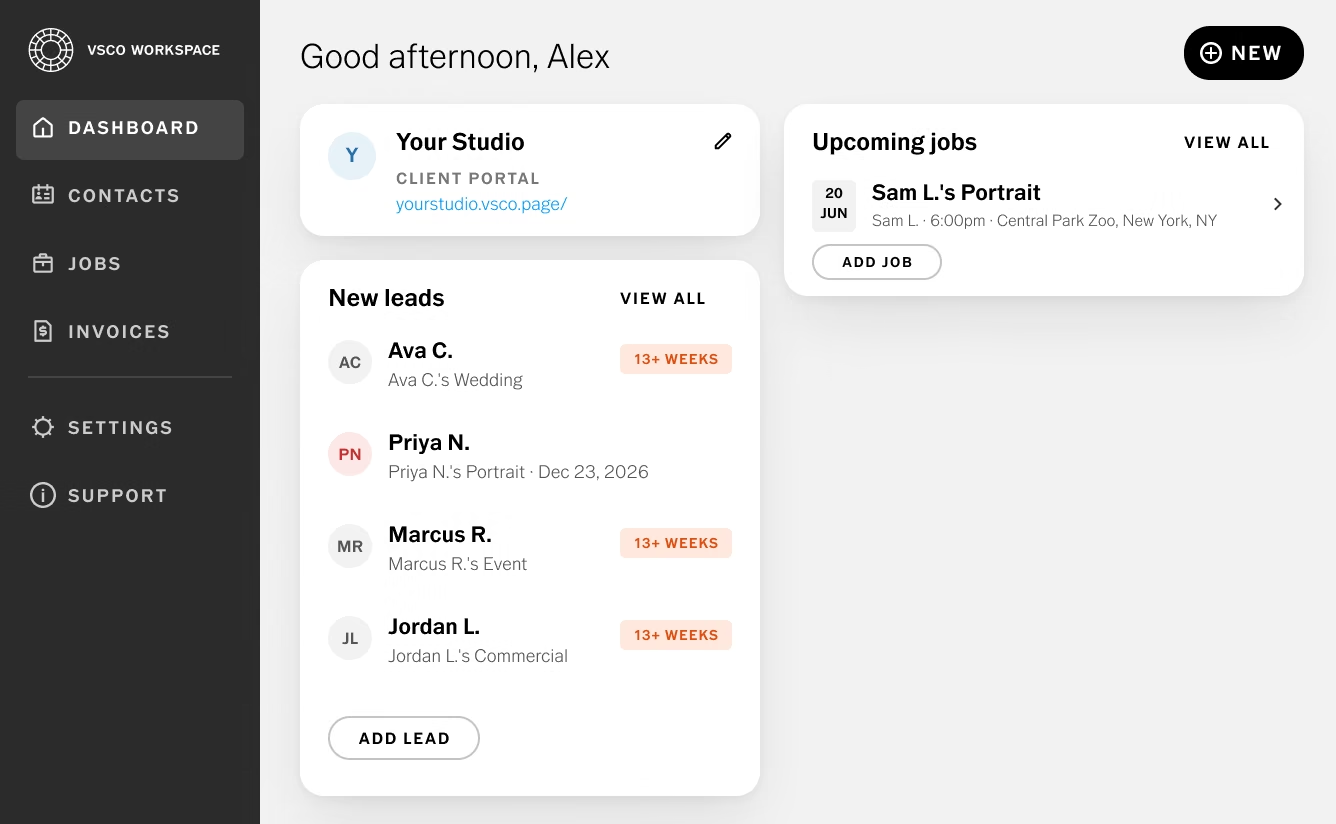
Selecione Painel na barra lateral para obter um resumo do seu negócio.
- Novos leads lista consultas recentes, independentemente de terem vindo pelo seu formulário de contato ou se você as adicionou manualmente.
- Trabalhos agendados próximos mostra suas sessões confirmadas por data.
- Seu link do formulário de contato está pronto para ser copiado e compartilhado com um cliente em potencial.
O painel também é o lugar mais rápido para criar algo novo. Use-o para adicionar um contato, trabalho, contrato ou fatura sem precisar abrir uma seção separada.
Novas contas incluem exemplos de entradas, para que você possa ver como leads e trabalhos aparecem antes de adicionar os seus.
O Workspace gratuito é organizado em torno de pessoas e projetos. Contatos são as pessoas. Trabalhos são os projetos, e um lead é um trabalho que ainda não foi confirmado.
Contatos
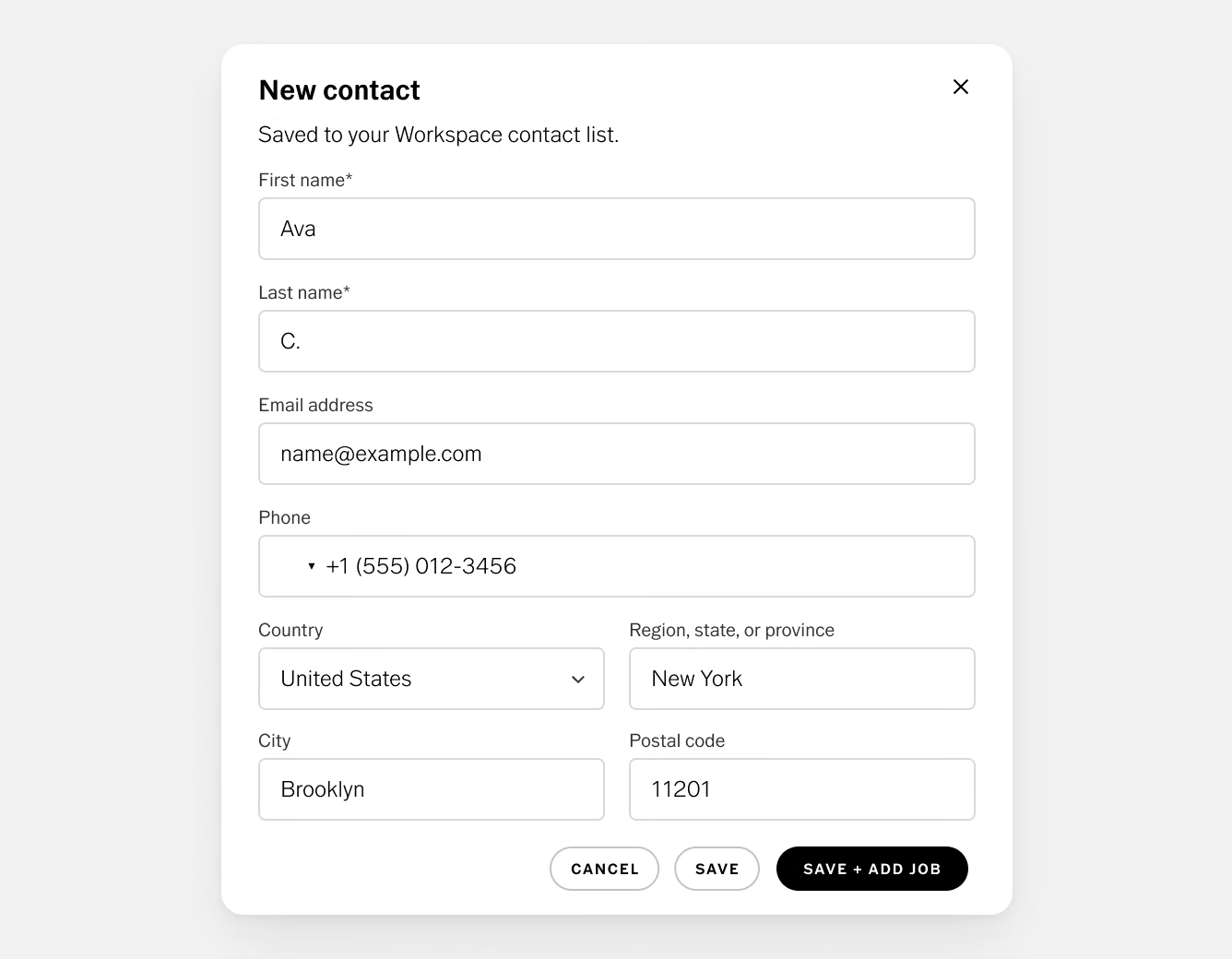
Os contatos funcionam como uma agenda de endereços para o seu negócio. Cada registro contém as informações de contato de um cliente, suas anotações e o histórico de trabalhos dele, para que as sessões anteriores de um cliente recorrente estejam a apenas um clique de distância. Envios de novos formulários de contato são adicionados automaticamente para você.
Para adicionar um contato manualmente, siga estas etapas.
- Selecione Contatos na barra lateral.
- Clique em Novo no canto superior direito e, em seguida, em Novo Cliente.
- Insira o nome e o sobrenome (ambos obrigatórios), além de e-mail, telefone, endereço e anotações, conforme necessário.
- Salve o contato individualmente ou salve-o e adicione-o a um trabalho.
Pesquise contatos por nome, e-mail ou número de telefone e abra qualquer registro para editá-lo.
Leads
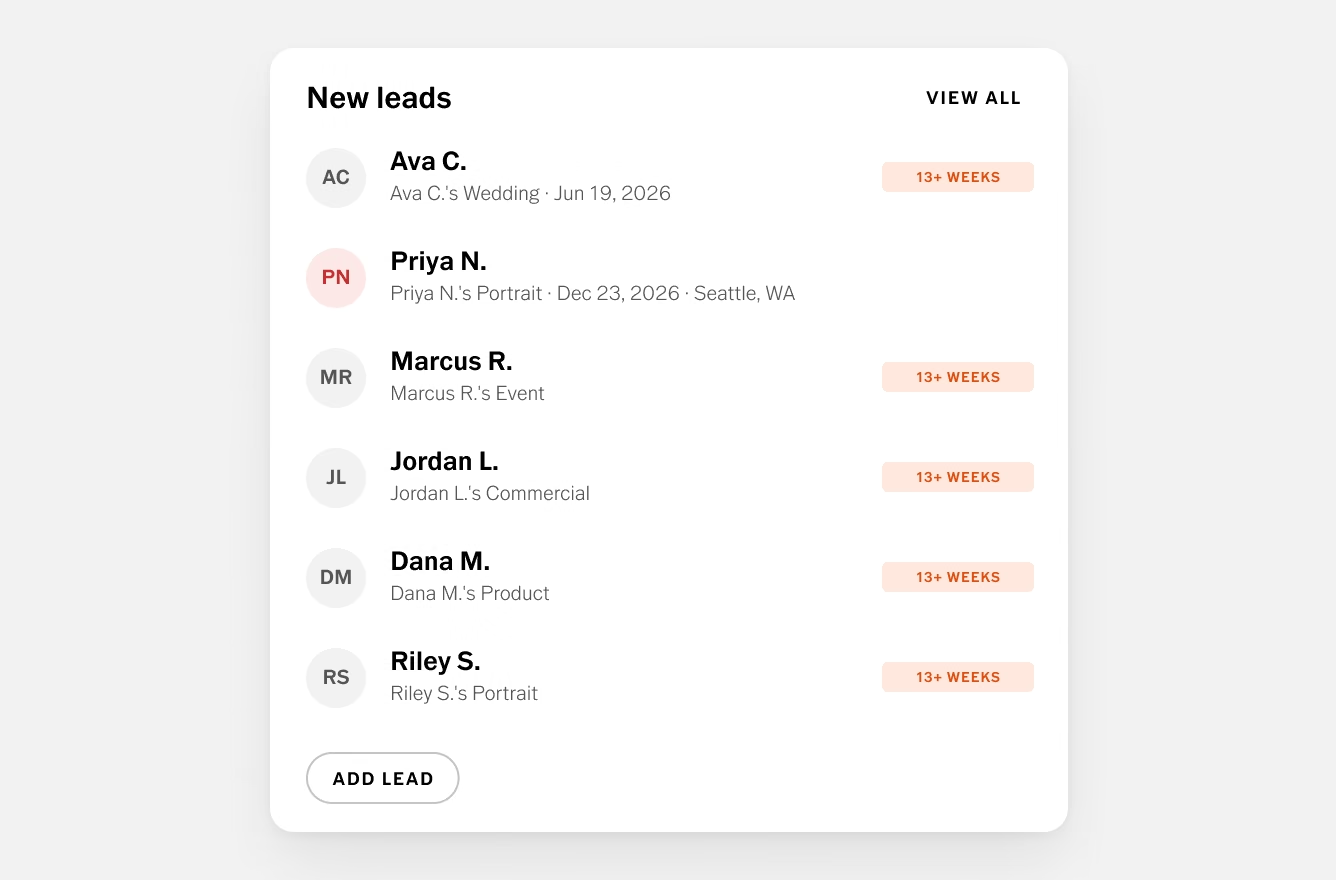
Um lead é um cliente em potencial que ainda não reservou um serviço. No Workspace gratuito, cada lead é um trabalho no estágio de Lead, portanto, ele fica no mesmo quadro que seus trabalhos agendados e avança quando o cliente confirma.
Envios de formulários de contato tornam-se leads automaticamente.
Consultas que chegam por DM, mensagem de texto ou telefone não aparecerão sozinhas, portanto, adicione-as manualmente.
- No seu painel, encontre a lista Novos Leads e clique em Adicionar Lead.
- Escolha um cliente existente ou crie um novo.
- Selecione um tipo de trabalho (Comercial, Evento, Retrato, Produto ou Casamento).
- Insira a data da sessão, o horário de início e a duração.
- Adicione o local da sessão.
- Adicione quaisquer observações da sua conversa até o momento.
- Defina o estágio como Lead.
- Clique em Salvar. O novo lead será aberto na seção de Trabalhos.
Selecione Trabalhos na barra lateral para ver cada projeto em um quadro com uma coluna para cada estágio.
Na versão gratuita, você mesmo move os trabalhos entre os estágios, para que o quadro reflita cada decisão conforme você a toma.
- Lead é para uma consulta ou reserva em potencial que ainda não foi confirmada.
- Reservado significa que o cliente se comprometeu, por exemplo, concordando com seu contrato ou pagando um depósito.
- Execução cobre o trabalho após a reserva, quando a sessão está agendada ou concluída e você está preparando, editando ou entregando as imagens.
- Concluído significa que as imagens finais foram entregues e o trabalho foi encerrado.
- Cancelado mantém os trabalhos que não seguirão em frente, preservando o registro para referência.
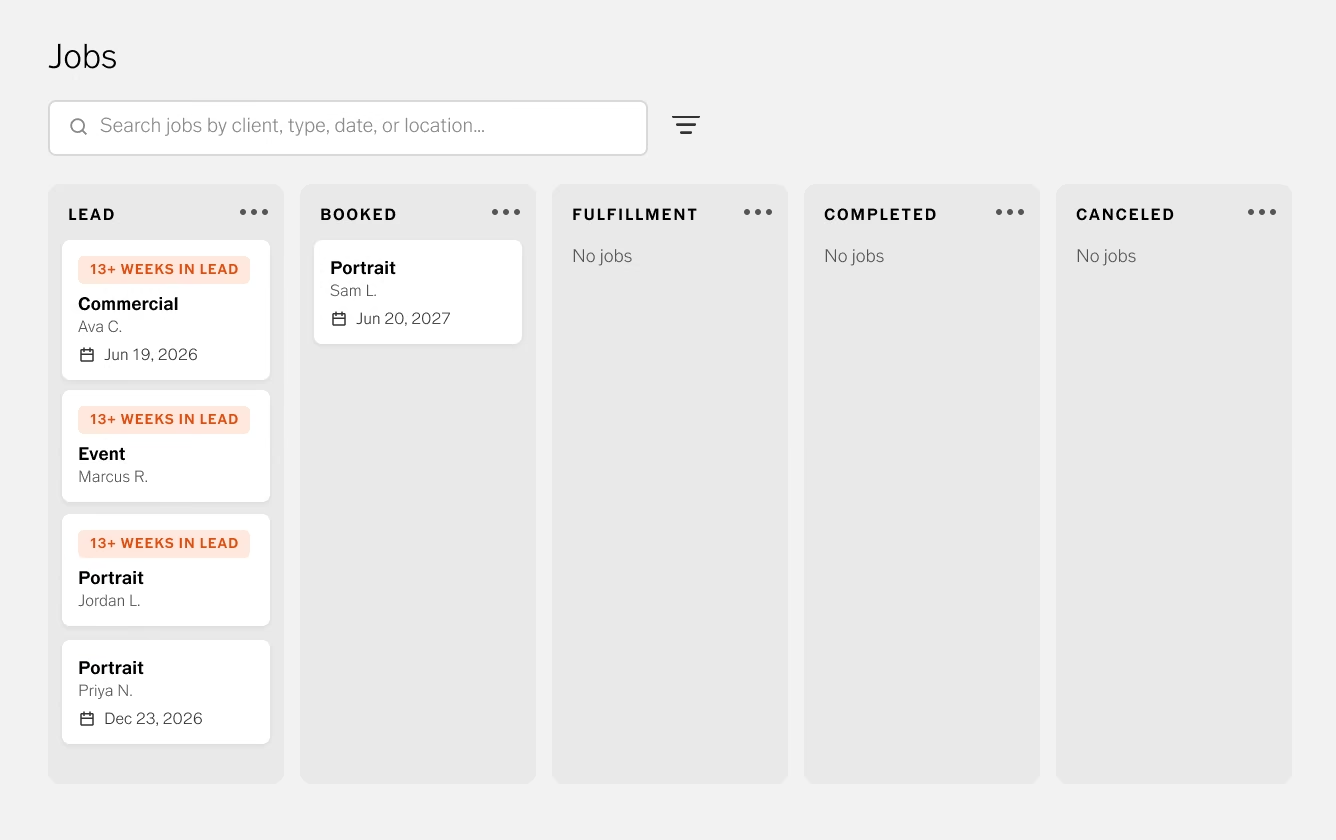
Arraste um trabalho para uma nova coluna para atualizar seu estágio, ou clique em qualquer trabalho para visualizar e editar seus detalhes no painel à direita.
Você também pode ocultar colunas e filtrar o quadro para focar no que precisa de atenção esta semana.
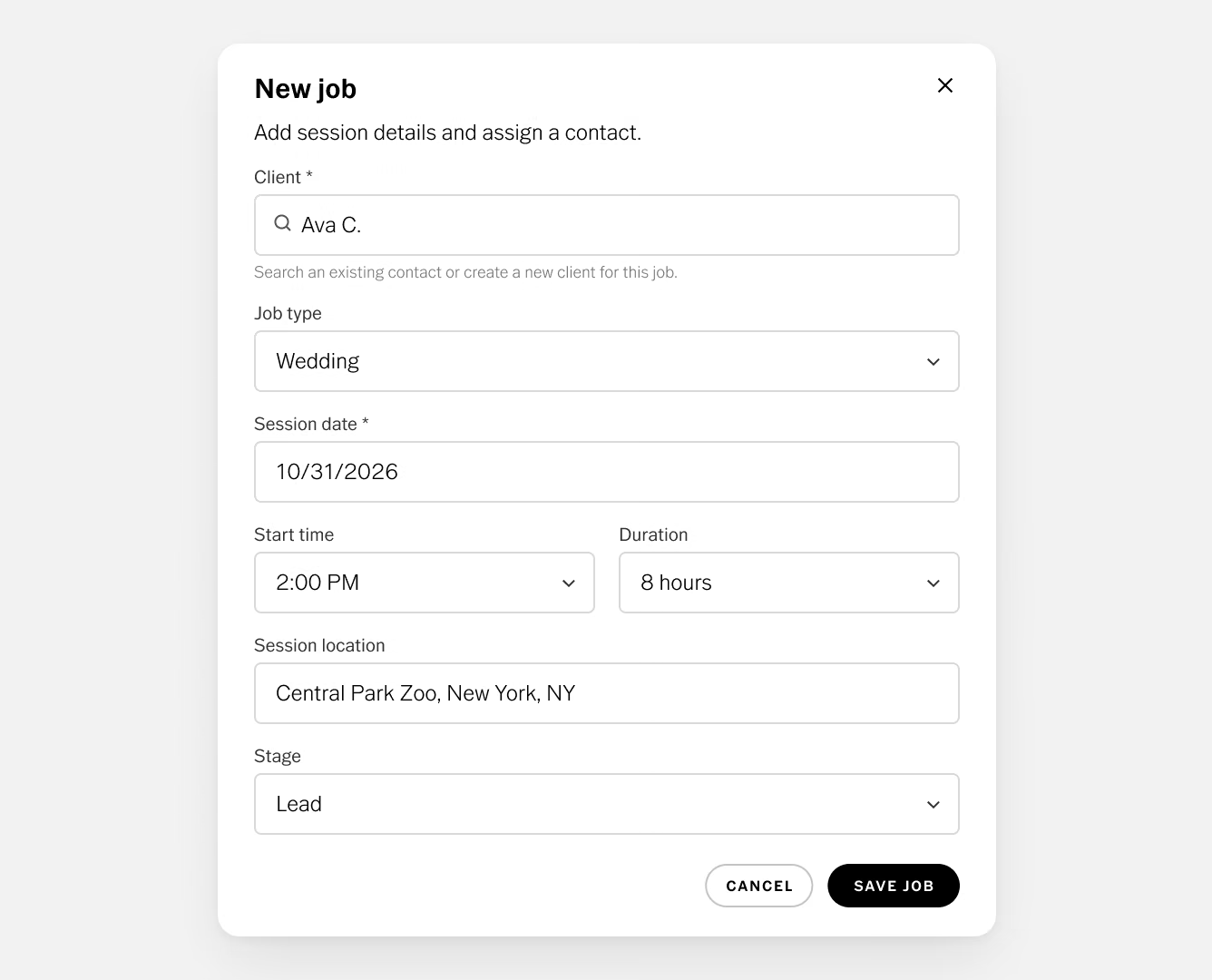
Para criar um trabalho diretamente, siga estas etapas.
- Clique em Novo no canto superior direito e, em seguida, em Novo Trabalho.
- Pesquise um contato existente ou crie um novo cliente.
- Escolha um tipo de trabalho (Comercial, Evento, Retrato, Produto ou Casamento).
- Insira a data da sessão, horário de início, duração e local.
- Adicione quaisquer observações relevantes.
- Escolha um estágio (Lead, Reservado, Execução ou Concluído).
- Clique em Salvar Trabalho.
O Workspace inclui um Contrato de Serviços de Fotografia integrado. Você define seus padrões uma vez e, em seguida, personaliza cada contrato para o cliente e a sessão.
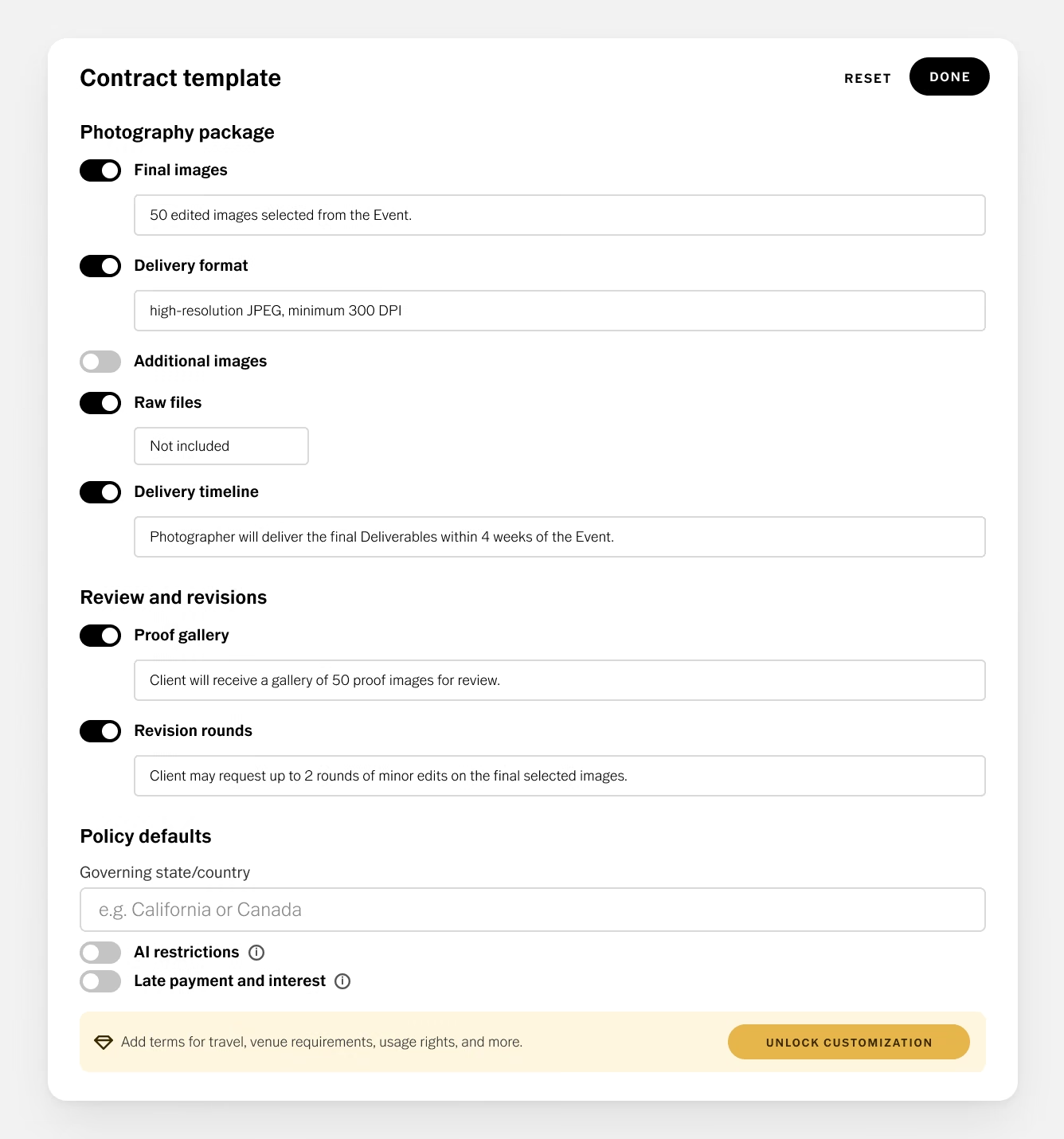
Defina seus padrões de contrato
- Vá para Configurações › Contratos.
- Revise o aviso legal e selecione Reconhecer e Continuar. O modelo é um ponto de partida e não constitui aconselhamento jurídico, e qualquer contrato que você criar é entre você e seu cliente. Considere pedir a um advogado que o revise para a sua situação.
- Ative ou desative cláusulas e preencha seus detalhes em cada seção abaixo.
- Selecione Concluído para salvar seu modelo.
Pacote de fotografia
- Imagens finais define quantas imagens editadas o cliente recebe, como 50 imagens selecionadas do evento.
- Formato de entrega especifica o tipo de arquivo e a resolução, por exemplo, JPEG de alta resolução com no mínimo 300 DPI.
- Imagens adicionais define seu preço por imagem além da quantidade incluída.
- Arquivos RAW podem ser marcados como Não incluídos, Incluídos ou Disponíveis mediante taxa adicional.
- Prazo de entrega define quando as imagens finais serão entregues, por exemplo, dentro de quatro semanas após o evento.
Revisão e alterações
- Galeria de provas define quantas imagens de prova o cliente revisa antes da seleção final.
- Rodadas de revisão limita as edições, por exemplo, até duas rodadas de edições menores, como correção de cor, corte e retoque.
Padrões de política
- Estado ou país de jurisdição define a jurisdição cujas leis se aplicam ao contrato.
- Restrições de IA adiciona uma cláusula em Propriedade de Direitos que impede o cliente de alterar suas imagens com ferramentas de IA, ou enviá-las para ferramentas de IA, sem o seu consentimento por escrito.
- Pagamento em atraso e juros adiciona termos à seção de pagamento, como juros mensais sobre saldos com mais de 10 dias de atraso e o direito de pausar o trabalho ou reter imagens não entregues até que a conta esteja regularizada.
Selecionar Redefinir limpa suas seleções e edições e restaura o modelo original do VSCO. Os contratos já salvos em trabalhos permanecem como estão.
A linguagem jurídica no modelo não pode ser editada na versão gratuita.
O VSCO One oferece modelos de contrato ilimitados e a possibilidade de editar o texto de seus contratos, incluindo a adição de cláusulas sobre viagens, requisitos do local, direitos de uso e muito mais.
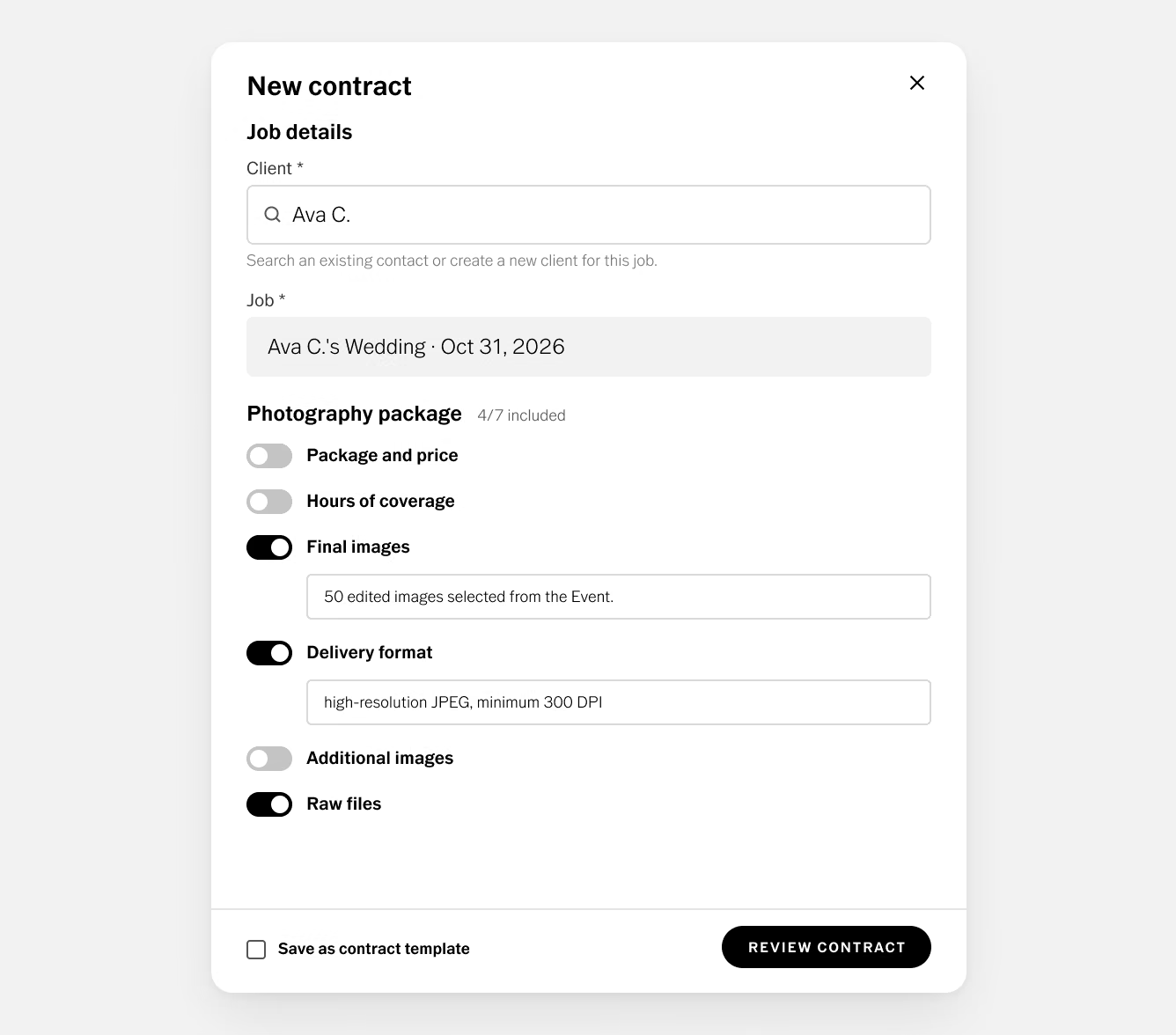
Crie um contrato para um trabalho
Clique em Novo no seu painel e escolha Novo Contrato. Anexe-o ao trabalho, ative ou desative cláusulas e ajuste os detalhes para este cliente.
O Workspace cria um link compartilhável para o contrato, que você envia pelo seu próprio e-mail ou aplicativo de mensagens. O envio de contratos diretamente pelo Workspace está disponível com o VSCO One.
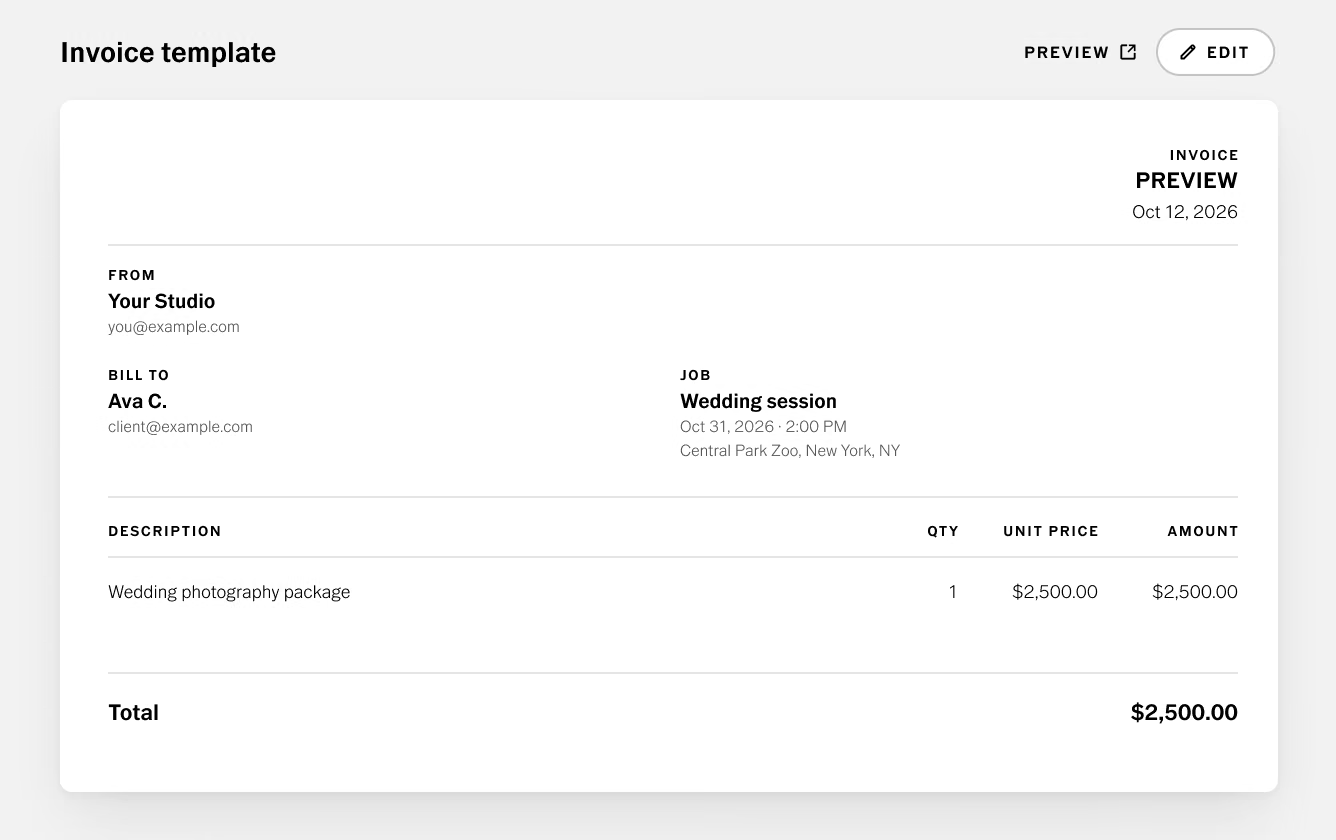
Defina seu modelo de fatura
- Vá para Configurações › Faturas e clique em Editar no modelo de fatura.
- Adicione ou remova itens e defina a quantidade e o preço de cada um. O Workspace calcula o valor total.
- Adicione uma nota ao seu cliente explicando como pagar, como por exemplo: "Obrigado pela preferência. O pagamento é aceito via PayPal, Venmo ou cheque."
- Visualize o modelo para confirmar se está tudo correto.
Os detalhes do seu cliente, o trabalho e as informações da sua empresa são preenchidos automaticamente em cada fatura. Como os pagamentos online via Stripe ou Square fazem parte do VSCO One, a nota é onde os usuários do Workspace gratuito informam aos clientes quais métodos de pagamento aceitam.
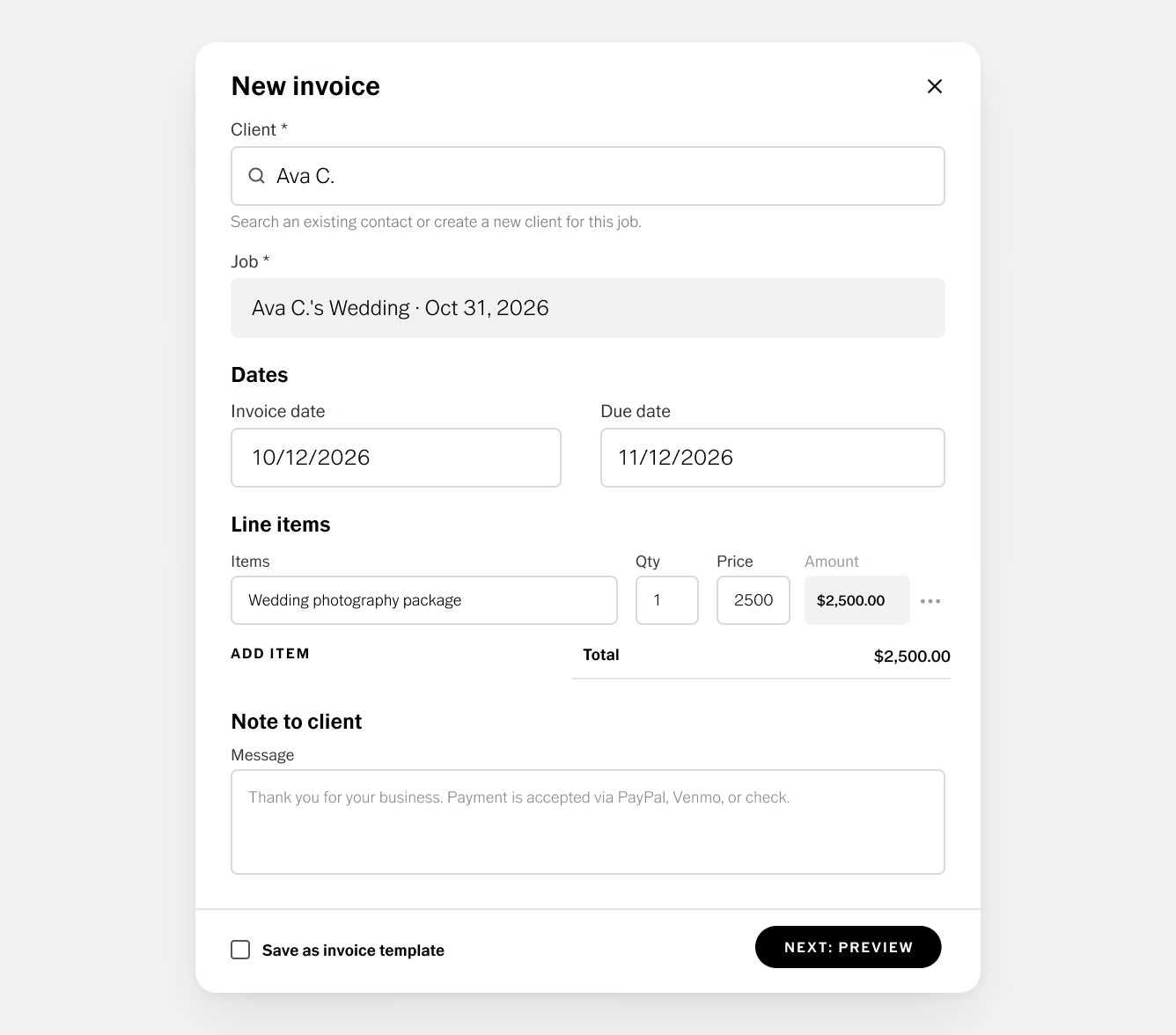
Criar uma fatura
Clique em Novo no seu painel e escolha Nova Fatura, ou abra Faturas na barra lateral. Em seguida, preencha estes detalhes.
- Adicione o cliente.
- Adicione o trabalho.
- Defina a data da fatura e a data de vencimento.
- Mantenha os itens da linha do seu modelo ou ajuste-os para esta sessão.
Copie o link da fatura e envie-o para o seu cliente pelo canal de comunicação que você costuma usar.
Acompanhe o status da fatura
A seção de Faturas mostra todas as faturas que você criou, e você pode filtrá-las por status, incluindo Criada, Pendente, Enviada, Paga, Atrasada e Anulada.
Em qualquer fatura, você pode realizar estas ações.
- Copiar o link do cliente
- Ver o trabalho associado
- Editar, visualizar ou duplicar a fatura
- Marcar como enviada ou paga
- Excluí-la
Atualize cada fatura conforme o processo avança. Marque-a como enviada assim que compartilhar o link e marque-a como paga quando o pagamento for recebido.
Dessa forma, o filtro de Atrasadas mostra exatamente com quem você precisa entrar em contato.
Seu formulário de contato transforma a primeira mensagem de um novo cliente em um lead no seu quadro de trabalhos, com nome, e-mail, número de telefone e detalhes da sessão já preenchidos.
Você não precisa copiar nada da caixa de entrada e receberá uma notificação por e-mail para cada envio.
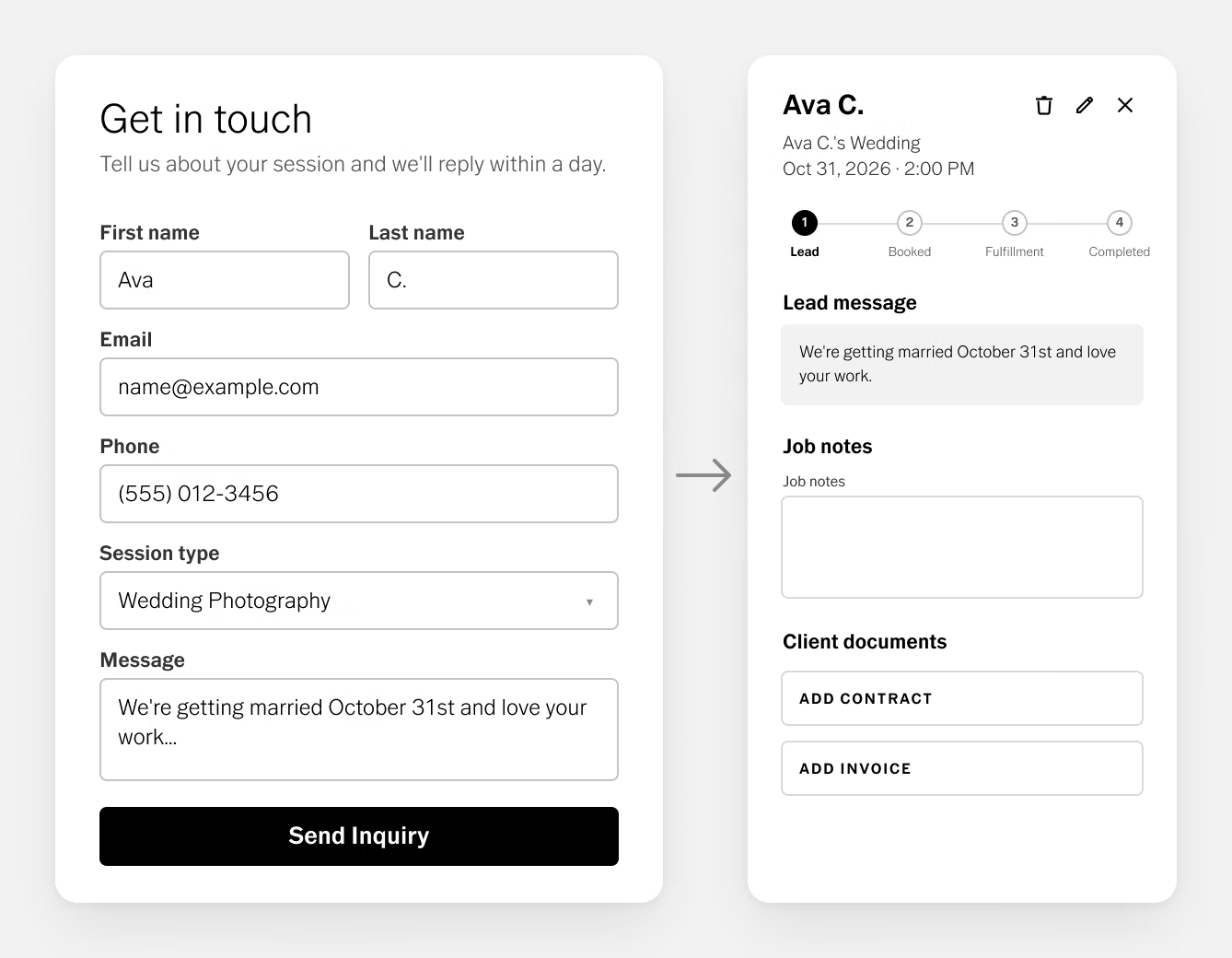
Personalize seu formulário de contato gratuito
Vá para Configurações › Formulários. Seu formulário padrão solicita o nome, e-mail, número de telefone, tipo de sessão ou evento, data preferida e uma mensagem do cliente, além de uma opção de aceite para marketing.
Clique em Editar para alterar o seguinte:
- O título e a mensagem de introdução
- Quais campos opcionais aparecem
- O rótulo do botão de envio
- A mensagem de confirmação que os clientes veem após o envio, como "Obrigado pelo contato! Analisarei sua solicitação e retornarei em até 24 horas."
Compartilhe seu formulário
Você não precisa de um site para começar a receber solicitações. Escolha a opção que melhor se adapta a onde os clientes encontram você.
- Compartilhe o link direto na sua biografia do Instagram, página de link na bio ou assinatura de e-mail, ou envie como resposta a uma mensagem direta (DM).
- Cole o código de incorporação em qualquer construtor de sites que aceite HTML, incluindo Squarespace, WordPress e Wix.
- Conecte-o ao seu site VSCO gratuito ativando a opção "Ativar a seção de contato do seu site VSCO" em Configurações › Formulários.
Para instruções passo a passo, consulte: Como conectar seu formulário de contato do site VSCO ao Workspace
O Workspace gratuito inclui 1 formulário de contato. Com o VSCO One, você pode criar formulários separados para cada tipo de sessão que oferece.
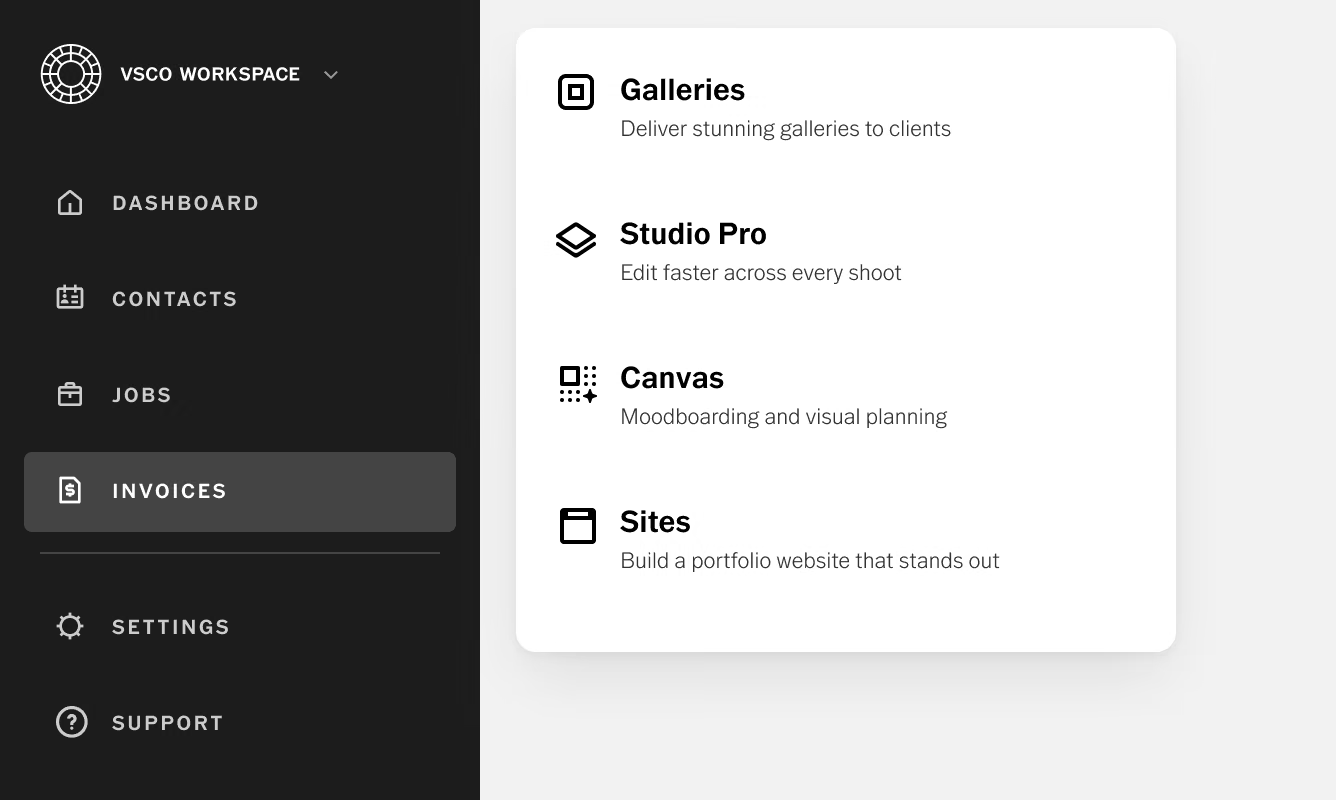
Sua assinatura gratuita do VSCO inclui ferramentas para as partes de um projeto com o cliente que acontecem fora do Workspace, incluindo planejamento, entrega e sua presença online.
VSCO Sites permite que você crie um site de portfólio básico em um subdomínio gratuito, como seu-nome.vsco.site, usando as fotos, galerias de fotos e blogs que já estão na sua conta VSCO. Adicione seu formulário de contato do VSCO Workspace e as solicitações feitas pelo seu site aparecerão no seu painel de trabalho como leads.
VSCO Canvas oferece a você um moodboard para cada projeto. Antes da sessão, adicione imagens de referência, notas e links, depois compartilhe o quadro com seu cliente para que vocês entrem em acordo sobre a direção visual antes de pegar a câmera. O plano inicial inclui um projeto no VSCO Canvas e 100 créditos únicos de geração por IA.
VSCO Galleries entrega imagens finalizadas por meio de uma galeria compartilhável com 10 GB de armazenamento e downloads completos da galeria. Os uploads colaborativos permitem que clientes ou convidados de eventos adicionem suas próprias fotos por meio de um link ou código QR, e você pode adicionar qualquer galeria pública ao seu site VSCO como parte do seu portfólio.
Veja como isso funciona para um cliente de retrato:
- Eles encontram seu site VSCO e enviam o formulário de contato, o que cria um lead no VSCO Workspace.
- Você compartilha um moodboard do VSCO Canvas para definir o estilo, envia links de contrato e fatura, e move o trabalho para "Reservado" assim que eles confirmarem.
- Após a sessão, você entrega as imagens em uma galeria para clientes e move o trabalho para "Concluído".
O VSCO Workspace gratuito depende de você para enviar cada mensagem, coletar cada pagamento e avançar cada trabalho.
Com poucos clientes por vez, isso é gerenciável.
À medida que as reservas aumentam, essas etapas manuais geralmente são as primeiras a ficarem atrasadas.
Uma assinatura VSCO One inclui acesso total ao VSCO Workspace, que adiciona estas ferramentas e serviços.
- Orçamentos que combinam preços, contrato, questionário e cronograma de pagamento em um único link para o cliente
- Pagamentos online via Stripe ou Square
- Integrações com e-mail e calendário, além de mensagens de texto para clientes
- Automações, fluxos de trabalho personalizados e gerenciamento de tarefas
- Formulários de contato ilimitados e eventos agendáveis para marcações online
- Cláusulas contratuais editáveis e modelos personalizados
- Um portal do cliente, relatórios de leads e integrações com galerias
- Até 6 usuários e 4 marcas
- Uma sessão de integração personalizada e suporte premium
O VSCO One também inclui um período de cancelamento de 30 dias, com reembolso total caso você cancele dentro de 30 dias após a adesão.
O VSCO Workspace é gratuito?
Sim. Membros do VSCO Starter e Pro podem usar uma versão gratuita do Workspace que inclui 1 formulário de contato, contratos, faturas e acompanhamento de trabalhos. O acesso completo ao Workspace requer uma assinatura VSCO One.
Qual é a diferença entre o Workspace gratuito e o Workspace completo?
O Workspace gratuito cobre contatos, trabalhos, 1 formulário de contato, além de contratos e faturas compartilhados por link. O VSCO One adiciona orçamentos, pagamentos online, e-mail e mensagens de texto, automações, agendamento, relatórios e muito mais.
Posso receber pagamentos no VSCO Workspace gratuito?
Você pode criar faturas, compartilhá-las por link e acompanhar se foram pagas. Pagamentos online via Stripe ou Square exigem o VSCO One; portanto, usuários da versão gratuita recebem pagamentos por conta própria e marcam cada fatura como paga.
Posso enviar contratos e faturas por e-mail a partir do Workspace gratuito?
Não diretamente. O Workspace cria um link compartilhável para cada contrato e fatura, que você envia pelo seu próprio e-mail ou aplicativo de mensagens. O envio de e-mails para clientes diretamente do Workspace está disponível no VSCO One.
Posso editar o modelo de contrato gratuito?
Você pode ativar ou desativar cláusulas e preencher detalhes como número de imagens, prazo de entrega e rodadas de revisão. A linguagem jurídica do modelo não pode ser editada na versão gratuita.
Preciso de um site para usar o Workspace gratuito?
Não. Você pode compartilhar o link direto do seu formulário de contato onde quer que seus clientes te encontrem, incluindo na sua biografia do Instagram ou na assinatura de e-mail. Um site VSCO básico também é gratuito e se conecta ao formulário do seu Workspace.
Quais tipos de trabalhos de fotografia posso acompanhar gratuitamente?
O Workspace gratuito inclui cinco tipos de trabalho: Comercial, Evento, Retrato, Produto e Casamento. Tipos de trabalho personalizados com seus próprios fluxos de trabalho estão disponíveis com o VSCO One.
Onde posso obter ajuda para configurar o Workspace gratuito?
Pergunte ao Scout, o assistente de IA dentro do Workspace, ou pesquise na Central de Ajuda do Workspace. O suporte de IA 24/7 do VSCO está disponível para todos os membros.
Comece a organizar o trabalho com clientes gratuitamente
Seus primeiros registros de clientes se tornam a referência para tudo o que vem a seguir, incluindo quanto você cobrou por uma sessão de retrato na primavera passada, quanto tempo a edição levou e quais termos de contrato você acabou precisando.
Mantê-los no Workspace desde o início oferece números reais para trabalhar quando você definir novas tarifas ou decidir que é hora de usar mais ferramentas.