Colagem de fotos
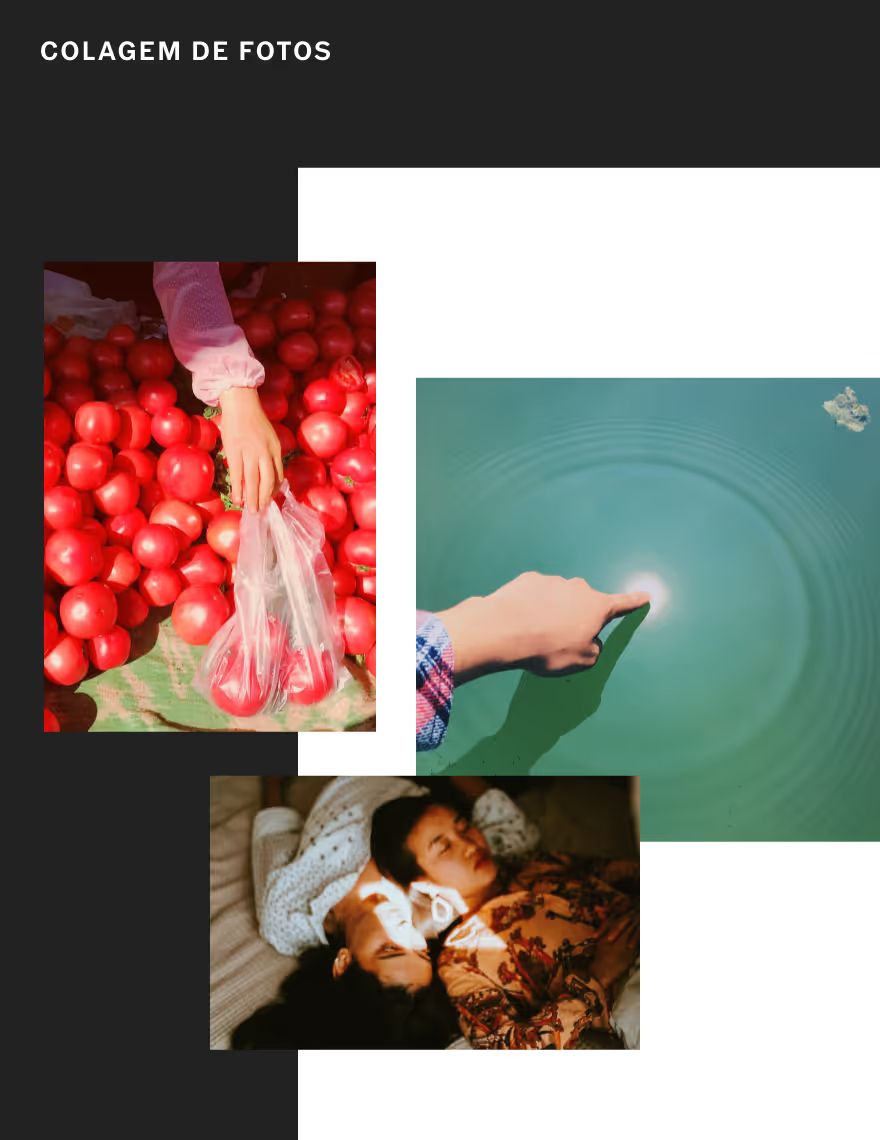
Adicione camadas à sua história com um criador de colagem de fotos do VSCO. Combine e refine momentos com modelos de colagem prontos ou arraste e solte as imagens para uma colagem de imagens personalizada.

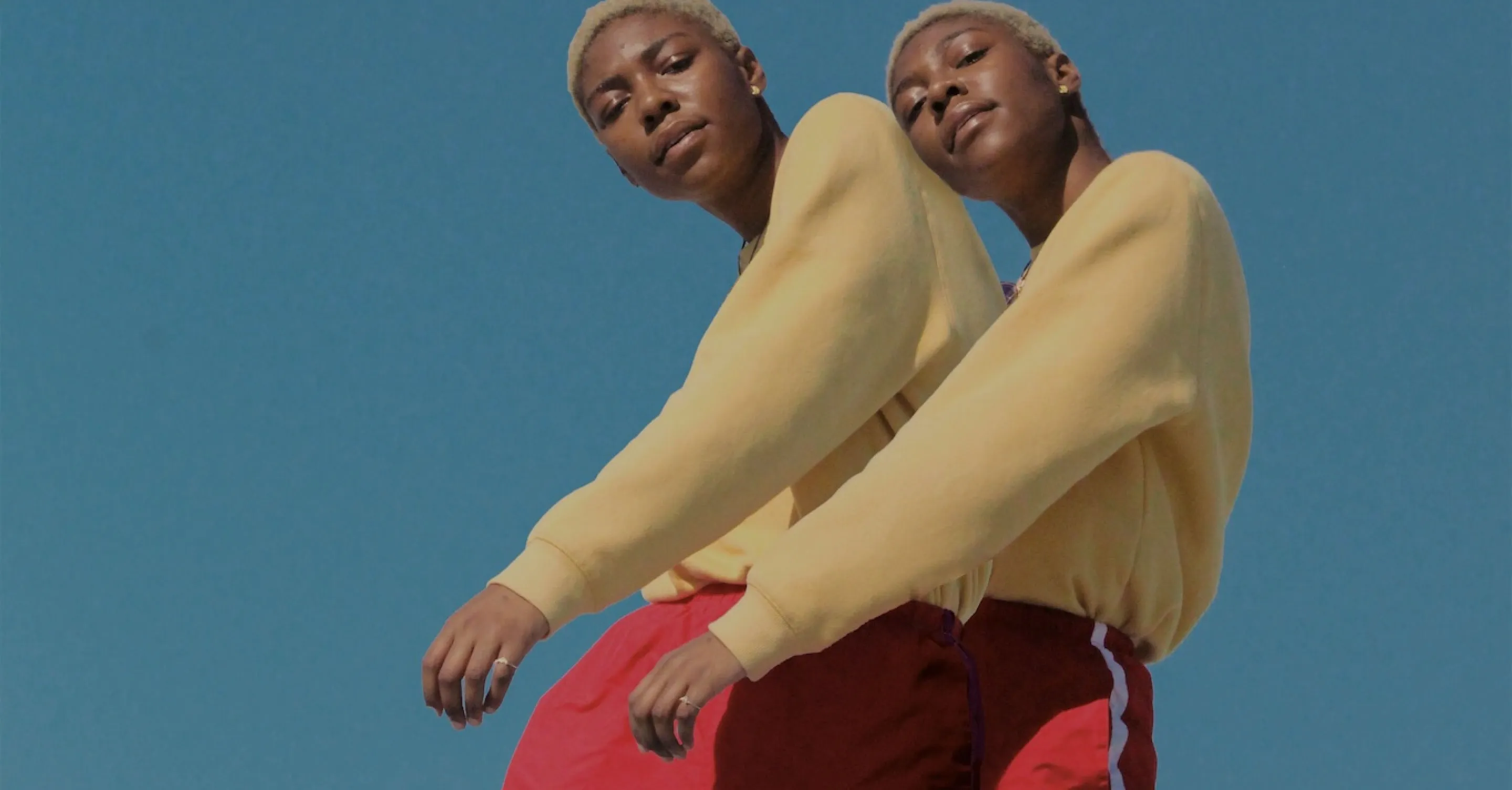
Coloque imagens em camadas com o criador de colagens no aplicativo de edição de fotos do VSCO. Crie uma grade de fotos personalizada com um modelo de colagem e faça colagens de fotos com fundos coloridos.
O VSCO é uma plataforma voltada para a comunidade que capacita os fotógrafos a se expandirem de forma criativa e profissional. Inscreva-se hoje mesmo para criar conexões autênticas que promovem o crescimento profissional e para editar fotos e vídeos com nosso conjunto completo de ferramentas de edição. Invista na sua criatividade com uma Assinatura do VSCO.
Gere, crie e organize sua colagem de fotos
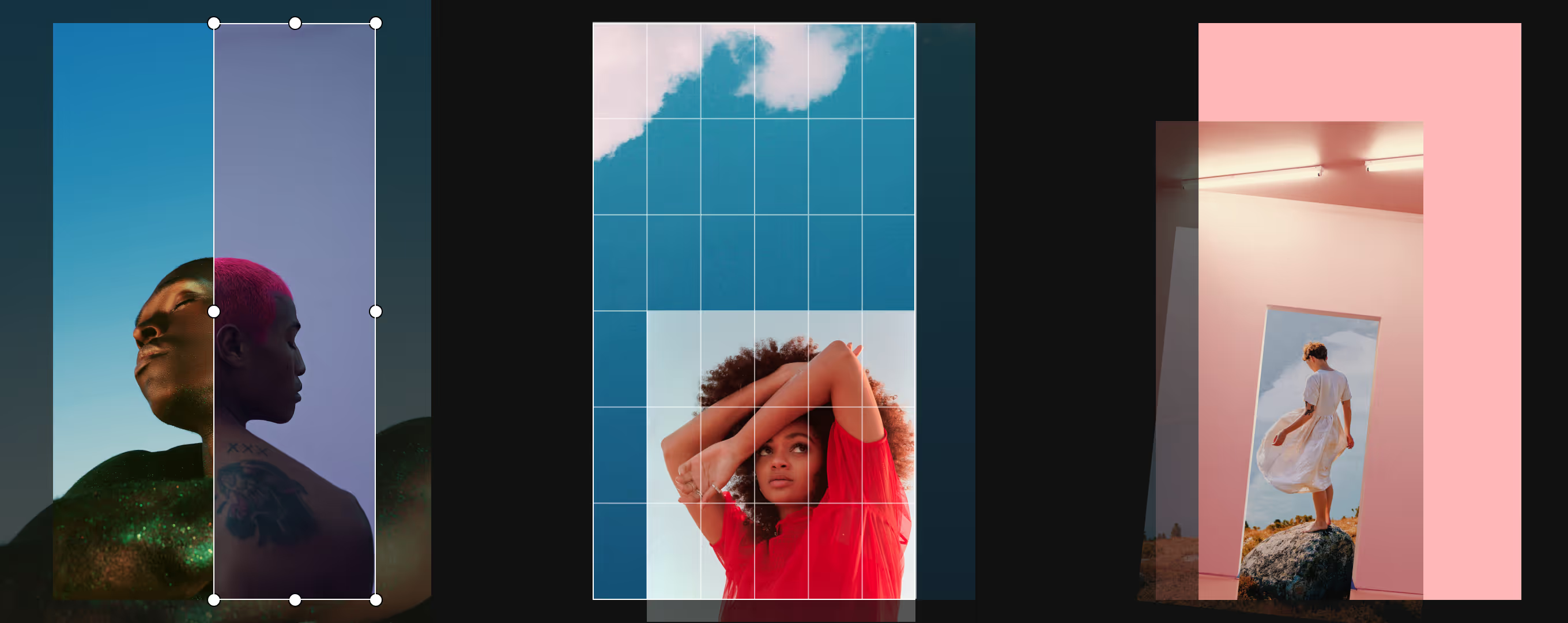
Depois de selecionar e adicionar várias imagens ao criador de colagem de fotos, você poderá começar a reorganizar para criar sua colagem de fotos perfeita. Use as ferramentas integradas do construtor de colagens para:

Dimensionar e redimensionar imagens para um ajuste perfeito

Girar fotos com diretrizes de grade visual

Cortar imagens individuais arrastando as bordas e os cantos

Sobrepor imagens e mover camadas para frente ou para trás em sua colagem

Virar e espelhar fotos em sua colagem

Substituir ou excluir imagens à medida que avança

Copiar e colar imagens para duplicar fotos em uma colagem
Colagens de fotos com cores e formas
Ajuste o fundo da colagem de fotos para dar um toque de cor ou equilibre sua composição adicionando formas como quadrados, círculos e triângulos. Experimente o criador de colagens no aplicativo VSCO para adicionar cores e formas.


Adicione texto às colagens de fotos
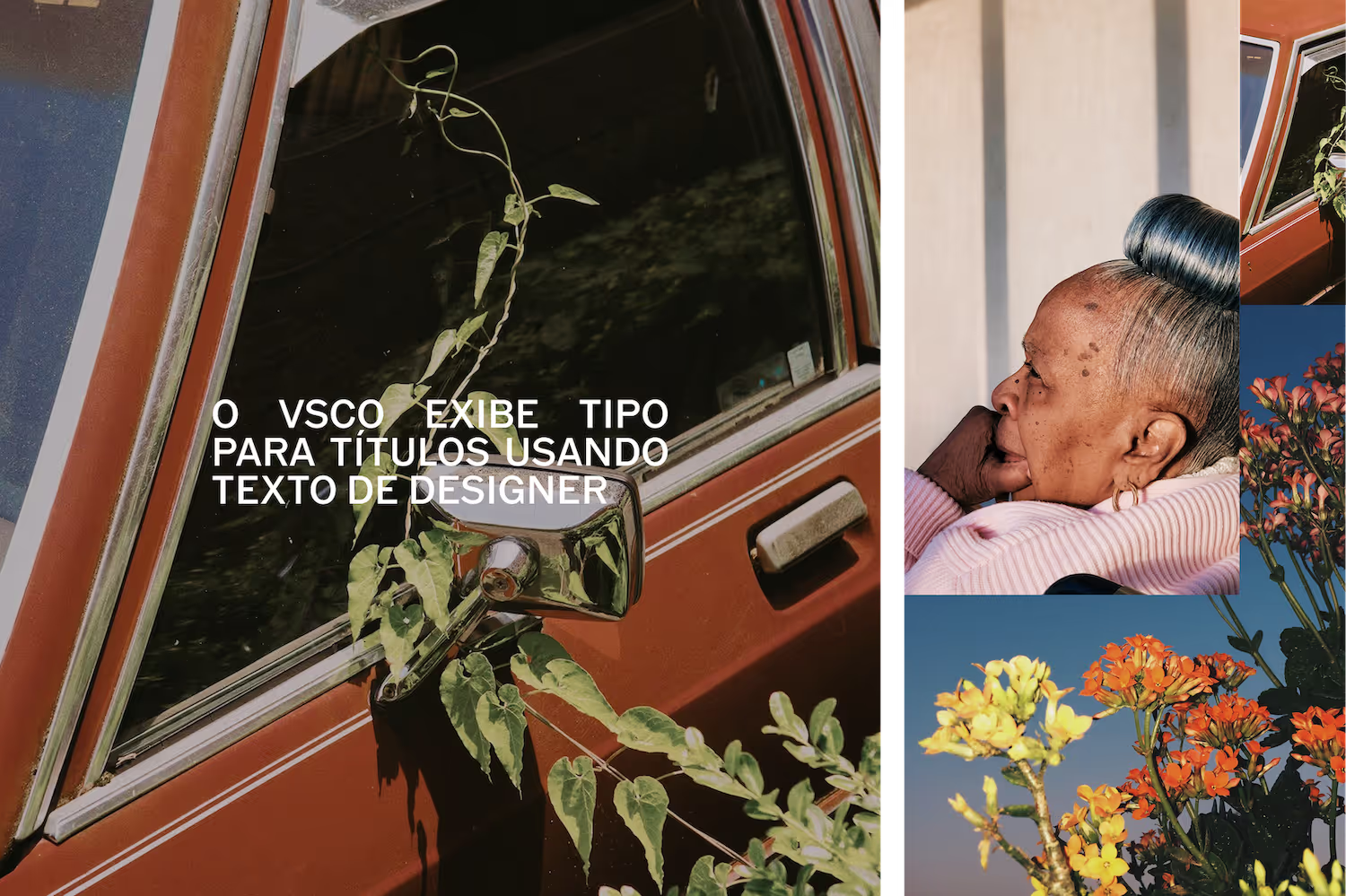
Adicione texto em qualquer imagem de sua colagem de imagens com a ferramenta Texto. Gire e alinhe facilmente ou ajuste o tamanho, a cor e o estilo da fonte para criar uma aparência de designer. Em seguida, adicione fotos editadas ao criador de colagens para continuar criando.

Mescle camadas
Use a ferramenta de opacidade de imagem do criador de colagens para sobrepor e mesclar elementos de sua colagem de imagens de forma criativa. Coloque fotos em camadas para obter um efeito de exposição múltipla ou crie formas coloridas e translúcidas.

Modelos de colagem fáceis de usar
Experimente os modelos de colagem de fotos de designers para combinar imagens rapidamente para uma aparência profissional ou use-os como ponto de partida para continuar desenvolvendo com o criador de colagem de fotos.
Edite imagens de colagem com filtros e efeitos de foto
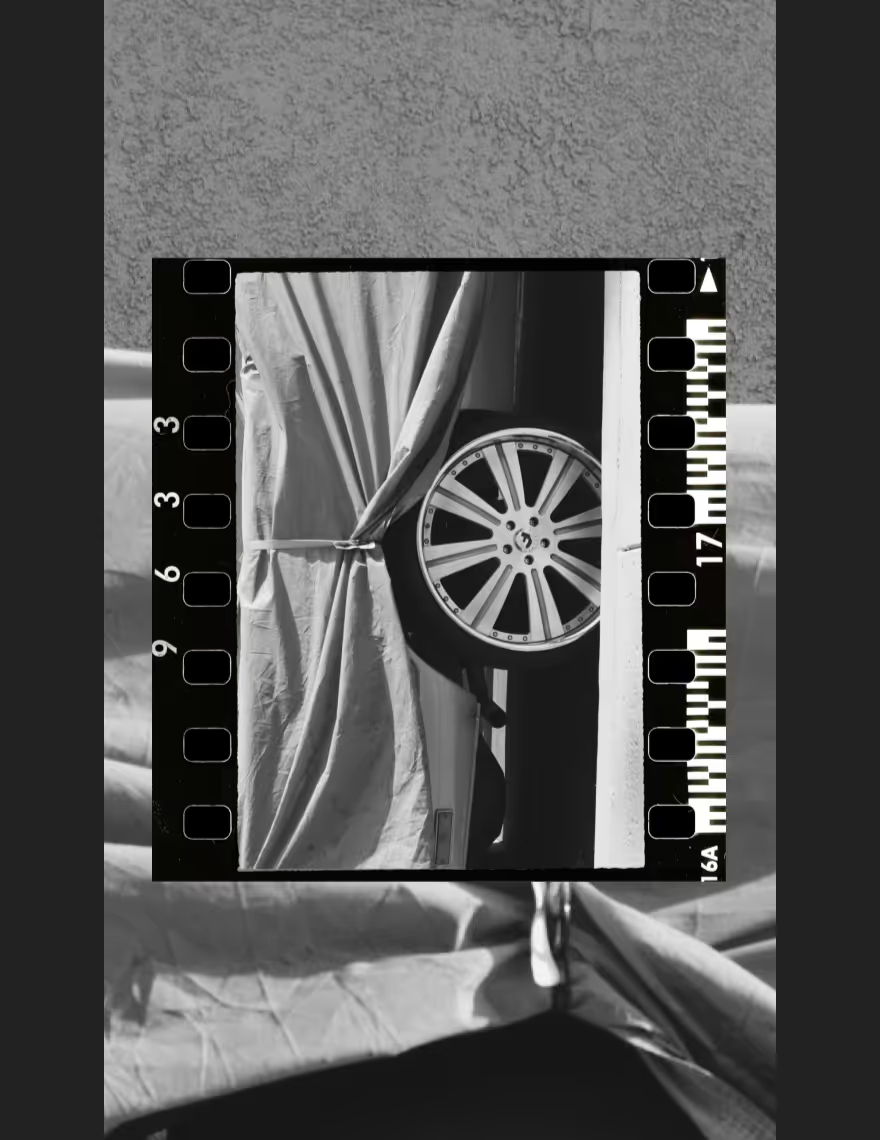
Você pode acessar facilmente outras ferramentas de edição de fotos dentro do criador de colagem de fotos. Selecione as imagens de sua colagem para aplicar filtros de fotos e molduras de sobreposição de filme para textura, desgaste vintage e vazamentos de luz.
Como fazer uma colagem de fotos
Abra o aplicativo de edição de fotos VSCO, toque no ícone Colagem no canto superior direito do seu estúdio para abrir o criador de colagens. Selecione um modelo de colagem ou comece com uma tela em branco. Adicione imagens à sua colagem de fotos a partir do seu VSCO Studio ou diretamente do rolo da câmera.
Ajuste, arraste e solte
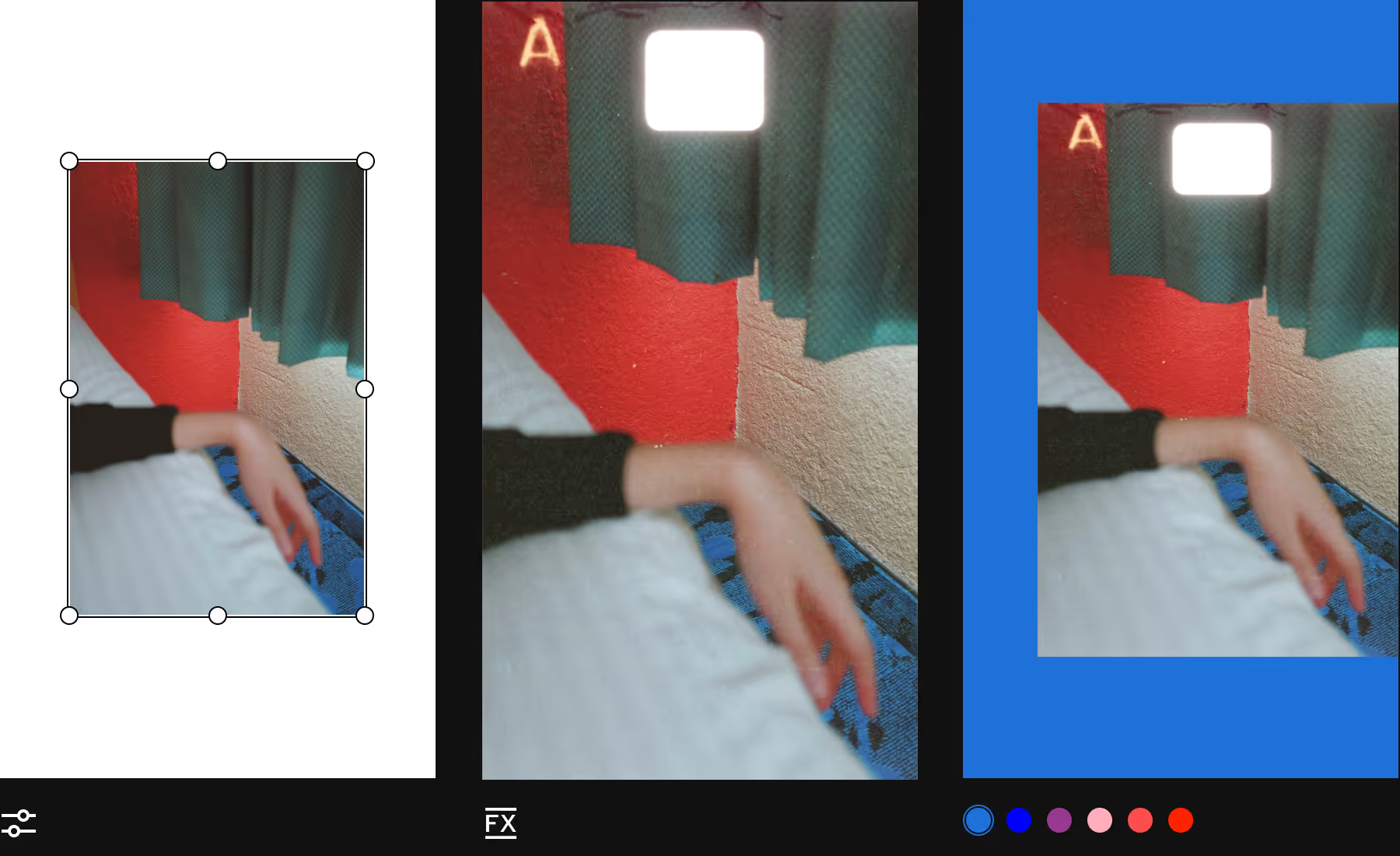
Arraste, dimensione e ajuste as imagens de seu design de colagem. Toque no ícone Tela para selecionar uma cor de fundo da colagem. Use a ferramenta Forma para adicionar e ajustar formas coloridas à sua colagem de fotos.

Edite imagens de colagem
Toque em qualquer elemento de sua colagem para fazer alterações — edite fotos individuais de sua colagem com as filtros de fotos e explore efeitos de fotos adicionais com o Efeitos de Filme. Salve e baixe sua colagem de fotos e compartilhe-a no VSCO.
Perguntas frequentes
O que é o criador de colagens do VSCO?
O criador de colagens do VSCO é um criador criativo de colagens de fotos integrado ao aplicativo VSCO que permite sobrepor fotos, formas e texto para criar colagens de imagens personalizadas com uma estética única.
VSCO Collage is a creative photo collage maker built into the VSCO app that lets you layer photos, shapes, and text to create custom image collages with a unique aesthetic.
Posso fazer colagens no meu celular?
Como posso fazer uma colagem de fotos no VSCO?
Para fazer uma colagem de fotos, abra o aplicativo VSCO, toque para selecionar algumas fotos do seu Studio e toque em Colagem no menu inferior. Para começar com um modelo ou layout de colagem, toque no ícone quadrado de Colagem no canto superior direito do seu Studio antes de selecionar qualquer foto. Depois de começar a editar sua colagem, você pode arrastar e soltar fotos, formas ou fundos usando as ferramentas do criador de colagens.
Como posso organizar uma colagem de fotos?
Você pode organizar, mover, redimensionar, girar, inverter, sobrepor e editar fotos na sua colagem tocando em cada imagem e usando as ferramentas de edição de colagem no carrossel — como Avançar, Voltar, Opacidade e Espelhar. Toque, arraste e aperte facilmente para redimensionar e organizar as fotos na sua colagem.
Posso adicionar texto a uma colagem?
Sim — toque na ferramenta Texto da colagem dentro do seu projeto de colagem para adicionar uma legenda ou texto gráfico e personalizar a fonte, a cor, o tamanho e a rotação para um visual elegante.
Para quais redes sociais posso redimensionar minha colagem de fotos?
O criador de colagens do VSCO oferece flexibilidade para que você possa criar e exportar para postagens do Instagram, histórias, Tiktok, painéis do Pinterest ou qualquer outro canal de mídia social que desejar.
O VSCO possui modelos de colagem de fotos?
O VSCO oferece modelos de colagem com layouts predefinidos para ajudar você a começar rapidamente. Eles são perfeitos para explorar ideias de colagem de fotos ou personalizá-los para se adequar ao seu próprio estilo.
O criador de colagens deixa marca d'água?
Não, o criador de colagens do VSCO não adiciona marcas d'água. Os assinantes do VSCO Plus e Pro têm acesso aos recursos e ferramentas do aplicativo de colagem e podem exportar colagens de fotos sem marca d'água.
Como posso definir um plano de fundo para minha colagem?
Toque no plano de fundo enquanto edita sua colagem para escolher um plano de fundo de cor sólida ou adicione uma forma como um círculo ou quadrado para criar planos de fundo estéticos e em camadas para colagens de fotos.
Faça sua colagem ir mais longe
Depois de fazer sua colagem de fotos, passe para o próximo nível. Combine-o com ferramentas de edição de fotos que ajudam você a ajustar, enquadrar e aprimorar seu trabalho, desde ferramentas precisas muito expressivo filtros para fotos.
EDITOR DE FOTOS
Ajuste cada detalhe da sua colagem com ferramentas e efeitos avançados no editor de fotos.

Bordas de fotos
Enquadre sua colagem de forma limpa e personalizável bordas de fotos que trazem equilíbrio e polimento.
FILTROS PARA FOTOS
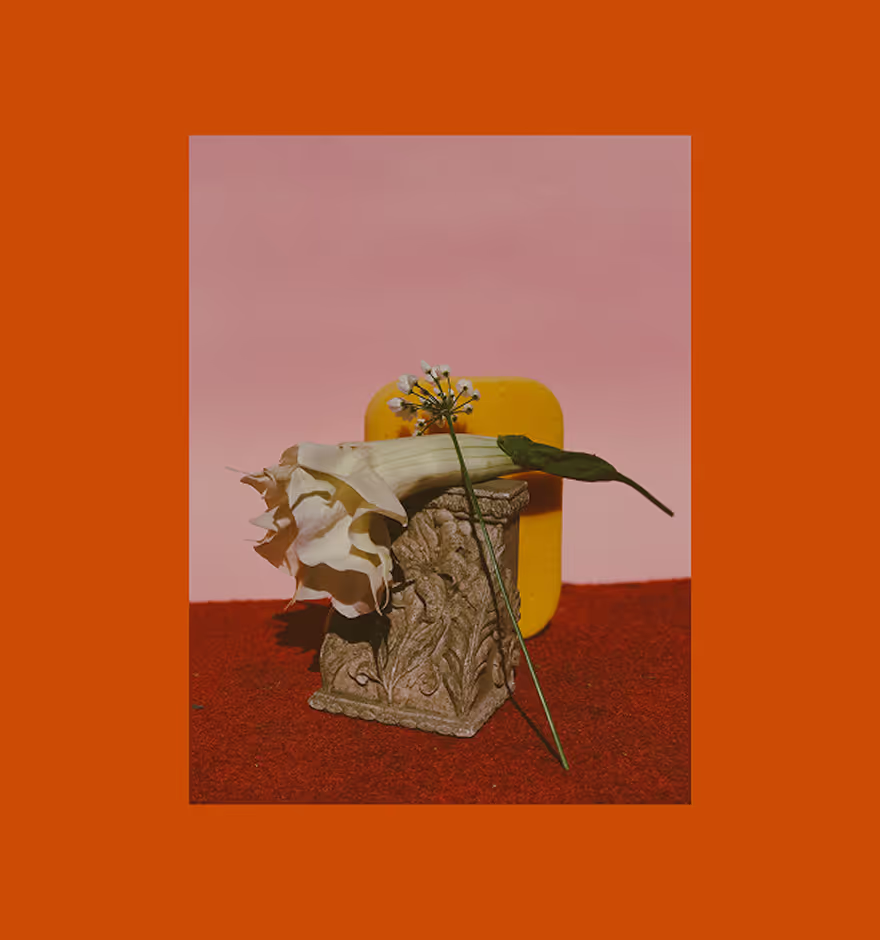
Adicione humor, profundidade e estilo consistente às suas imagens de colagem com centenas de imagens icônicas filtros para fotos.