La mayoría de los fotógrafos implementan sistemas de gestión después de que algo sale mal, como una solicitud que quedó sin respuesta durante una semana, un depósito que nadie registró o un contrato que terminó en tres versiones dispersas en dos hilos de correo electrónico.
El mejor momento para empezar es antes, cuando tu lista de clientes es corta y un nuevo hábito solo te toma unos minutos en lugar de un fin de semana entero de organización.
La versión gratuita de VSCO Workspace fue creada para esta etapa. Ofrece un lugar único para recopilar solicitudes, almacenar detalles de clientes, dar seguimiento a cada proyecto y preparar contratos y facturas que puedes compartir mediante un enlace.
No hay costo ni periodo de prueba, por lo que puedes aprender cómo un CRM se adapta a tu proceso antes de decidir si necesitas más funciones.
Esta guía cubre todo lo que está disponible en la versión gratuita de Workspace y cómo configurarlo paso a paso.
Los miembros de VSCO One tienen acceso a la versión completa y más avanzada de Workspace, que añade presupuestos, pagos en línea, automatizaciones e integraciones de correo electrónico y calendario. Para configurarlo, consulta nuestra guía de primeros pasos con VSCO Workspace.
Lo que aprenderás en esta guía:
- Por qué un CRM ayuda antes de que tu agenda esté llena
- Qué incluye la versión gratuita de VSCO Workspace
- Para quién fue creada la versión gratuita
- Cinco pasos para organizar a tu primer cliente
- Configura los detalles y la identidad visual de tu negocio
- Conoce el panel de control
- Agrega contactos y captura clientes potenciales
- Da seguimiento a tus proyectos en el tablero de etapas
- Crea un contrato de fotografía gratuito
- Crea facturas gratuitas y lleva el control de tus pagos
- Captura solicitudes con un formulario de contacto gratuito
- Combina Workspace con otras herramientas gratuitas de VSCO
- Cuándo actualizar a VSCO One
- Preguntas frecuentes
CRM significa gestión de relaciones con los clientes. Para un fotógrafo, es el registro de cada relación con el cliente, que abarca quién se puso en contacto, qué se solicitó, qué se acordó, qué deben y en qué etapa se encuentra el proyecto.
Al principio, esta información suele estar dispersa. Una solicitud llega por mensaje directo en Instagram, la fecha de la sesión va al calendario de tu celular, el precio queda en una conversación de texto y el pago aparece en Venmo con una nota que dice "fotos". Cada parte tiene sentido por separado. Juntas, hacen que preguntas sencillas sean difíciles de responder rápidamente, como si un cliente ya pagó el depósito o qué fecha de entrega prometiste.
Un CRM le ofrece a cada cliente un registro único para consultar. Incluso con pocos clientes, esto significa menos tiempo buscando y menos detalles que dependen de tu memoria. También significa que, cuando las solicitudes aumenten, el sistema ya estará listo.
VSCO Workspace es un software de gestión de negocios diseñado para fotógrafos y profesionales creativos que trabajan con clientes. La versión gratuita está disponible para todos los miembros de VSCO Starter y Pro, sin necesidad de una suscripción a VSCO One.
Se encarga de lo esencial en la organización de clientes, mientras tú gestionas la comunicación y la recepción de pagos con las herramientas que ya utilizas.
Mira lo que puedes hacer con Workspace gratuito.
- Recopila solicitudes a través de 1 formulario de contacto personalizable
- Almacena detalles de contacto, notas e historial de trabajo de los clientes
- Lleva el seguimiento de cada trabajo en cinco etapas dentro de un tablero visual
- Crea contratos a partir de una plantilla integrada de servicios de fotografía
- Crea, comparte y lleva el seguimiento de facturas
- Sube tu logotipo y define un color principal para tu marca
- Agrega el nombre de tu empresa, correo electrónico, URL de la página del cliente, sitio web, número de teléfono, dirección postal, moneda y configuración de impuestos
- Conecta tu formulario de contacto a un sitio web gratuito de VSCO para que las solicitudes del sitio lleguen a Workspace como clientes potenciales
- Pide ayuda a Scout, el asistente de IA de Workspace, para la configuración
Conecta tu cuenta de Gmail para enviar contratos y facturas directamente desde Workspace, y las respuestas de los clientes se importarán de vuelta a Workspace. También puedes compartir cualquiera de ellos mediante un enlace a través de tu propio correo electrónico o aplicación de mensajería. Tú mismo actualizas cada factura una vez que recibes el pago.
El Workspace gratuito es ideal para fotógrafos que están empezando a atender clientes, ya sea para una primera sesión de retratos pagada, algunos eventos por temporada o proyectos comerciales ocasionales a la par de otro trabajo.
También funciona bien si quieres probar un CRM por primera vez o si estás considerando el Workspace completo y quieres aprender cómo está organizado antes de comprometerte.
Si manejas un flujo constante de citas, recibes depósitos en línea o escribes los mismos correos electrónicos a todos tus clientes, las herramientas incluidas en VSCO One probablemente te ahorrarán tiempo.
Comenzar con la versión gratuita significa que tus contactos y el historial de tus trabajos ya estarán en Workspace cuando llegues a ese punto.
Completa estos pasos en orden. Cada paso configura algo de lo que depende el siguiente, así que en el Paso 5, podrás crear un contrato y una factura para un cliente real sin tener que detenerte a configurar nada.
Paso 1. Agrega los detalles y la identidad visual de tu empresa
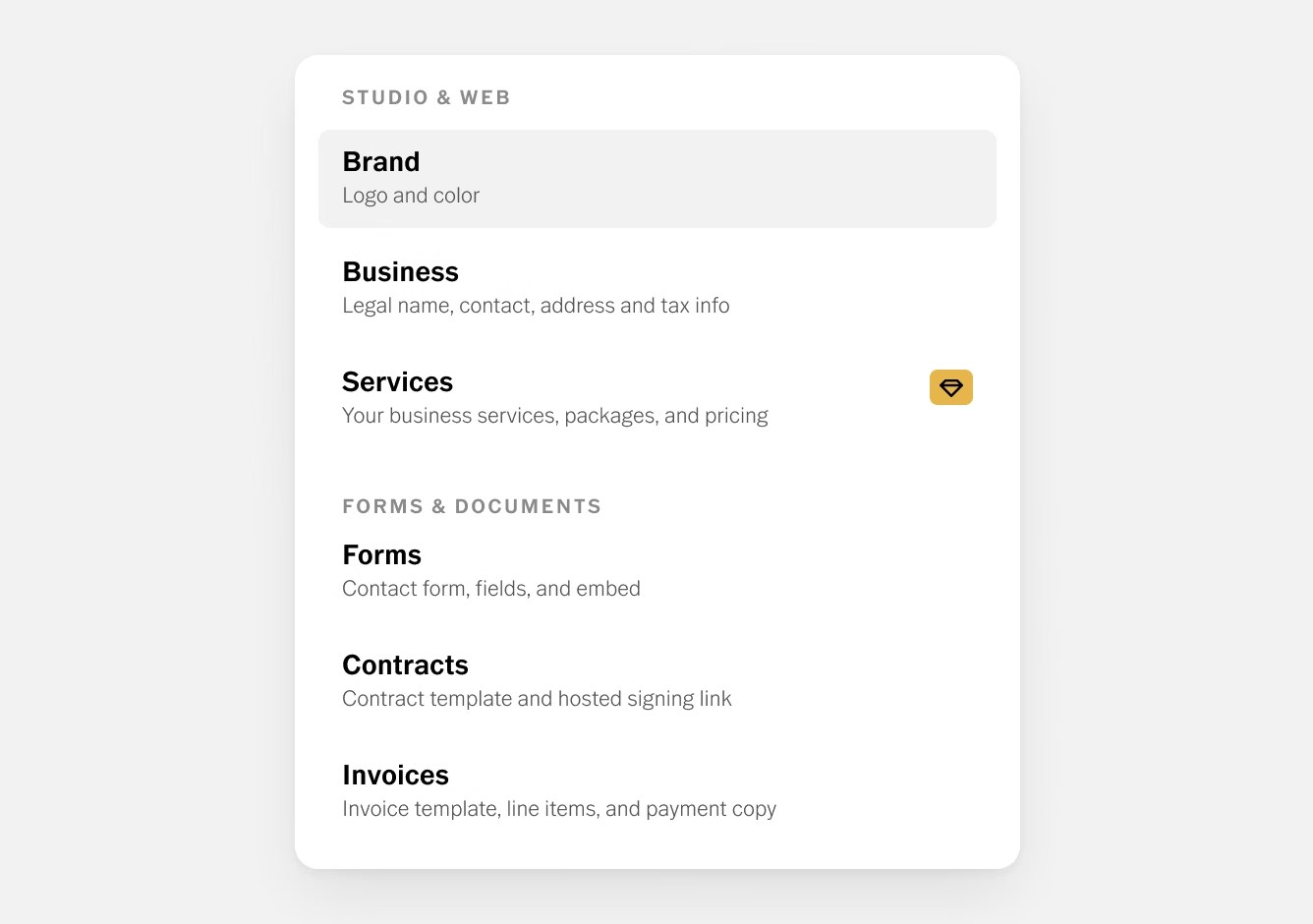
Ve a Configuración › Marca para subir tu logotipo y elegir un color principal para tu marca. Luego, abre Configuración › Empresa para ingresar el nombre de tu empresa, correo electrónico, número de teléfono y dirección comercial, junto con los detalles de moneda e impuestos. Si tienes un sitio de portafolio, como un VSCO Site, agrégalo aquí también.
Paso 2. Revisa tu formulario de contacto
Todas las cuentas gratuitas comienzan con un formulario de contacto estándar. Ve a Configuración › Formularios, ábrelo y ajusta el título, el mensaje de introducción, los campos opcionales y el mensaje de confirmación para que se adapten a tu negocio. Luego, comparte el enlace directo, incorpóralo en tu sitio web o conéctalo a tu VSCO Site.
Paso 3. Configura tu plantilla de contrato
Ve a Configuración › Contratos, acepta el aviso legal y define los valores predeterminados para los términos que usas con más frecuencia, como el número de imágenes, el formato y plazo de entrega, las rondas de revisión y las políticas de pago. Todos los contratos que crees comenzarán a partir de estas configuraciones.
Paso 4. Configura tu plantilla de factura
Ve a Configuración › Facturas y añade los conceptos que cobras con más frecuencia, junto con una nota para indicar a tus clientes cómo realizar el pago. Puedes ajustar ambos en cada factura individual.
Paso 5. Añade tu primer cliente y trabajo
Crea un contacto y, después, un trabajo con la fecha, hora y lugar de la sesión. A partir de ahí, crea un contrato y una factura para ese trabajo y comparte ambos enlaces con tu cliente. Si el cliente te encuentra primero a través de tu formulario de contacto, Workspace crea el cliente potencial por ti y puedes continuar desde ahí.
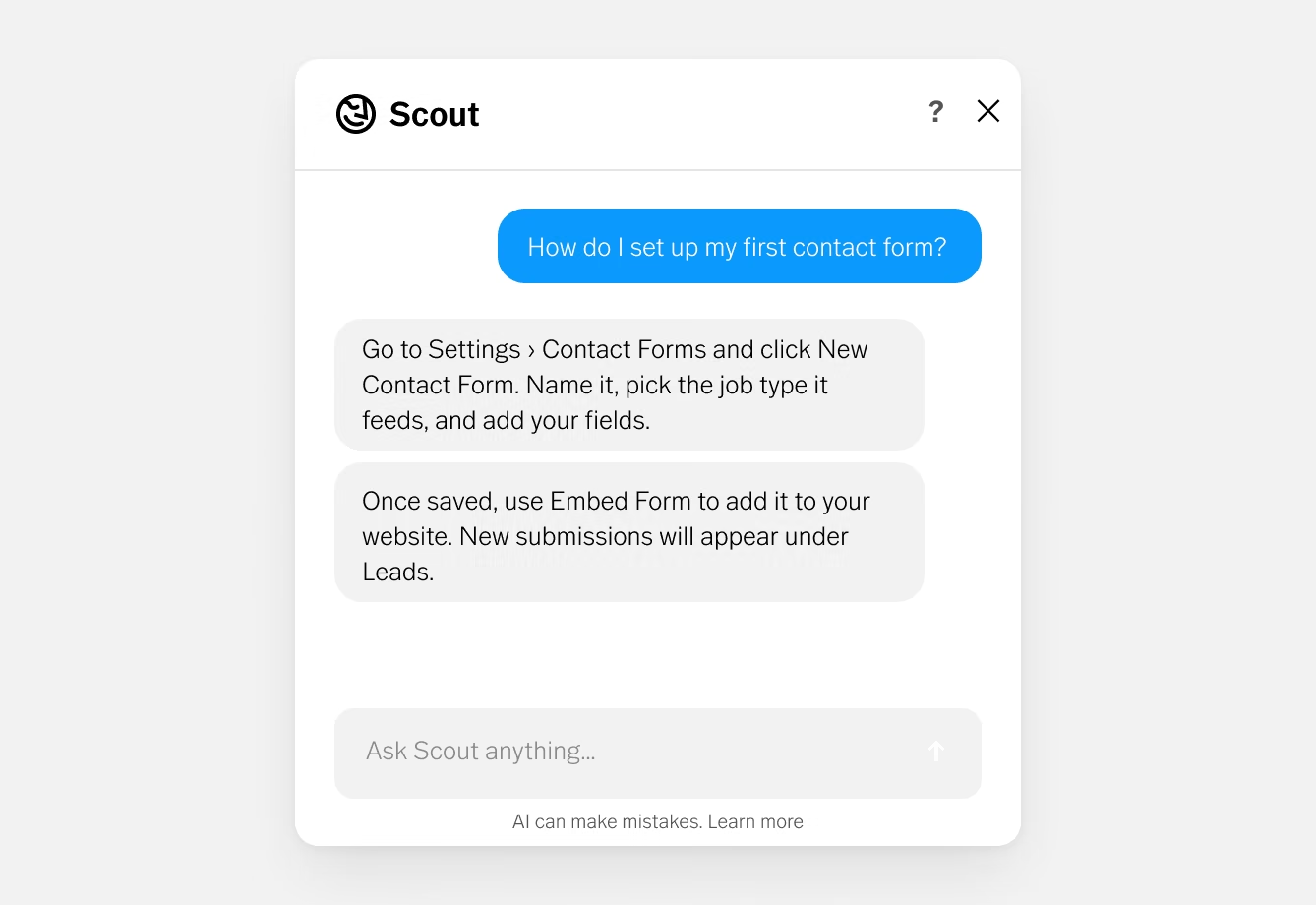
¿Prefieres que te guíen? Abre Scout en el icono de la esquina inferior derecha de Workspace y pregunta usando un lenguaje sencillo, como "¿Cómo configuro mi primer formulario de contacto?".
Scout puede explicarte los pasos o ayudarte a completar la tarea. Revisa todo lo que cree antes de compartirlo con un cliente.
El Centro de ayuda de Workspace y el soporte por IA 24/7 de VSCO también están disponibles para todos los miembros.
Estos ajustes aparecen en los contratos y facturas que abren tus clientes, así que asegúrate de completarlos antes de enviar nada.
Marca
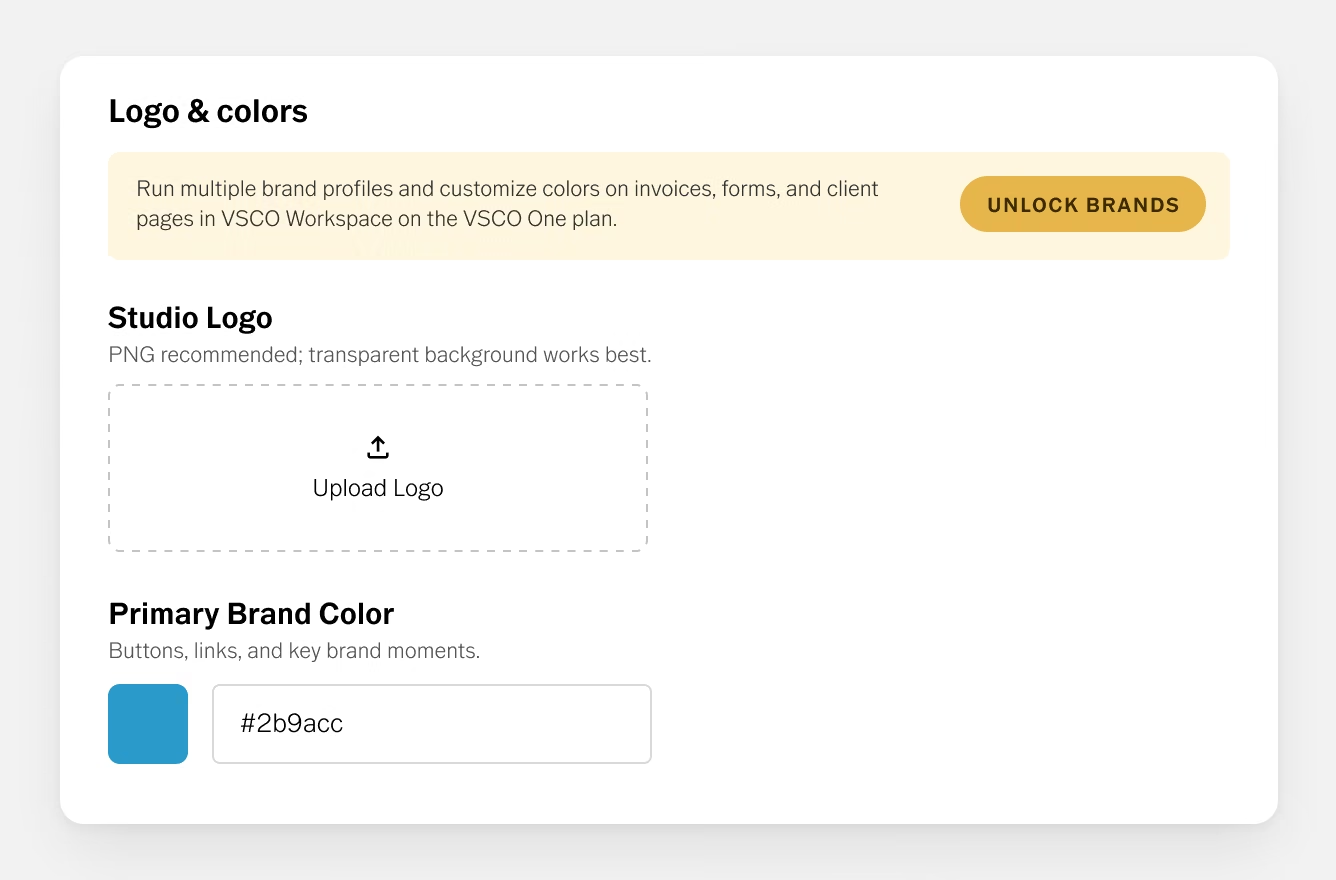
Ve a Configuración › Marca. Sube el logotipo de tu estudio (un PNG con fondo transparente es lo que mejor se ve) y elige el color principal de tu marca.
Workspace aplica este color a los botones, enlaces y detalles importantes en tus contratos, facturas y páginas dirigidas al cliente.
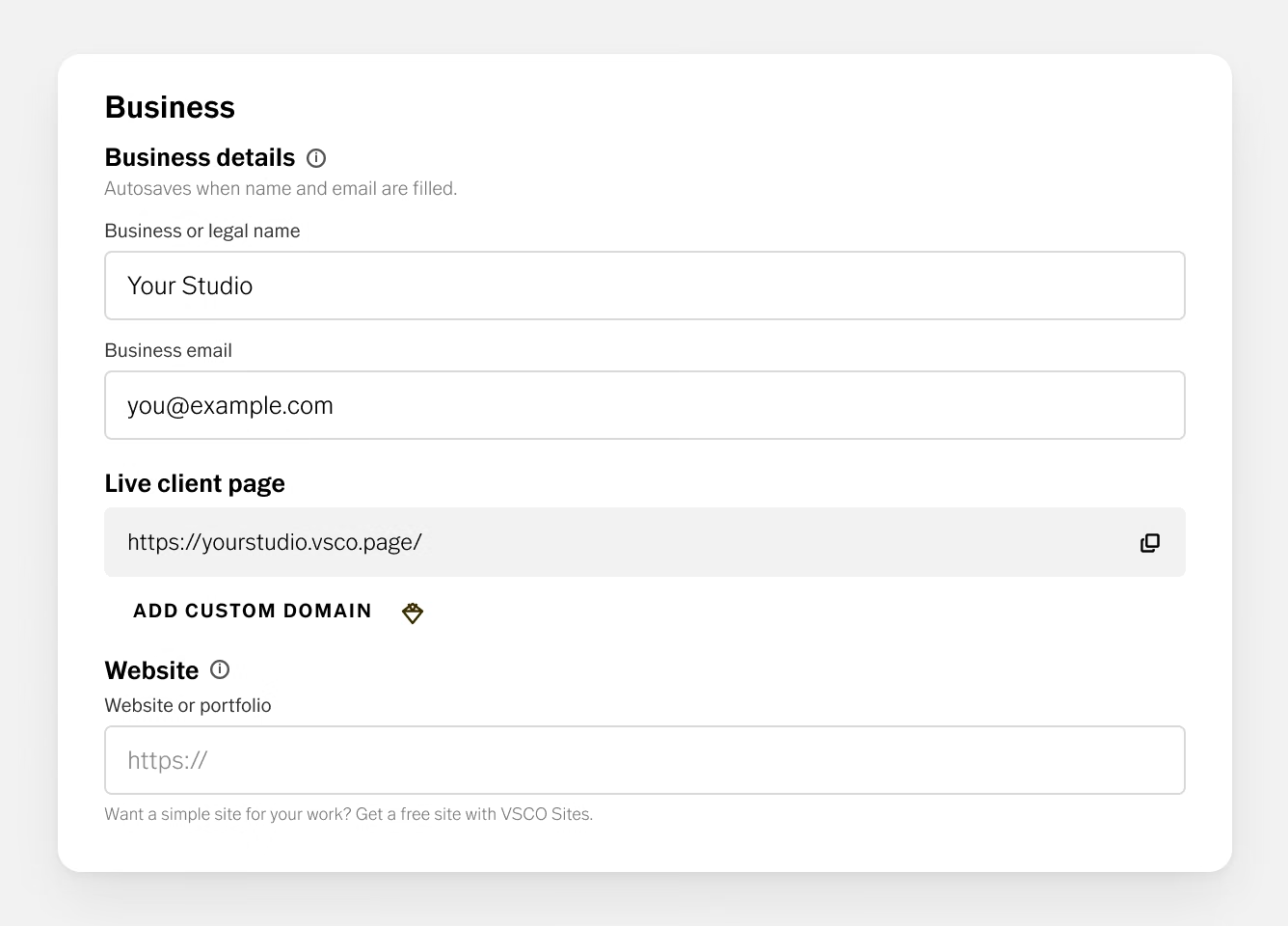
Empresa
Ve a Configuración › Empresa. Esta sección contiene la identidad de tu empresa y los estándares financieros.
- Los detalles de la empresa cubren el nombre de tu empresa o nombre legal y el correo electrónico comercial. Los cambios se guardan automáticamente en cuanto se completan ambos campos. Este correo también recibe una notificación cada vez que llega una nueva consulta a través de tu formulario de contacto.
- Página del cliente en vivo muestra la URL de tu Workspace orientada al cliente (tunombre.vsco.page). Los dominios personalizados están disponibles con VSCO One.
- Sitio web apunta a tu portafolio. Si aún no tienes uno, el Workspace te dirige a un sitio web de VSCO gratuito.
- Información de contacto contiene el número de teléfono de tu negocio.
- Dirección postal aparece en facturas y otros documentos destinados a los clientes.
- Moneda e impuestos define tu moneda, número de IVA o identificación fiscal, si tienes uno, y una tasa de impuesto sobre las ventas predeterminada. Activa el impuesto incluido si tus precios ya incluyen impuestos.
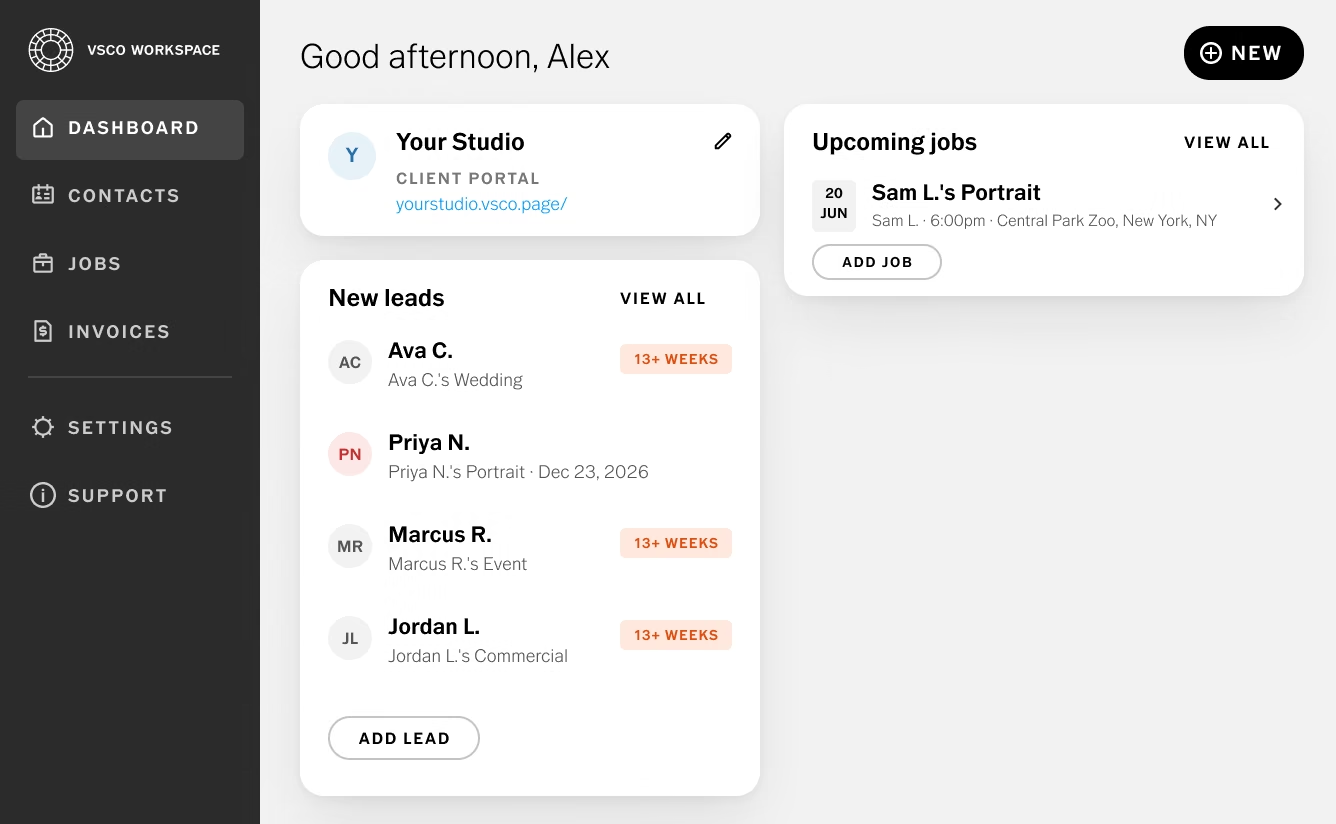
Selecciona Panel en la barra lateral para obtener un resumen de tu negocio.
- Nuevos clientes potenciales enumera las consultas recientes, independientemente de si llegaron a través de tu formulario de contacto o si las agregaste manualmente.
- Próximos trabajos programados muestra tus sesiones confirmadas por fecha.
- Tu enlace del formulario de contacto está listo para ser copiado y compartido con un cliente potencial.
El panel también es el lugar más rápido para crear algo nuevo. Úsalo para agregar un contacto, trabajo, contrato o factura sin tener que abrir una sección por separado.
Las cuentas nuevas incluyen ejemplos de entradas, para que puedas ver cómo aparecen los prospectos y trabajos antes de agregar los tuyos.
El Workspace gratuito está organizado en torno a personas y proyectos. Los contactos son las personas. Los trabajos son los proyectos, y un prospecto es un trabajo que aún no se ha confirmado.
Contactos
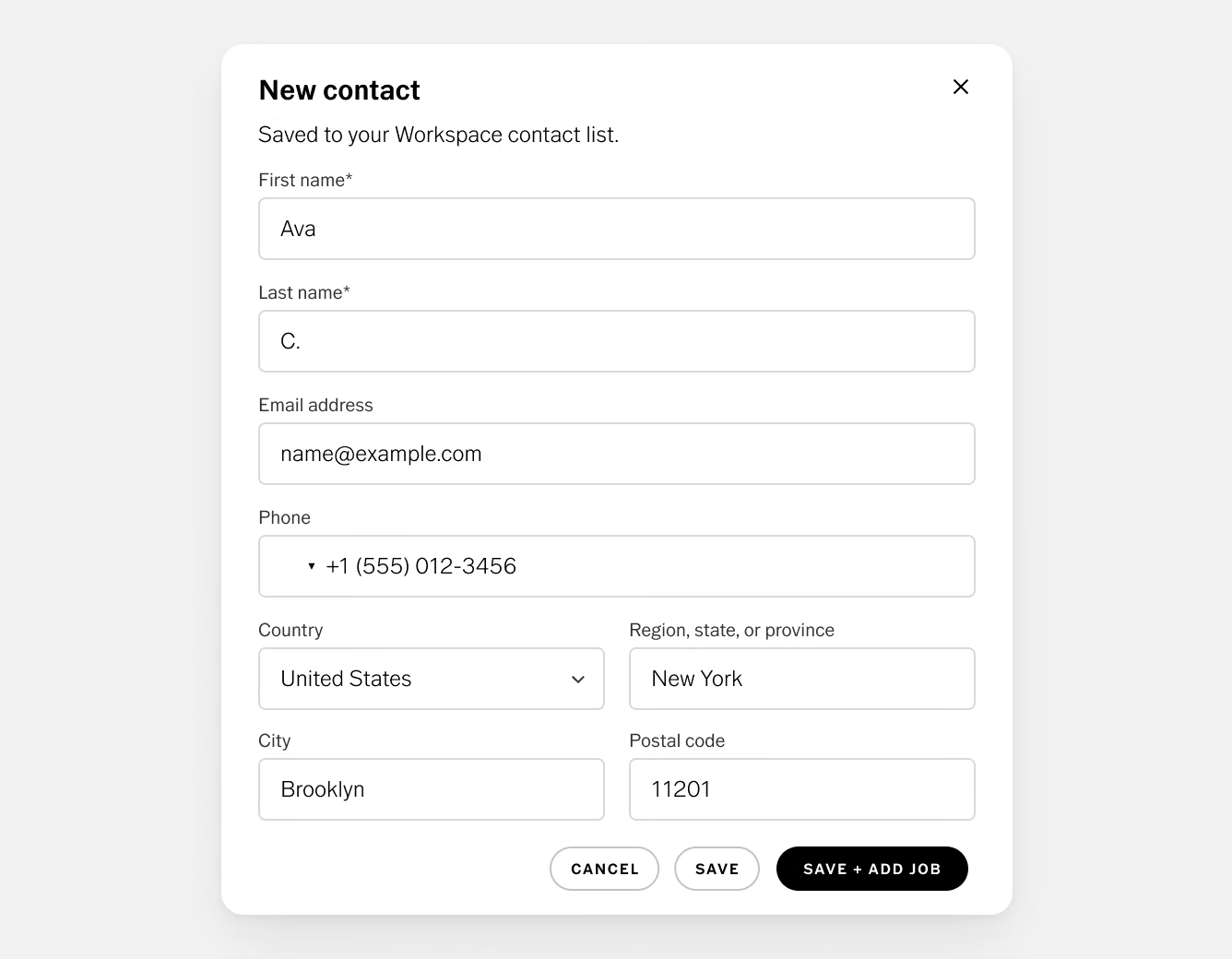
Los contactos funcionan como una agenda para tu negocio. Cada registro contiene la información de contacto de un cliente, sus notas y el historial de sus trabajos, para que las sesiones anteriores de un cliente recurrente estén a solo un clic de distancia. Los envíos de nuevos formularios de contacto se agregan automáticamente por ti.
Para agregar un contacto manualmente, sigue estos pasos.
- Selecciona Contactos en la barra lateral.
- Haz clic en Nuevo en la esquina superior derecha y, después, en Nuevo cliente.
- Ingresa el nombre y apellido (ambos obligatorios), además del correo electrónico, teléfono, dirección y notas, según sea necesario.
- Guarda el contacto individualmente o guárdalo y agrégalo a un trabajo.
Busca contactos por nombre, correo electrónico o número de teléfono y abre cualquier registro para editarlo.
Prospectos
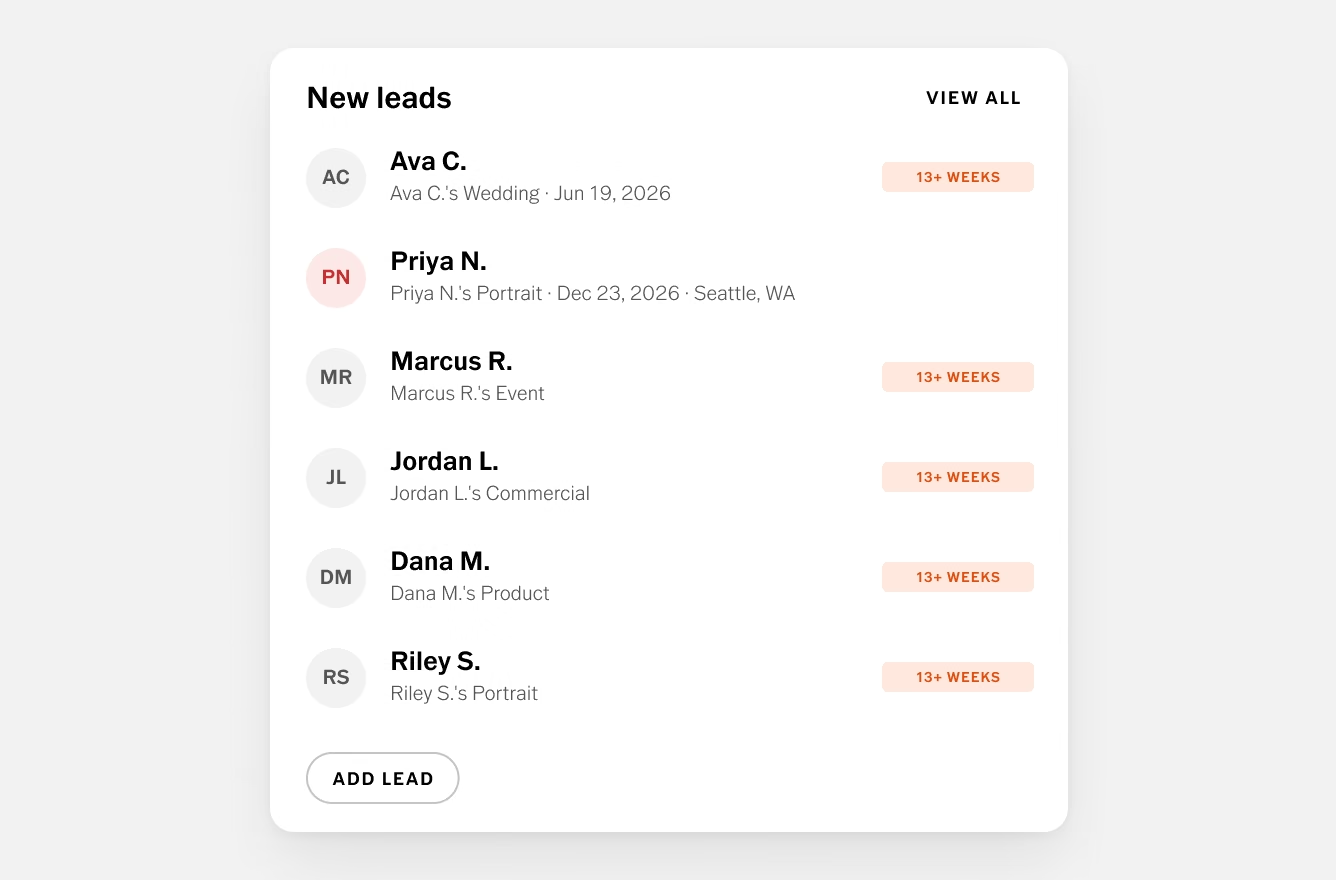
Un prospecto es un cliente potencial que aún no ha reservado un servicio. En el Workspace gratuito, cada prospecto es un trabajo en la etapa de Prospecto, por lo que permanece en el mismo tablero que tus trabajos programados y avanza cuando el cliente confirma.
Los envíos de formularios de contacto se convierten en prospectos automáticamente.
Las consultas que llegan por mensaje directo, mensaje de texto o teléfono no aparecerán por sí solas, así que agrégalas manualmente.
- En tu panel, busca la lista Nuevos prospectos y haz clic en Agregar prospecto.
- Elige un cliente existente o crea uno nuevo.
- Selecciona un tipo de trabajo (Comercial, Evento, Retrato, Producto o Boda).
- Ingresa la fecha de la sesión, la hora de inicio y la duración.
- Agrega la ubicación de la sesión.
- Agrega cualquier observación de tu conversación hasta el momento.
- Define la etapa como Lead.
- Haz clic en Guardar. El nuevo lead se abrirá en la sección de Trabajos.
Selecciona Trabajos en la barra lateral para ver cada proyecto en un tablero con una columna para cada etapa.
En la versión gratuita, tú mismo mueves los trabajos entre las etapas, para que el tablero refleje cada decisión conforme la tomas.
- Lead es para una consulta o reserva en potencia que aún no ha sido confirmada.
- Reservado significa que el cliente se ha comprometido, por ejemplo, al aceptar tu contrato o pagar un depósito.
- Ejecución cubre el trabajo después de la reserva, cuando la sesión está programada o concluida y estás preparando, editando o entregando las imágenes.
- Concluido significa que las imágenes finales fueron entregadas y el trabajo ha finalizado.
- Cancelado mantiene los trabajos que no seguirán adelante, preservando el registro para referencia.
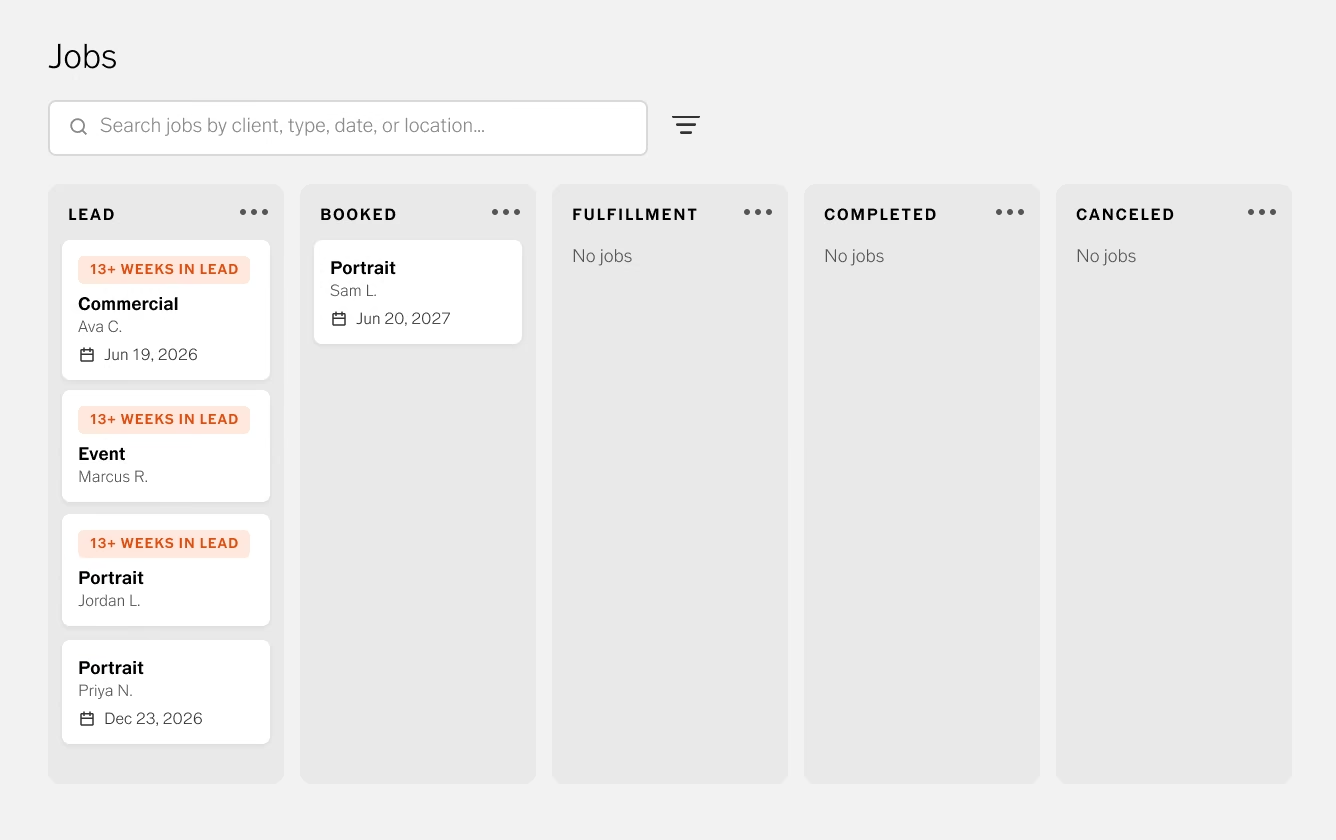
Arrastra un trabajo a una nueva columna para actualizar su etapa, o haz clic en cualquier trabajo para visualizar y editar sus detalles en el panel de la derecha.
También puedes ocultar columnas y filtrar el tablero para enfocarte en lo que necesita atención esta semana.
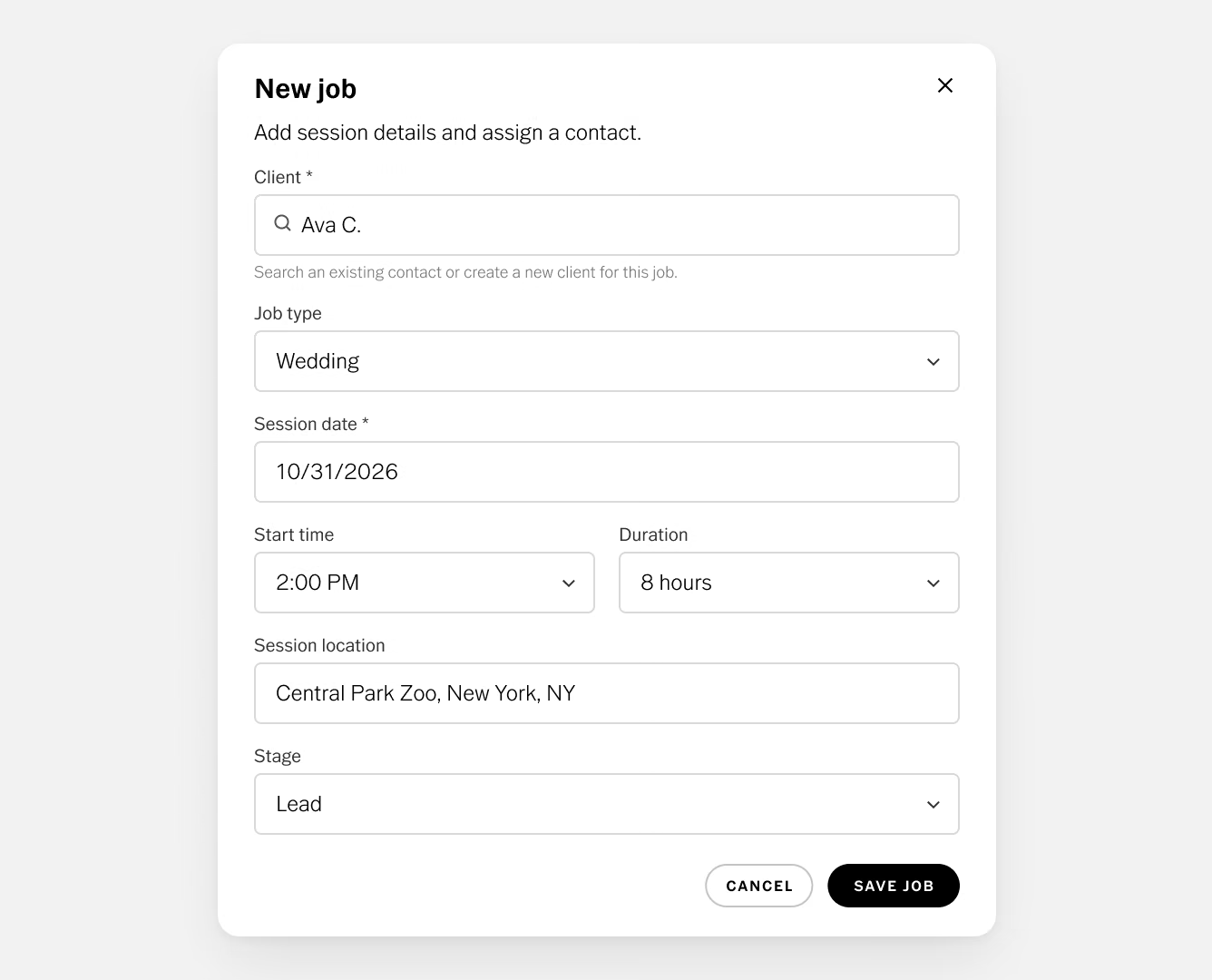
Para crear un trabajo directamente, sigue estos pasos.
- Haz clic en Nuevo en la esquina superior derecha y, después, en Nuevo trabajo.
- Busca un contacto existente o crea un cliente nuevo.
- Elige un tipo de trabajo (Comercial, Evento, Retrato, Producto o Boda).
- Ingresa la fecha de la sesión, la hora de inicio, la duración y la ubicación.
- Agrega cualquier nota relevante.
- Elige una etapa (Lead, Reservado, Ejecución o Concluido).
- Haz clic en Guardar trabajo.
El espacio de trabajo incluye un Contrato de servicios de fotografía integrado. Defines tus estándares una vez y, después, personalizas cada contrato para el cliente y la sesión.
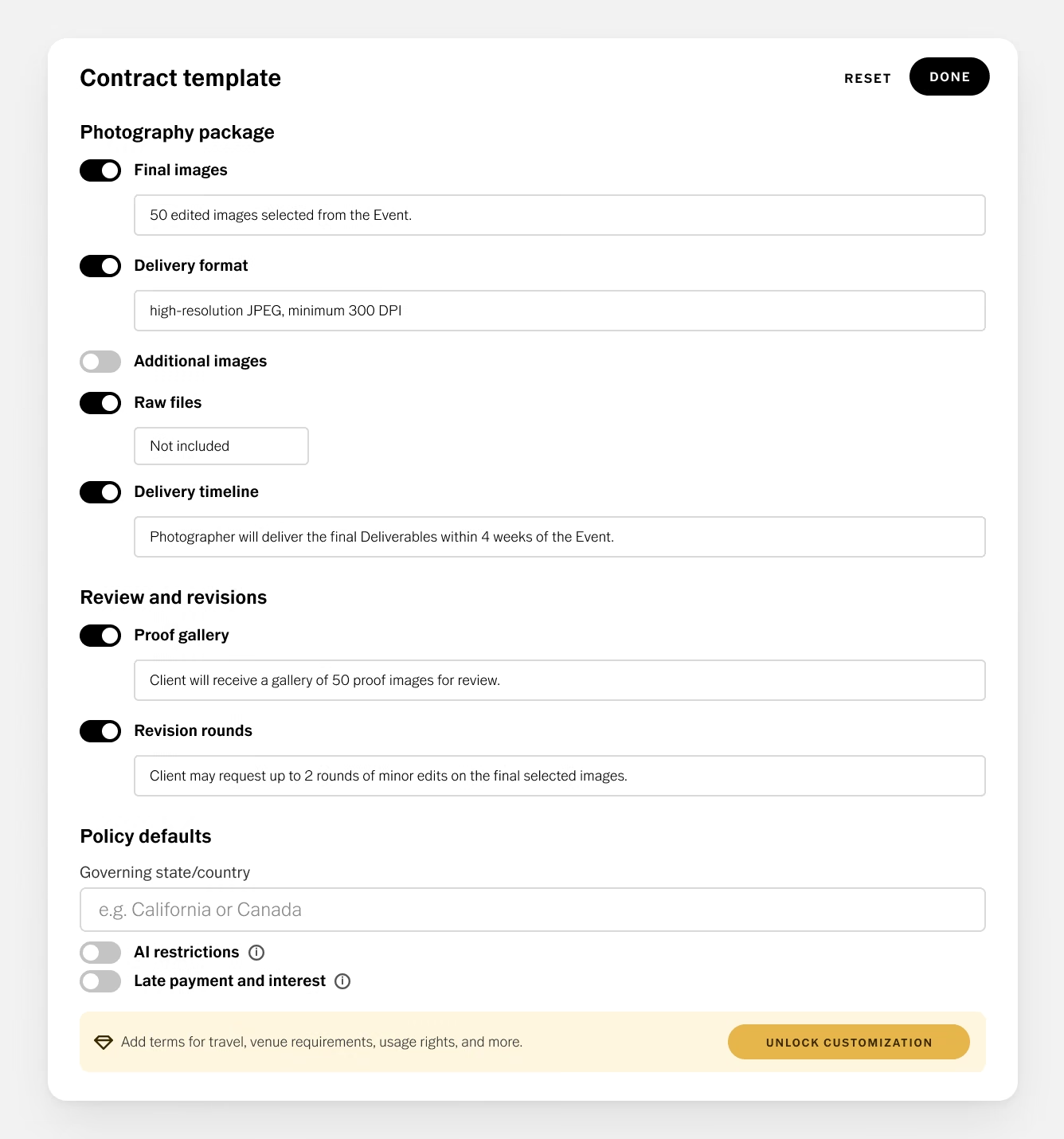
Define tus estándares de contrato
- Ve a Configuración › Contratos.
- Revisa el aviso legal y selecciona Reconocer y continuar. La plantilla es un punto de partida y no constituye asesoramiento legal; cualquier contrato que crees es entre tú y tu cliente. Considera pedirle a un abogado que lo revise para tu situación particular.
- Activa o desactiva cláusulas y completa tus detalles en cada sección a continuación.
- Selecciona Concluido para guardar tu plantilla.
Paquete de fotografía
- Imágenes finales define cuántas imágenes editadas recibe el cliente, como 50 imágenes seleccionadas del evento.
- Formato de entrega especifica el tipo de archivo y la resolución, por ejemplo, JPEG de alta resolución con un mínimo de 300 DPI.
- Imágenes adicionales define su precio por imagen más allá de la cantidad incluida.
- Archivos RAW pueden marcarse como No incluidos, Incluidos o Disponibles mediante una tarifa adicional.
- Plazo de entrega define cuándo se entregarán las imágenes finales, por ejemplo, dentro de las cuatro semanas posteriores al evento.
Revisión y cambios
- Galería de pruebas define cuántas imágenes de prueba revisa el cliente antes de la selección final.
- Rondas de revisión limita las ediciones, por ejemplo, hasta dos rondas de ediciones menores, como corrección de color, recorte y retoque.
Políticas estándar
- Estado o país de jurisdicción define la jurisdicción cuyas leyes se aplican al contrato.
- Restricciones de IA añade una cláusula en la Propiedad de Derechos que impide al cliente alterar sus imágenes con herramientas de IA, o subirlas a herramientas de IA, sin su consentimiento por escrito.
- Pagos atrasados e intereses añade términos a la sección de pago, como intereses mensuales sobre saldos con más de 10 días de retraso y el derecho a pausar el trabajo o retener imágenes no entregadas hasta que la cuenta esté al corriente.
Seleccionar Restablecer borra sus selecciones y ediciones y restaura la plantilla original de VSCO. Los contratos ya guardados en trabajos permanecen tal como están.
El lenguaje legal de la plantilla no se puede editar en la versión gratuita.
VSCO One te ofrece plantillas de contrato ilimitadas y la posibilidad de editar el texto de tus contratos, añadir condiciones relativas a viajes, requisitos del lugar, derechos de uso y mucho más.
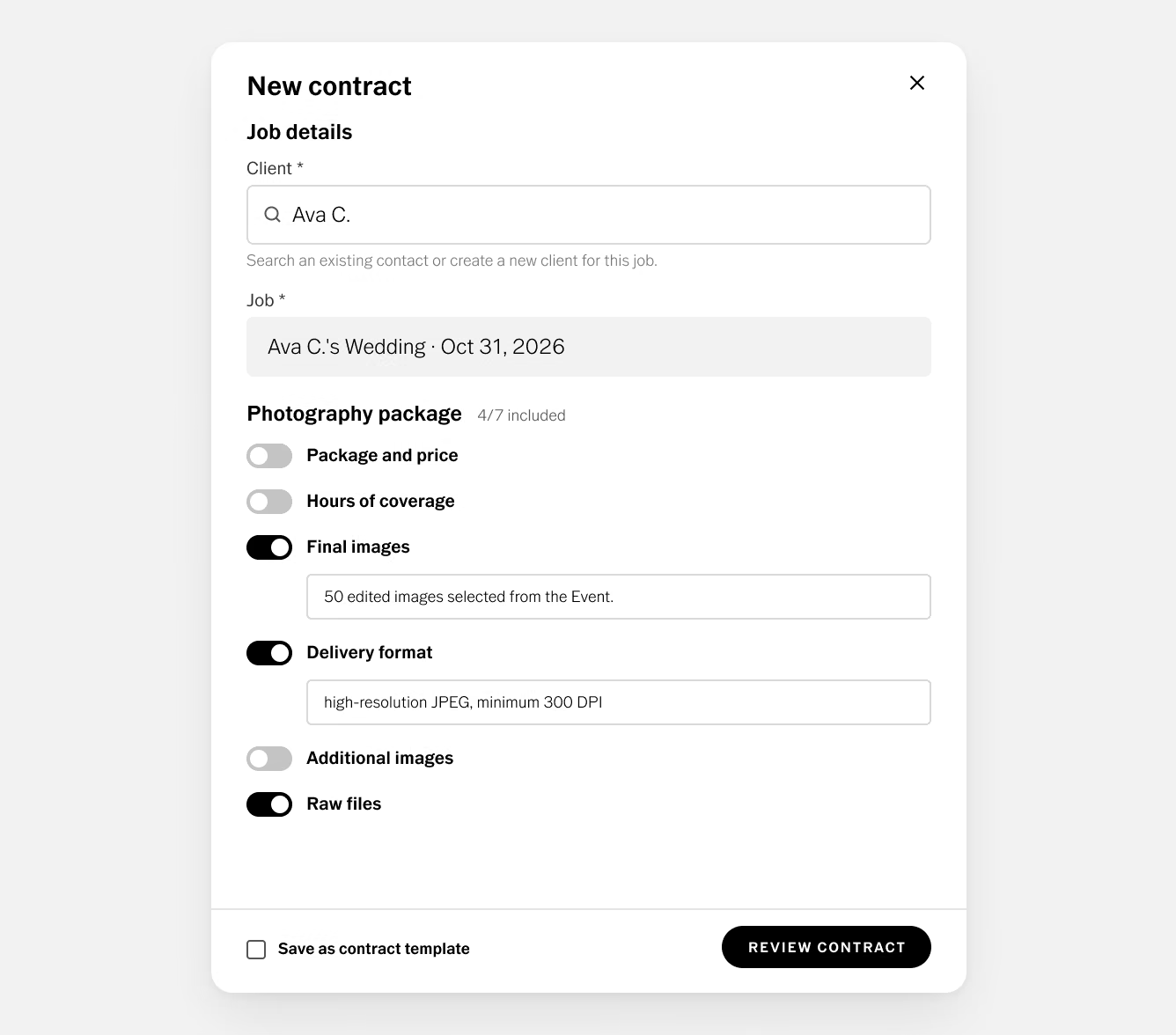
Crea un contrato para un trabajo
Haz clic en Nuevo en tu panel y elige Nuevo contrato. Adjúntalo al trabajo, activa o desactiva cláusulas y ajusta los detalles para este cliente.
Workspace crea un enlace compartible para el contrato, el cual envías a través de tu propio correo electrónico o aplicación de mensajería. El envío de contratos directamente desde Workspace está disponible con VSCO One.
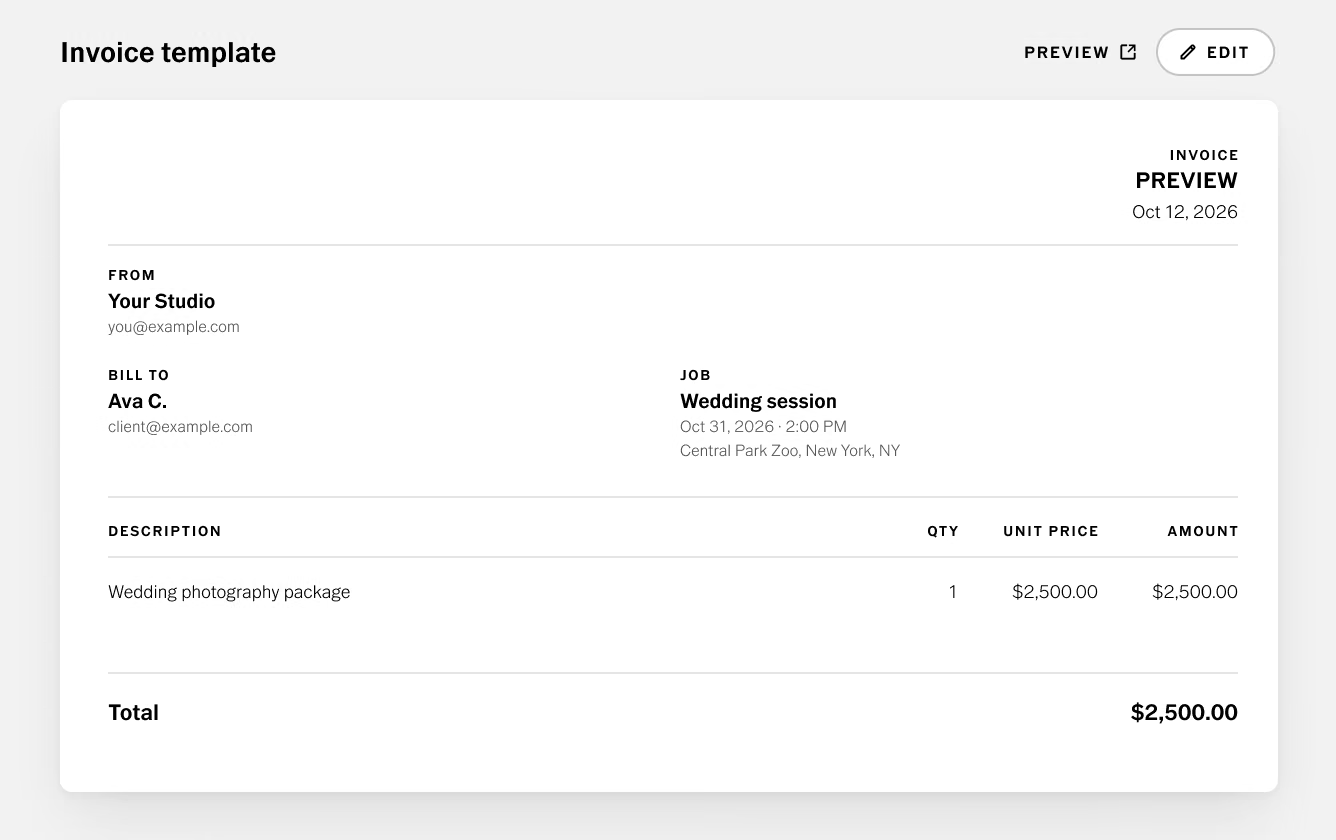
Define tu plantilla de factura
- Ve a Configuración › Facturas y haz clic en Editar en la plantilla de factura.
- Añade o elimina artículos y define la cantidad y el precio de cada uno. Workspace calcula el importe total.
- Añade una nota para tu cliente explicando cómo pagar, por ejemplo: "Gracias por tu preferencia. Se aceptan pagos vía PayPal, Venmo o cheque".
- Previsualiza la plantilla para confirmar que todo esté correcto.
Los detalles de tu cliente, el trabajo y la información de tu empresa se completan automáticamente en cada factura. Como los pagos en línea vía Stripe o Square son parte de VSCO One, la nota es donde los usuarios de la versión gratuita de Workspace informan a sus clientes qué métodos de pago aceptan.
Crear una factura
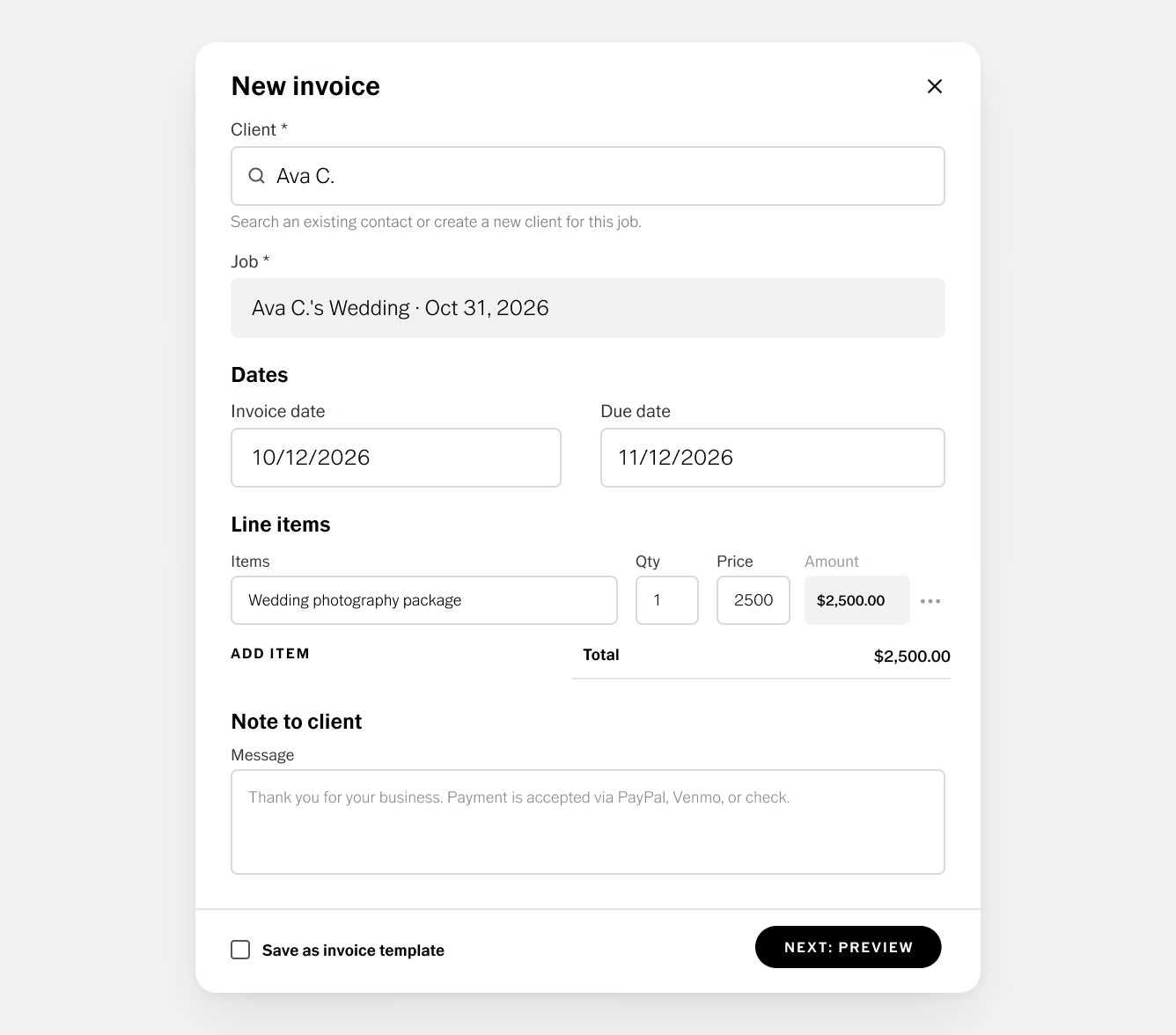
Haz clic en Nuevo en tu panel y elige Nueva factura, o abre Facturas en la barra lateral. Luego, completa estos detalles.
- Agrega al cliente.
- Agrega el trabajo.
- Define la fecha de la factura y la fecha de vencimiento.
- Mantén los conceptos de tu plantilla o ajústalos para esta sesión.
Copia el enlace de la factura y envíaselo a tu cliente por el canal de comunicación que suelas usar.
Monitorea el estado de la factura
La sección de Facturas muestra todas las facturas que has creado, y puedes filtrarlas por estado, incluyendo Creada, Pendiente, Enviada, Pagada, Atrasada y Anulada.
En cualquier factura, puedes realizar estas acciones.
- Copiar el enlace del cliente
- Ver el trabajo asociado
- Editar, visualizar o duplicar la factura
- Marcar como enviada o pagada
- Eliminarla
Actualiza cada factura conforme avance el proceso. Márcala como enviada en cuanto compartas el enlace y como pagada cuando recibas el pago.
De esta forma, el filtro de Atrasadas te muestra exactamente con quién necesitas ponerte en contacto.
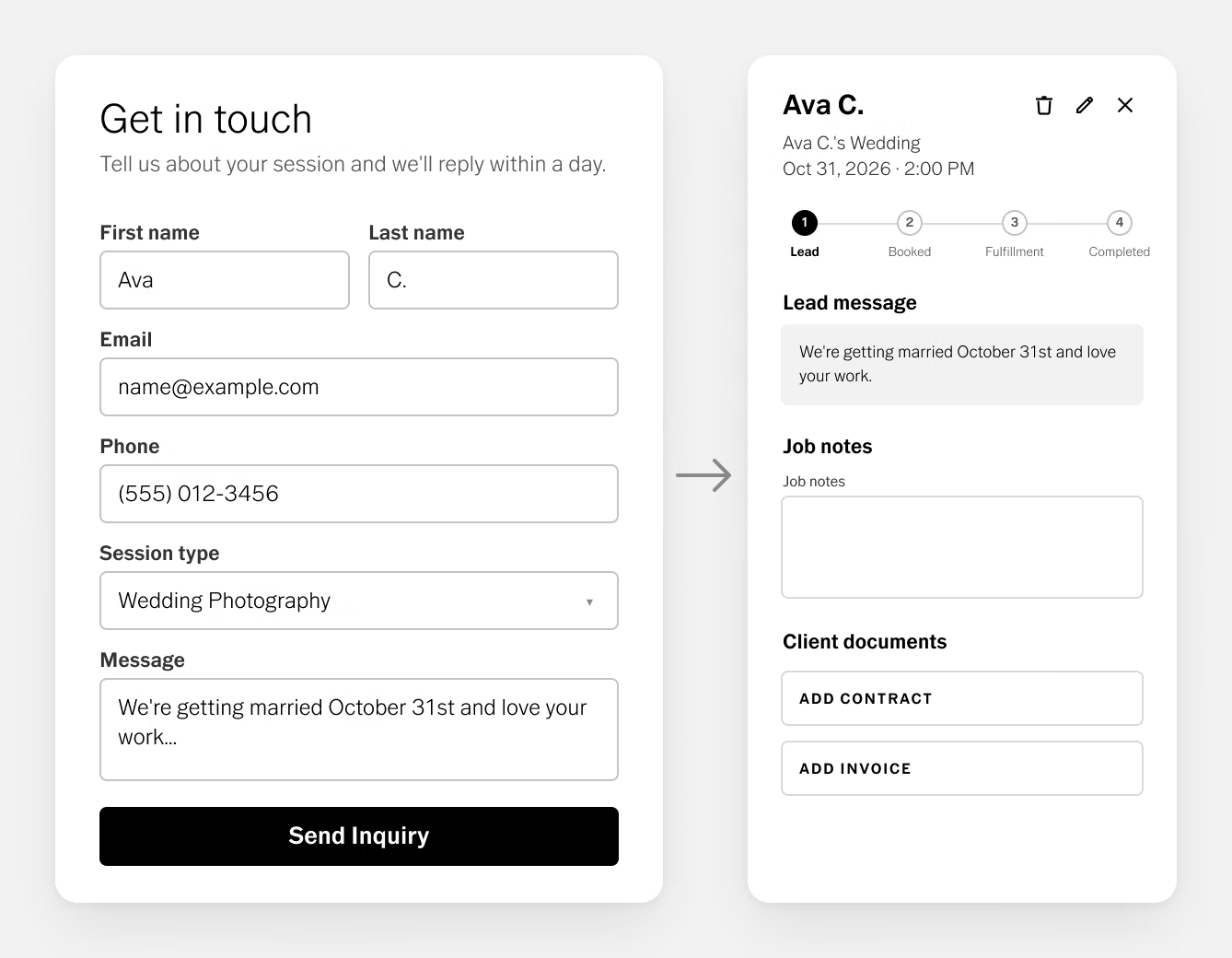
Tu formulario de contacto convierte el primer mensaje de un nuevo cliente en un prospecto dentro de tu tablero de trabajos, con el nombre, correo electrónico, número de teléfono y detalles de la sesión ya completados.
No necesitas copiar nada de tu bandeja de entrada y recibirás una notificación por correo electrónico con cada envío.
Personaliza tu formulario de contacto gratuito
Ve a Configuración › Formularios. Tu formulario predeterminado solicita el nombre, correo electrónico, número de teléfono, tipo de sesión o evento, fecha preferida y un mensaje del cliente, además de una opción de aceptación para marketing.
Haz clic en Editar para cambiar lo siguiente:
- El título y el mensaje de introducción
- Qué campos opcionales aparecen
- La etiqueta del botón de envío
- El mensaje de confirmación que los clientes ven después de enviar el formulario, como "¡Gracias por contactarme! Revisaré tu solicitud y te responderé en un plazo de 24 horas."
Comparte tu formulario
No necesitas un sitio web para empezar a recibir solicitudes. Elige la opción que mejor se adapte a donde te encuentran tus clientes.
- Comparte el enlace directo en tu biografía de Instagram, página de enlaces o firma de correo electrónico, o envíalo como respuesta a un mensaje directo (DM).
- Pega el código de inserción en cualquier constructor de sitios web que acepte HTML, incluyendo Squarespace, WordPress y Wix.
- Conéctalo a tu sitio web VSCO gratuito activando la opción "Activar la sección de contacto de tu sitio VSCO" en Configuración › Formularios.
Para obtener instrucciones paso a paso, consulta: Cómo conectar tu formulario de contacto del sitio VSCO a Workspace
El Workspace gratuito incluye 1 formulario de contacto. Con VSCO One, puedes crear formularios separados para cada tipo de sesión que ofrezcas.
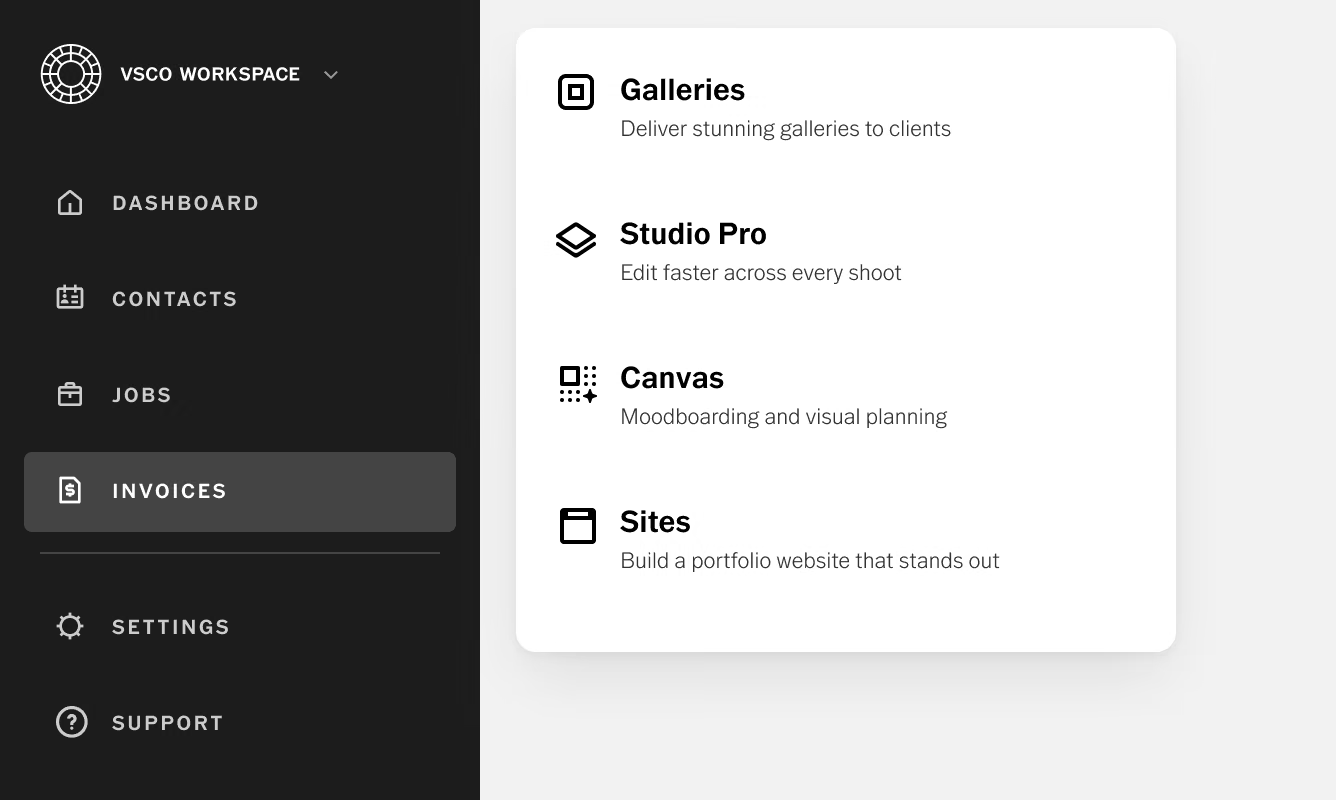
Tu suscripción gratuita de VSCO incluye herramientas para las partes de un proyecto con el cliente que ocurren fuera de Workspace, incluyendo la planificación, la entrega y tu presencia en línea.
VSCO Sites te permite crear un sitio de portafolio básico en un subdominio gratuito, como tu-nombre.vsco.site, usando las fotos, galerías de fotos y blogs que ya tienes en tu cuenta de VSCO. Agrega tu formulario de contacto de VSCO Workspace y las solicitudes hechas desde tu sitio aparecerán en tu panel de trabajo como clientes potenciales.
VSCO Canvas te ofrece un tablero de inspiración (moodboard) para cada proyecto. Antes de la sesión, añade imágenes de referencia, notas y enlaces, luego comparte el tablero con tu cliente para que se pongan de acuerdo sobre la dirección visual antes de tomar la cámara. El plan inicial incluye un proyecto en VSCO Canvas y 100 créditos únicos de generación por IA.
VSCO Galleries entrega imágenes terminadas a través de una galería compartible con 10 GB de almacenamiento y descargas completas de la galería. Las cargas colaborativas permiten que los clientes o invitados a eventos añadan sus propias fotos mediante un enlace o código QR, y puedes agregar cualquier galería pública a tu sitio de VSCO como parte de tu portafolio.
Mira cómo funciona esto para un cliente de retratos:
- Encuentran tu sitio de VSCO y envían el formulario de contacto, lo que crea un cliente potencial en VSCO Workspace.
- Compartes un tablero de inspiración de VSCO Canvas para definir el estilo, envías enlaces de contrato y factura, y mueves el trabajo a "Reservado" una vez que confirmen.
- Después de la sesión, entregas las imágenes en una galería para clientes y mueves el trabajo a "Completado".
El VSCO Workspace gratuito depende de que tú envíes cada mensaje, cobres cada pago y hagas avanzar cada trabajo.
Con pocos clientes a la vez, esto es manejable.
A medida que aumentan las reservas, estos pasos manuales suelen ser los primeros en retrasarse.
Una suscripción a VSCO One incluye acceso total a VSCO Workspace, que añade estas herramientas y servicios.
- Presupuestos que combinan precios, contrato, cuestionario y calendario de pagos en un solo enlace para el cliente
- Pagos en línea a través de Stripe o Square
- Integraciones con correo electrónico y calendario, además de mensajes de texto para clientes
- Automatizaciones, flujos de trabajo personalizados y gestión de tareas
- Formularios de contacto ilimitados y eventos programables para citas en línea
- Cláusulas contractuales editables y plantillas personalizadas
- Un portal del cliente, informes de leads e integraciones con galerías
- Hasta 6 usuarios y 4 marcas
- Una sesión de integración personalizada y soporte premium
VSCO One también incluye un periodo de cancelación de 30 días, con reembolso total si cancelas dentro de los 30 días posteriores a tu suscripción.
¿Es gratuito VSCO Workspace?
Sí. Los miembros de VSCO Starter y Pro pueden usar una versión gratuita de Workspace que incluye 1 formulario de contacto, contratos, facturas y seguimiento de trabajos. El acceso completo a Workspace requiere una suscripción a VSCO One.
¿Cuál es la diferencia entre el Workspace gratuito y el Workspace completo?
El Workspace gratuito cubre contactos, trabajos, 1 formulario de contacto, además de contratos y facturas compartidos mediante enlace. VSCO One añade presupuestos, pagos en línea, correo electrónico y mensajes de texto, automatizaciones, programación, informes y mucho más.
¿Puedo recibir pagos en el VSCO Workspace gratuito?
Puedes crear facturas, compartirlas mediante un enlace y realizar un seguimiento de si han sido pagadas. Los pagos en línea a través de Stripe o Square requieren VSCO One; por lo tanto, los usuarios de la versión gratuita reciben los pagos por su cuenta y marcan cada factura como pagada manualmente.
¿Puedo enviar contratos y facturas por correo electrónico desde el Workspace gratuito?
No directamente. Workspace crea un enlace compartible para cada contrato y factura, el cual envías a través de tu propio correo electrónico o aplicación de mensajería. El envío de correos electrónicos a clientes directamente desde Workspace está disponible en VSCO One.
¿Puedo editar la plantilla de contrato gratuita?
Puedes activar o desactivar cláusulas y completar detalles como el número de imágenes, el plazo de entrega y las rondas de revisión. El lenguaje legal de la plantilla no se puede editar en la versión gratuita.
¿Necesito un sitio web para usar el Workspace gratuito?
No. Puedes compartir el enlace directo de tu formulario de contacto donde sea que tus clientes te encuentren, incluyendo tu biografía de Instagram o tu firma de correo electrónico. Un sitio web básico de VSCO también es gratuito y se conecta al formulario de tu Workspace.
¿Qué tipos de trabajos de fotografía puedo gestionar de forma gratuita?
El Workspace gratuito incluye cinco tipos de trabajo: Comercial, Evento, Retrato, Producto y Bodas. Los tipos de trabajo personalizados con tus propios flujos de trabajo están disponibles con VSCO One.
¿Dónde puedo obtener ayuda para configurar el Workspace gratuito?
Pregúntale a Scout, el asistente de IA dentro de Workspace, o busca en el Centro de ayuda de Workspace. El soporte de IA 24/7 de VSCO está disponible para todos los miembros.
Empieza a organizar el trabajo con clientes de forma gratuita
Tus primeros registros de clientes se convierten en la referencia para todo lo que viene después, incluyendo cuánto cobraste por una sesión de retrato la primavera pasada, cuánto tiempo tomó la edición y qué términos de contrato terminaste necesitando.
Mantenerlos en Workspace desde el principio te ofrece números reales con los cuales trabajar cuando definas nuevas tarifas o decidas que es momento de usar más herramientas.