Editar centenas de fotos uma a uma é um dos maiores desperdícios de tempo em um fluxo de trabalho de fotografia de alto volume. Um casamento com 500 fotos selecionadas, um dia de retratos com oito famílias, uma sessão de fotos de marca com 200 quadros: o trabalho acumula rapidamente. O desafio não é apenas fazer com que cada imagem fique boa. É fazer com que todo o conjunto pareça consistente sem passar horas repetindo os mesmos ajustes.
VSCO Studio Pro foi criado para esse fluxo de trabalho. Selecione até 100 fotos, defina seu estilo e aplique-o em todo o lote de uma só vez. Você ainda pode fazer ajustes finos em quadros individuais quando eles precisarem de atenção, mas não começará do zero todas as vezes. Com o Style Match, você também pode usar qualquer imagem de referência para recriar sua cor, tom e clima em todo o seu conjunto, oferecendo uma maneira rápida de criar consistência, mesmo quando as imagens iniciais variam.
Este guia cobre o fluxo de trabalho completo do Studio Pro, desde a importação e navegação de suas fotos até a realização de edições individuais, aplicação de ajustes em um lote, uso do Style Match com imagens de referência, exportação de arquivos finalizados e publicação direta nas galerias para clientes.
O que você aprenderá:
- Como importar, classificar e navegar pelas fotos no Studio Pro
- Como aplicar filtros profissionais e ajustes manuais a uma imagem ou a um lote completo
- Como o Style Match funciona e quando usá-lo
- Como exportar arquivos finalizados e entregar diretamente aos clientes via galerias para clientes
Neste tutorial:
- O que é o VSCO Studio Pro?
- Studio Pro vs. o aplicativo principal do VSCO
- Quem deve usar o Studio Pro?
- Como importar fotos para o Studio Pro
- Como editar uma foto
- Como editar fotos em lote
- Como usar o Style Match
- Exportando suas fotos finalizadas
- Da edição à entrega para o cliente
- Perguntas frequentes: VSCO Studio Pro
Baixe o VSCO Studio Pro gratuitamente →
O VSCO Studio Pro é um aplicativo profissional de edição de fotos para iOS, criado especificamente para edição em lote em grande escala. É um aplicativo separado do VSCO principal, projetado para fotógrafos que editam grandes volumes de imagens e precisam manter uma estética consistente em todo um ensaio ou portfólio.
No lançamento, o fluxo de trabalho principal é: importe suas fotos selecionadas, aplique um filtro ou use o Style Match em uma imagem de referência, faça ajustes manuais e publique ou exporte. Cada etapa pode ser aplicada a uma única foto ou a até 100 de uma só vez.
O que há no Studio Pro:
- Edição em lote de até 100 fotos JPEG ou HEIC de uma só vez
- Publicação ilimitada em lote para galerias para clientes (sem limite de tamanho de lote para entrega em galerias)
- Style Match: recriação de estilo com IA a partir de qualquer imagem de referência
- Mais de 200 filtros de filme VSCO, incluindo filtros profissionais, com filtragem por tipo e atributo
- Pré-visualização de filtros deslizando diretamente durante a edição, sem perder suas alterações
- Copie e cole edições para reaplicar visuais personalizados
- Controles manuais completos: exposição, contraste, realces, sombras, balanço de branco, temperatura, matiz, HSL, granulação, esmaecimento, nitidez
- Fluxo de trabalho de edição não destrutivo com indicador de salvamento automático
- Abra e ajuste uma única imagem de um lote sem perder sua posição no lote
- Controle granular de exportação: renomeie arquivos, escolha dimensões exatas, ajuste a qualidade e o tamanho do arquivo, saída em JPEG ou HEIC
- Publique até 10 imagens de uma vez diretamente para seu perfil do vsco
- Cancele edições, exportações e uploads em andamento
- Publicação direta em galerias para clientes e perfil do vsco
O Studio Pro é gratuito para baixar. O pacote completo de edição requer uma assinatura Pro ou VSCO One.
Estes são dois aplicativos diferentes com propósitos diferentes. Você não precisa escolher entre eles. A maioria dos fotógrafos usará ambos.
O aplicativo principal do VSCO é uma plataforma criativa completa: editor de fotos e vídeo edição, comunidade, seu feed, perfil do vsco, AI Lab, VSCO Canvas, VSCO Capture, e o ecossistema mais amplo do VSCO. É onde você edita imagens individuais com a gama completa de ferramentas criativas do VSCO, onde você publica em seu perfil e onde você se conecta com a comunidade para fotógrafos.
VSCO Studio Pro tem uma função especializada: editar grandes conjuntos de fotos de forma rápida e consistente. Não tenta ser uma plataforma criativa completa. Tenta ser o caminho mais rápido desde a seleção de um dia de trabalho até uma galeria pronta para o cliente. O mecanismo de imagem é mais novo e mais rápido, a interface foi projetada para fluxos de trabalho em lote e a integração de publicação em galerias para clientes é incorporada diretamente na etapa de entrega.
Se você edita uma foto de cada vez e publica individualmente, o aplicativo principal do VSCO lida bem com isso. Se você edita regularmente 50, 100 ou 200 fotos de uma única sessão e precisa entregá-las rapidamente, o Studio Pro é o que foi criado para esse fluxo de trabalho.
O Studio Pro foi projetado para fotógrafos que editam em volume. Isso inclui:
- Fotógrafos de casamentos e eventos que entregam consistentemente centenas de imagens por trabalho e precisam manter uma aparência consistente ao longo de um dia inteiro de fotos em condições de luz variadas
- Fotógrafos de retrato com dias de sessões seguidas, maratonas de mini sessões ou alto volume de agendamentos, onde o tempo de pós-produção impacta diretamente a rapidez com que podem agendar e entregar o próximo cliente
- Fotógrafos comerciais e de marca que precisam seguir uma direção visual específica em todo um conjunto de imagens de produtos ou estilo de vida
- Fotógrafos de esportes e escolares que trabalham com um número extremamente alto de imagens, onde a eficiência em lote é a única maneira prática de entregar no prazo
- Qualquer fotógrafo que captura mais do que consegue editar quadro a quadro e deseja passar menos tempo na pós-produção
O Studio Pro está disponível atualmente para iOS. Se o seu fluxo de trabalho de edição é feito principalmente no computador, a versão para macOS está a caminho. Siga o VSCO para atualizações.
O Studio Pro funciona com fotos da sua biblioteca de Fotos do iPhone. Importe suas seleções da sua câmera conectando-a via USB ao seu computador, importando para o Fotos e, em seguida, continuando no Studio Pro no seu celular.
Para adicionar fotos:
- Abra o Studio Pro e toque no botão + para adicionar fotos
- Selecione fotos da sua biblioteca de Fotos do iOS
- Toque na marca de verificação ✓ para trazê-las para o seu espaço de edição do Studio Pro
Você pode adicionar fotos em lotes ao longo de várias sessões de importação. Não é necessário adicionar tudo de uma vez. Cada conjunto importado aparece na sua biblioteca do Studio Pro.
Tipos de arquivo suportados:
- JPEG
- HEIC
O suporte a arquivos RAW está no nosso roteiro, mas não está disponível no lançamento. Se você fotografa em RAW, exporte JPEGs a partir do aplicativo do fabricante da sua câmera ou do seu computador antes de importar para o Studio Pro.
Navegação e organização no Studio Pro
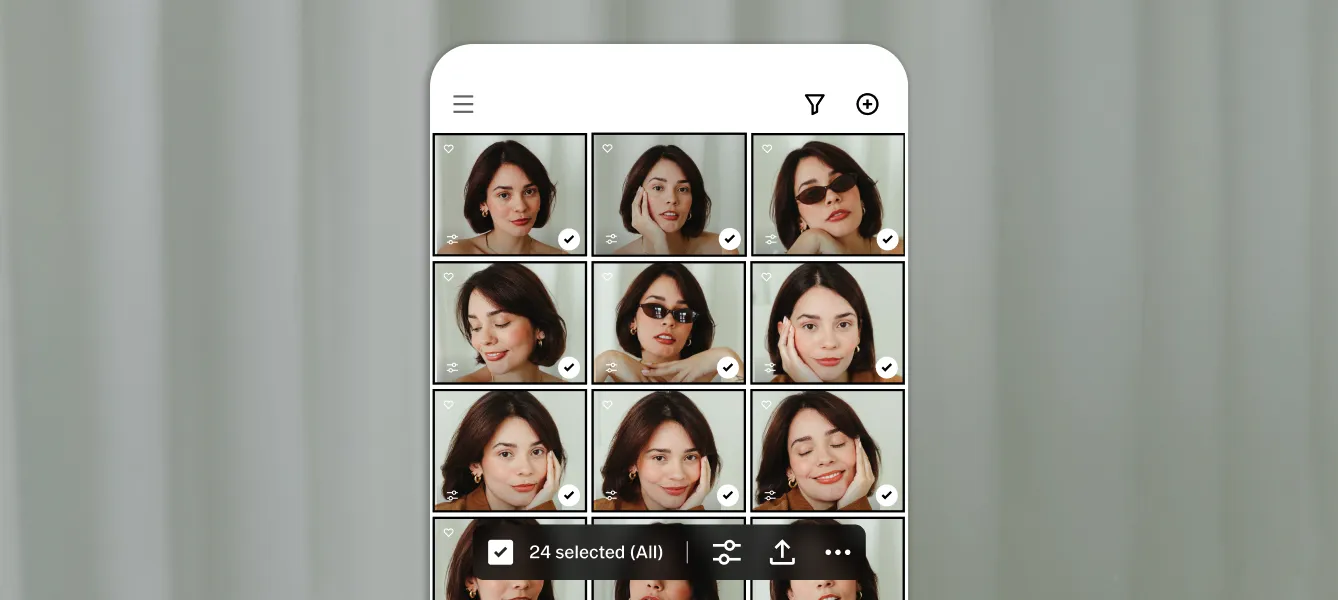
Assim que as fotos são importadas, elas aparecem em uma visualização de grade. Toque em qualquer foto para abri-la e editar uma única imagem. Toque em outras fotos para selecionar várias imagens para edição em lote. A grade oferece uma visão geral de todo o conjunto, facilitando a identificação de inconsistências antes de começar a editar e a escolha da melhor imagem para usar como referência de Style Match.
A edição de imagem única no Studio Pro funciona da mesma forma, quer você esteja editando uma foto ou definindo um visual antes de aplicá-lo a um lote.
Filtros profissionais
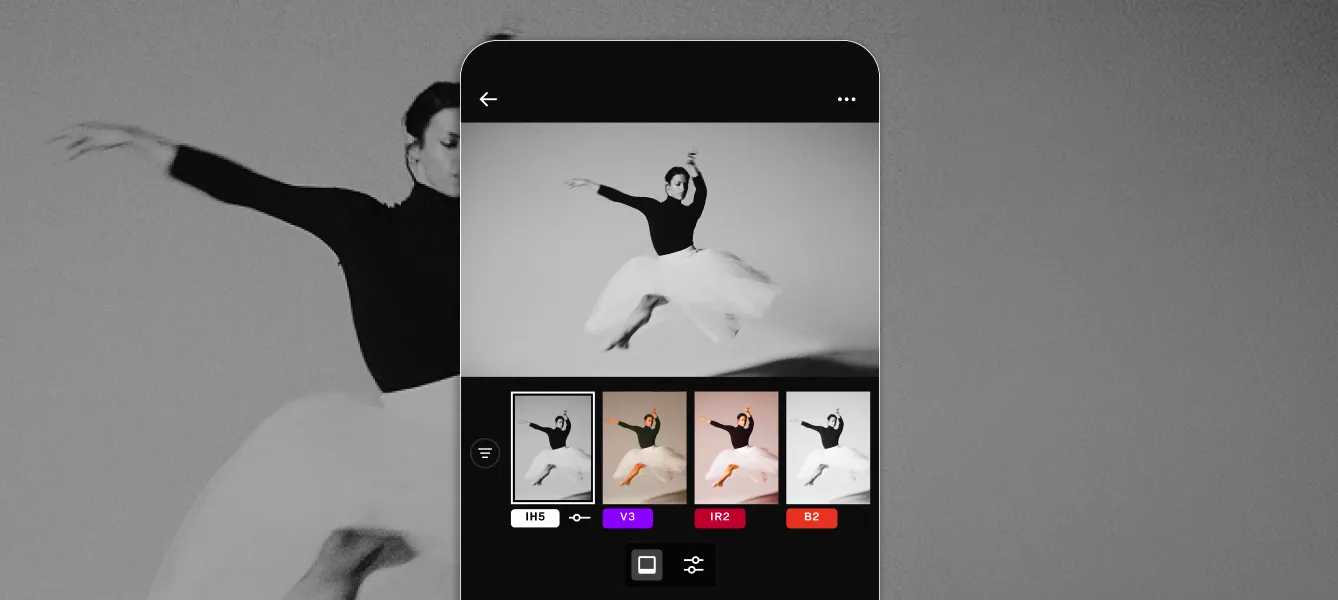
O Studio Pro inclui mais de 200 filtros profissionais da VSCO, a mesma biblioteca desenvolvida a partir de mais de uma década de pesquisa em filmes analógicos de laboratório. Eles variam de visuais naturais e sutis a estéticas mais distintas inspiradas em filmes.
Para aplicar um filtro:
- Abra uma foto
- Toque no painel de filtros profissionais na parte inferior
- Filtre os filtros profissionais por tipo ou atributo para restringir as mais de 200 opções ao visual que você procura
- Deslize pelos filtros profissionais diretamente no editor para visualizá-los na sua imagem sem perder a edição atual
- Após aplicar um visual, toque novamente no mesmo bloco de filtro para ajustar a Intensidade
- Toque em ✓ para confirmar suas edições
A capacidade de filtrar e visualizar filtros deslizando enquanto permanece na visualização de edição significa que você encontra o visual certo mais rapidamente, sem precisar alternar entre painéis. O filtro que você seleciona torna-se o ponto de partida para quaisquer ajustes manuais e pode ser aplicado a uma única imagem ou a um lote completo.
Filtros profissionais amplie a biblioteca com visuais adicionais projetados para maior controle e flexibilidade. Disponível em assinaturas Pro e VSCO One.
Ajustes manuais
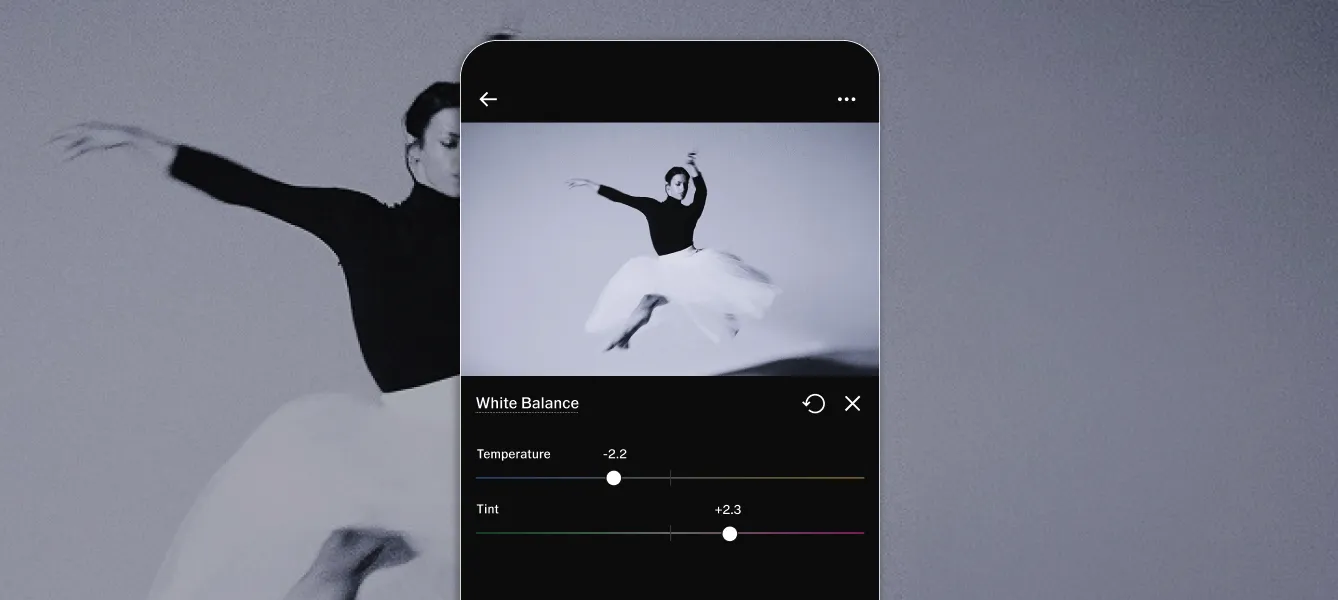
Após aplicar um filtro, ou a partir de um ponto de partida limpo, os controles manuais permitem que você refine o visual com precisão:
- Exposição: brilho geral
- Contraste: separação entre realces e sombras
- Realces: recuperar detalhes em áreas claras
- Sombras: clarear ou escurecer áreas escuras
- Balanço de branco: corrigir tons de cor de luz artificial
- Temperatura: aquecer ou esfriar o tom geral
- Matiz: ajuste o balanço de cor para verde ou magenta
- HSL: selecione canais de cores individuais para ajustes seletivos de matiz, saturação e luminância
- Granulação: adicione textura de filme analógico com controle sobre o tamanho e a aspereza
- Esmaecimento: eleve as sombras para um visual fosco, semelhante ao de filme
- Nitidez: adicione definição às bordas
- Tom de pele: equilibre a cor para manter a aparência natural da pele
Cada controle manual pode ser aplicado a uma única imagem ou a um lote de 100 fotos.
Edição não destrutiva e salvamento automático
Todas as edições no Studio Pro são não destrutivas. Suas fotos originais permanecem intactas. Você pode redefinir qualquer edição, ajustar controles individuais sem afetar outros e mudar sua abordagem em qualquer etapa sem precisar recomeçar. Nada é gravado permanentemente no arquivo de imagem até que você exporte.
Um indicador de status de salvamento automático mostra em tempo real que seu trabalho está sendo salvo conforme você avança. Sem adivinhações sobre se as alterações foram capturadas antes de você trocar de foto ou fechar o aplicativo.
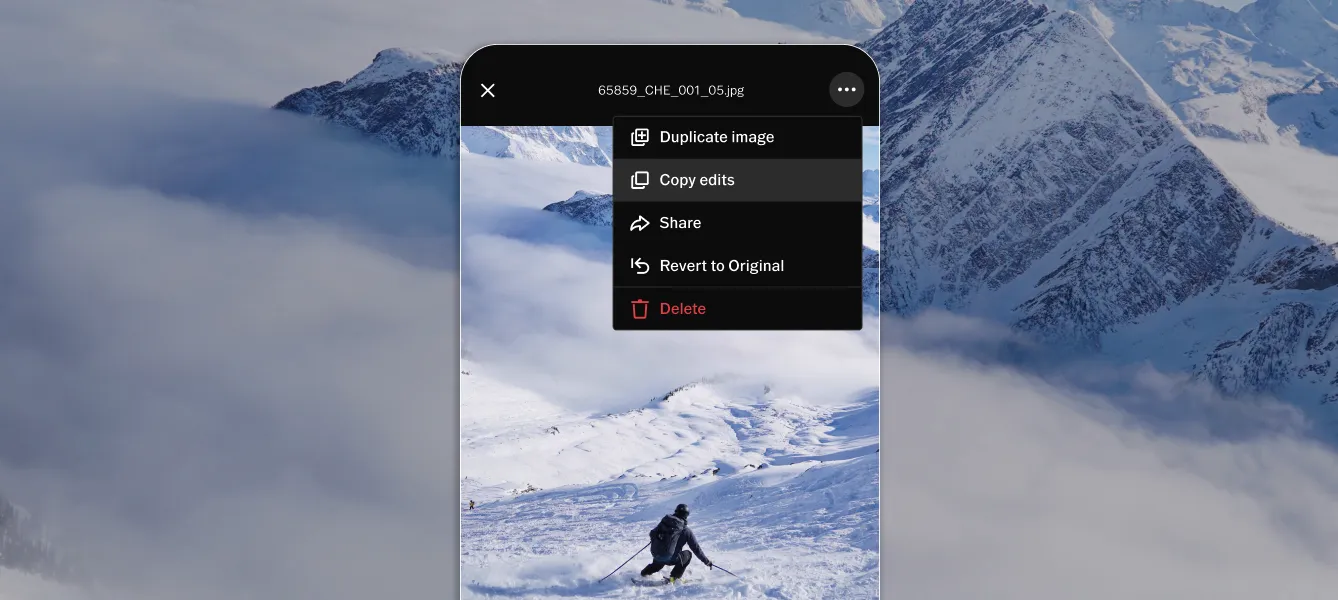
Copiar e colar edições
Se você editou uma foto em sua biblioteca que tem exatamente o visual que deseja, pode copiar essa edição e colá-la diretamente em outras fotos.
Para copiar e colar edições:
- Abra a foto que você já editou no Studio Pro
- Toque no menu ... na parte inferior e selecione Copiar edições
- Selecione as fotos às quais deseja aplicar essas edições
- Toque no menu ... novamente e selecione Colar edições
A edição completa é transferida para cada foto selecionada. Esta é uma maneira rápida de aplicar um visual que você desenvolveu em uma imagem a um grupo específico de fotos sem precisar realizar uma edição em lote completa em todo o seu conjunto.
A edição em lote é o fluxo de trabalho em torno do qual o Studio Pro foi criado. Selecione até 100 fotos, aplique um filtro, o Style Match ou qualquer ajuste manual, e a edição será aplicada a todas as imagens selecionadas de uma só vez.
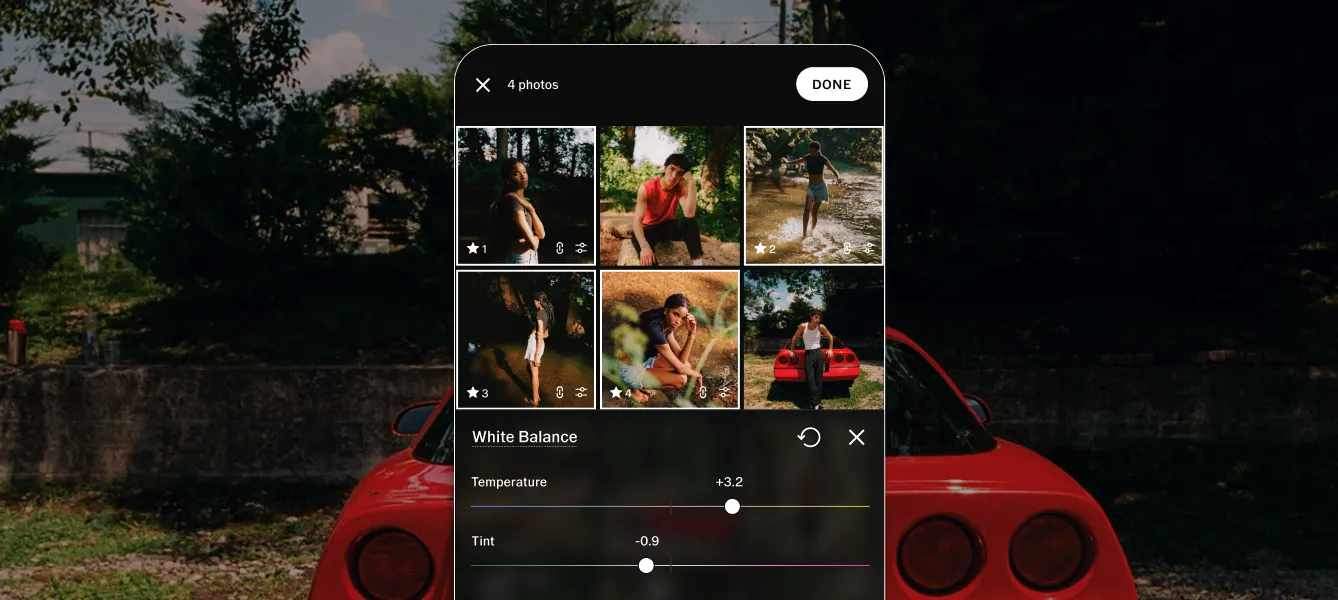
Selecionando várias fotos
Para selecionar várias fotos:
- Na visualização em grade, toque em qualquer foto para entrar no modo de seleção
- Toque em fotos adicionais (até 100 no total) para adicioná-las à seleção
O número de fotos selecionadas aparece na interface. Uma vez selecionadas, qualquer edição que você aplicar será feita em todas as fotos da seleção.
Aplicando edições e refinando fotos
Com as fotos selecionadas:
- Toque no ícone de edição. A partir daí, todas as edições serão aplicadas a todas as fotos selecionadas
- Considere começar com um filtro. Toque em um para aplicar, toque novamente para refinar a Intensidade
- Mude para o manual ferramentas e controles deslizantes para fazer qualquer ajuste
- Na visualização de edição em lote, toque em uma foto individual para entrar no Edição Isolada. A partir daí, refine a foto ainda mais. Salve individualmente ou aplique suas edições de volta a todo o lote
Este fluxo de trabalho lida com a maior parte da edição de uma só vez. Na prática, a maioria dos fotógrafos seleciona todo o conjunto, aplica edições em lote e, em seguida, analisa individualmente para ajustar as imagens em que a luz estava significativamente diferente. Alguns minutos de atenção individual em vez de editar cada quadro do zero.
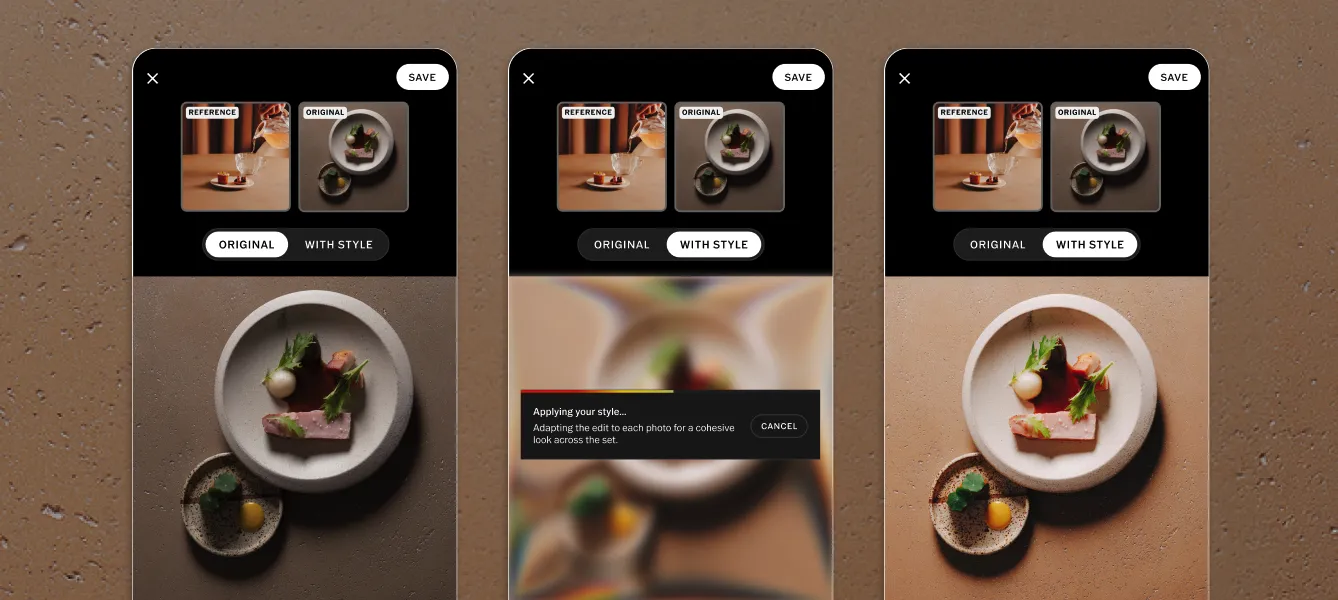
O Style Match é a ferramenta de recriação de estilo com IA do Studio Pro. Aponte para qualquer imagem (uma que você já editou, uma de um briefing de cliente, uma que te inspire) e ele analisará a cor, o tom e o clima dessa imagem, recriando esse caráter em suas fotos usando uma combinação personalizada de filtros e ajustes manuais.
- Recrie sua própria edição exclusiva em escala: edite uma imagem principal de uma sessão exatamente como você deseja que todo o ensaio fique e, em seguida, use o Style Match no restante do conjunto com base nessa imagem.
- Combine com uma referência do cliente: quando um cliente enviar um briefing com um visual específico, use essa imagem de referência diretamente no Style Match em vez de tentar fazer a engenharia reversa das configurações manualmente.
- Experimente novos visuais: insira uma imagem que te inspirou e veja como esse tratamento de cor se traduz para suas fotos.
Para usar o Style Match:
- Selecione as fotos às quais deseja aplicar o visual (até 100)
- Toque no ícone de Edição e, em seguida, toque no ícone de IA (raio). Selecione Style Match
- Escolha uma foto de referência em destaque, importe uma ou selecione uma edição existente no Studio Pro
- O Studio Pro a analisa e gera o Estilo
- Compare os originais com as novas edições do Style Match
- Toque em Salvar para aplicá-lo a todas as fotos selecionadas
Ajuste e refine após o Style Match
Após aplicar um Estilo, os controles manuais continuam disponíveis para aprofundar ajustes específicos. Aumente a granulação, altere o balanço de branco, abra as sombras.
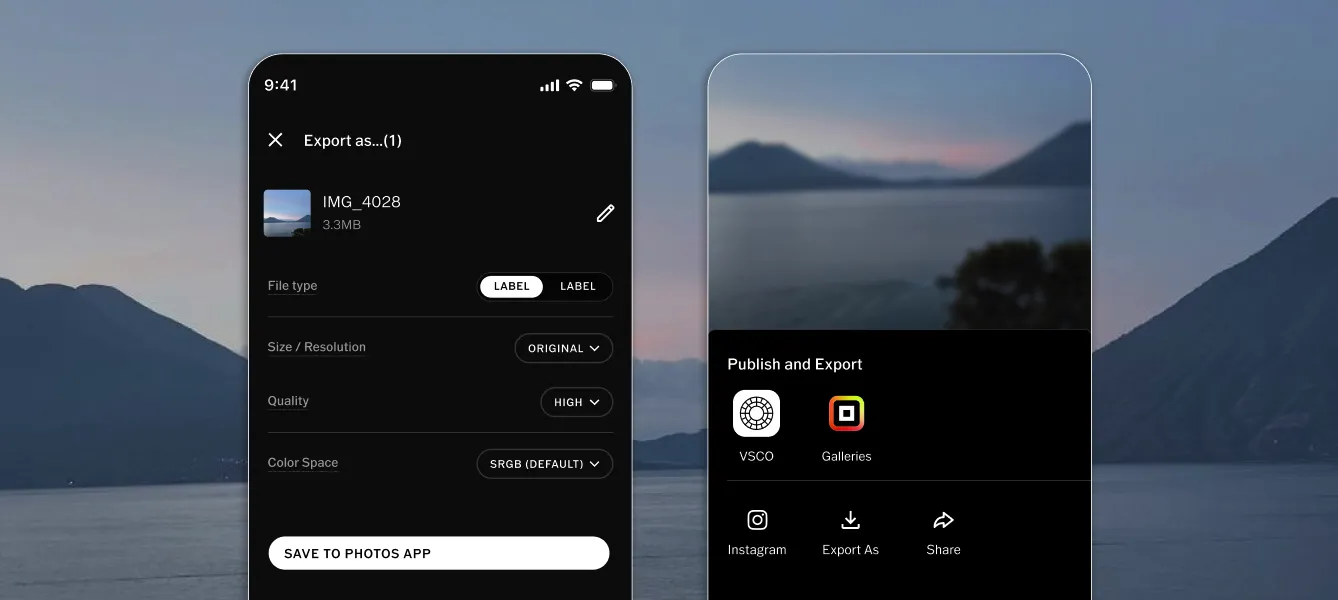
O Studio Pro oferece aos fotógrafos controle granular sobre cada aspecto da exportação. O nome de arquivo certo, o tamanho certo, a qualidade certa, prontos para onde quer que as imagens sejam enviadas.
Para exportar:
- Selecione as fotos para exportar
- Na sua Biblioteca principal, toque no ícone de Compartilhar (seta)
- Ou, após editar, toque em (•••) no canto superior direito. Selecione Compartilhar.
- Toque em Exportar como
- Renomeie os arquivos em lote (ícone de lápis), selecione o tipo de arquivo desejado, defina a resolução e escolha a qualidade
- Toque em Salvar no app Fotos
Nomeação de arquivos: renomeie arquivos exportados com uma convenção de nomes personalizada: prefixo, numeração sequencial e outros identificadores. Os arquivos chegam organizados e prontos para entrega, em vez de manterem os nomes atribuídos pela sua câmera.
Tipo de arquivo: JPEG ou HEIC.
Tamanho/Resolução: escolha as dimensões de saída. Um arquivo de uma sessão de retrato pode sair da câmera com mais de 50 megapixels. Se um cliente precisar de imagens otimizadas para a web para um lançamento, reduza para 2000 pixels ou menos.
Qualidade: controle a compressão para obter o tamanho de arquivo necessário. Um original de 25 MB pode ser exportado com 5 MB para web ou envio por e-mail, sem precisar redimensionar nada manualmente.
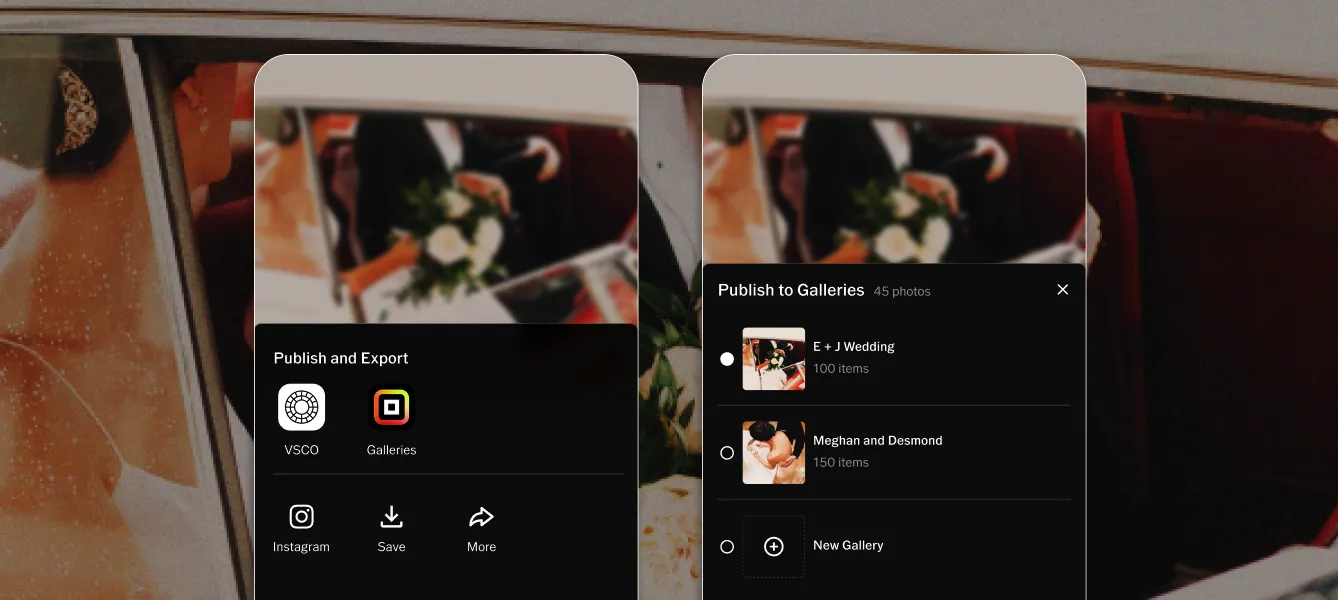
Studio Pro para galerias para clientes
Após editar, publique suas fotos finalizadas diretamente em uma galeria para clientes sem precisar exportar, fazer novo upload ou alternar entre aplicativos. Não há limite de tamanho de lote ao publicar em uma galeria. Envie sua sessão de fotos completa de uma só vez, não em partes.
Para publicar em uma galeria:
- Selecione as fotos para publicar
- Na sua biblioteca principal, toque no ícone de Compartilhar (seta)
- Ou, após editar, toque no (•••) no canto superior direito. Selecione Compartilhar.
- Toque em galerias para clientes
- Adicionar a uma galeria existente ou Criar um novo
- As imagens são carregadas diretamente para sua galeria
Se precisar interromper um carregamento longo em andamento, cancele-o sem precisar esperar. A galeria fica ativa assim que o carregamento for concluído. Compartilhe o link com seu cliente imediatamente. Conecte a galeria ao trabalho do cliente no VSCO Workspace e o e-mail de entrega será enviado a partir do mesmo registro do contrato e da fatura.
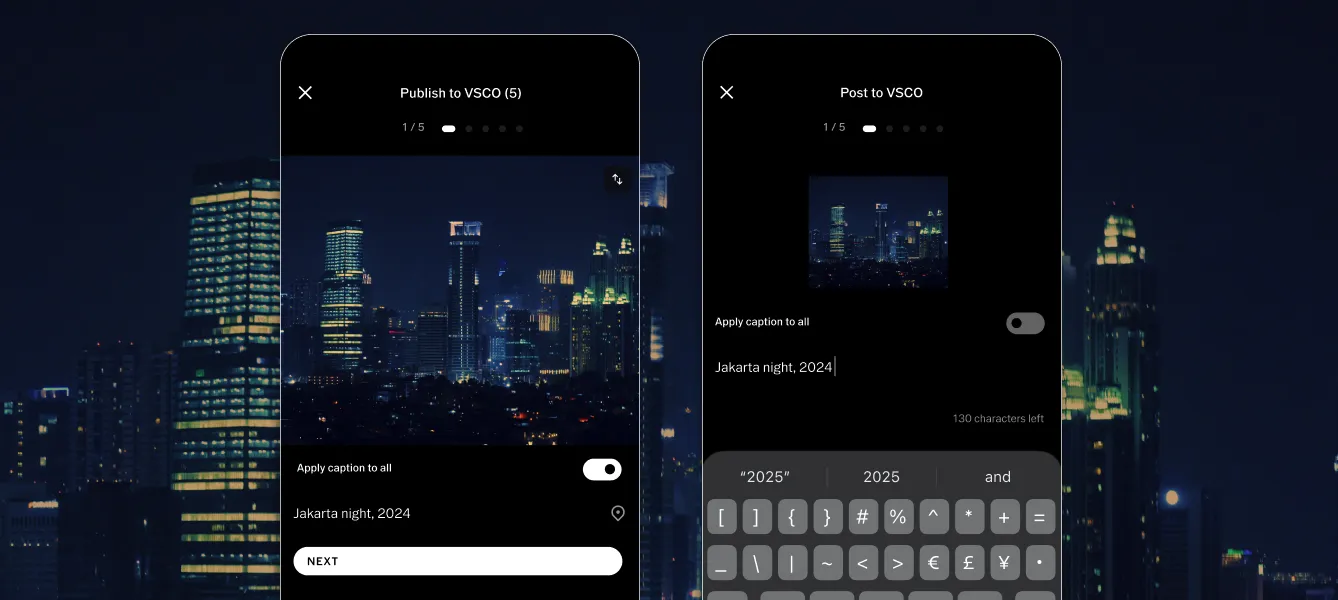
Studio Pro para seu perfil do vsco
Publique até 10 imagens de uma vez diretamente no seu perfil do vsco.
Para publicar no seu perfil:
- Selecione as fotos para publicar
- Na sua biblioteca principal, toque no ícone de Compartilhar (seta)
- Ou, após editar, toque no (•••) no canto superior direito. Selecione Compartilhar.
- Toque em VSCO
- Adicione legendas e hashtags
- Toque em Publicar
O Studio Pro é gratuito?
O Studio Pro é gratuito para baixar na App Store, incluindo edição em lote de até 100 fotos, Style Match e filtros profissionais, requer uma assinatura Pro ou VSCO One. Uma conta gratuita dá acesso ao aplicativo e a um conjunto limitado de recursos para você experimentar antes de assinar.
Quantas fotos posso editar em lote?
Até 100 fotos por lote. Não há limite para o número total de fotos que você pode importar para o Studio Pro. Você pode processar uma sessão de fotos grande em vários lotes, se necessário.
O Studio Pro edita arquivos RAW?
Não no lançamento. O Studio Pro atualmente suporta arquivos JPEG e HEIC. O suporte a RAW está confirmado no roteiro do produto. Se você usa RAW, pode exportar JPEGs do seu aplicativo de câmera ou do seu computador antes de importar para o Studio Pro.
Qual é a diferença entre o Studio Pro e o aplicativo VSCO?
O aplicativo VSCO é uma plataforma criativa completa que abrange edição, comunidade, seu perfil, AI Lab, Canvas e muito mais. O Studio Pro foi desenvolvido especificamente para fluxos de trabalho profissionais: editar grandes conjuntos de fotos rapidamente. Ele possui um mecanismo de imagem mais recente otimizado para desempenho em lote, Style Match para recriação de estilo com IA e um caminho de publicação direta para galerias para clientes do VSCO.
O Studio Pro está disponível para desktop?
Apenas para iOS no lançamento. Uma versão do Studio Pro para macOS está a caminho, acompanhe o VSCO para atualizações de lançamento.
Quais formatos de arquivo o Studio Pro exporta?
JPEG e HEIC. Você pode controlar as dimensões, a qualidade/compressão e a nomenclatura dos arquivos na exportação.
Posso usar o Style Match com uma imagem de referência de um cliente?
Sim. Salve a imagem de referência na sua biblioteca de fotos do iOS e selecione-a como fonte do Style Match no Studio Pro. O aplicativo analisa a cor, o tom e o clima da referência e aplica essas características às fotos selecionadas.
Qual é a diferença entre uma edição em lote e copiar e colar edições?
Uma edição em lote aplica um filtro ou ajuste manual a todas as fotos selecionadas de uma só vez dentro do editor. Copiar e colar edições permite que você pegue a edição completa de uma foto específica que você já finalizou, incluindo o filtro e todos os ajustes manuais, e cole diretamente em uma ou mais fotos. Use a edição em lote para aplicar um visual em todo o seu conjunto de uma só vez. Use copiar e colar quando quiser igualar a edição de uma foto específica com precisão, sem precisar refazê-la do zero.
Posso fazer ajustes individuais após aplicar uma edição em lote?
Sim. Após aplicar uma edição em lote, toque em qualquer foto individual da seleção para fazer ajustes específicos na imagem sem sair do fluxo de trabalho em lote. Essas alterações se aplicam apenas a essa foto, ou você pode optar por aplicá-las a todo o conjunto.
Comece a editar mais rápido
A pós-produção não precisa ser a parte do trabalho que consome mais tempo. Um fluxo de trabalho de edição em lote pode levar centenas de fotos selecionadas da importação até uma galeria pronta para o cliente em minutos, em vez de horas, dando a você mais tempo para o que realmente importa e ajudando os clientes a receberem suas imagens mais cedo.
Baixe o Studio Pro, importe seu próximo conjunto de fotos selecionadas e faça sua primeira edição em lote.
Baixe o VSCO Studio Pro gratuitamente →
Explore o VSCO One →
Comece a usar as galerias para clientes →