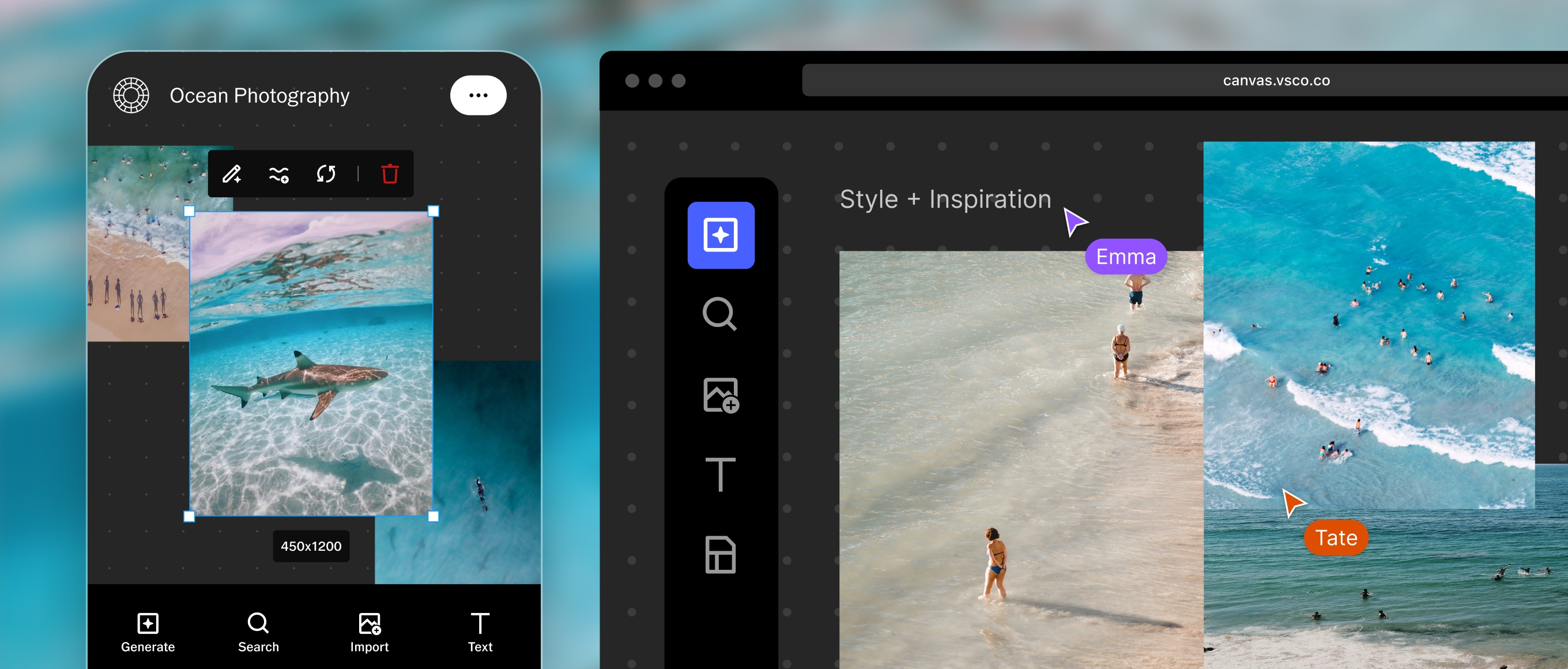
A pré-produção geralmente envolve muitas explicações.
Você descreve o clima para um cliente com palavras. Eles imaginam algo diferente.
Você chega ao set e passa a primeira hora da sessão esclarecendo o que queria dizer. Um painel de inspiração não elimina essa lacuna completamente, mas a reduz significativamente.
Quanto mais rápido você puder criar um que reflita exatamente o que você busca, mais rápido todos estarão alinhados.
O VSCO Canvas é uma ferramenta de painel de inspiração e ideação criativa feita para fotógrafos e criadores visuais. Ele combina suas próprias referências importadas com geração de imagens por IA, edição em tempo real, anotações de texto e revisão colaborativa em um único espaço de trabalho baseado em navegador.
Você pode criar a direção visual de um projeto, convidar um cliente ou diretor criativo para responder a ele e refiná-lo em conjunto antes mesmo de capturar uma única imagem.
Este guia cobre o fluxo de trabalho completo do Canvas: criação de um projeto, geração e edição de imagens, uso de modelos, colaboração e compartilhamento, além do gerenciamento de seus projetos e créditos de geração.
O que você aprenderá:
- Como iniciar um projeto de painel de inspiração no Canvas e navegar pela interface
- Como gerar imagens a partir de comandos de texto e refiná-las com variações
- Como editar imagens importadas e geradas dentro do Canvas
- Como usar modelos para um planejamento de pré-produção estruturado
- Como compartilhar Canvases com clientes e colaboradores com os controles de acesso adequados
- Como funcionam os créditos de geração e o que cada nível de assinatura inclui
Neste guia:
- O que é o VSCO Canvas?
- VSCO Canvas vs. outras ferramentas de mood board
- Crie seu primeiro VSCO Canvas
- Adicione e importe imagens
- Gere imagens com IA
- Edite imagens no VSCO Canvas
- Adicione texto ao seu VSCO Canvas
- Use modelos
- Compartilhe e colabore
- Exporte seu trabalho
- Gerencie seus projetos
- Créditos de geração e assinatura
- Perguntas frequentes
O VSCO Canvas é um espaço de trabalho criativo baseado no navegador para criar mood boards, desenvolver conceitos visuais e alinhar clientes e colaboradores sobre a direção criativa antes do início de um projeto.
Você traz suas próprias imagens de referência, gera novos visuais usando IA a partir de comandos de texto, edita ambos, adiciona anotações e compartilha o resultado com qualquer pessoa que precise responder a ele.
O fluxo de trabalho principal é flexível o suficiente para lidar com uma ampla gama de cenários de pré-produção:
- Um fotógrafo de casamento criando uma direção estética para compartilhar com um casal para aprovação
- Um fotógrafo comercial criando um mood board de apresentação para um cliente de marca
- Uma equipe criativa alinhando um fotógrafo, estilista e diretor de arte em uma linguagem visual consistente antes da sessão
- Um fotógrafo solo explorando um conceito que ainda não existe totalmente como referência, usando a geração por IA para visualizá-lo
Recursos:
- Reúna inspiração de qualquer lugar:
- Descubra trabalhos criativos da comunidade VSCO com a Pesquisa VSCO
- Faça upload de suas próprias imagens de referência
- Incorpore imagens, vídeos, sites e locais de mapas de toda a web
- Geração de imagens por IA a partir de comandos de texto
- Edição completa de imagem: exposição, cor, granulação, desfoque, cortar e muito mais
- Caixas de texto para anotações, legendas e notas
- Modelos prontos para fluxos de trabalho de pré-produção estruturados
- Colaboração em tempo real com controles de acesso para Visualizador e Editor
- Compartilhamento público sem necessidade de conta VSCO para visualizadores
- Threads de comentários para feedback focado
- Exporte como PNG ou JPEG
- Disponível na web (canvas.vsco.co) e navegador móvel
- Melhor no Google Chrome
Acesso e Requisitos:
Plataforma: Navegador web (canvas.vsco.co) e navegador móvel. Abre a partir do aplicativo VSCO para iOS através do menu Criar ou Menu Global. O Google Chrome é recomendado para a melhor experiência com o conjunto completo de ferramentas de geração e edição.
Conta VSCO necessária: Sim. Os colaboradores também precisam de uma conta VSCO para comentar ou editar, embora qualquer pessoa possa visualizar um link público do Canvas sem uma conta.
WebGL: O Canvas requer que o WebGL esteja ativado no seu navegador. Se o Canvas não carregar, verifique as configurações do seu navegador. Veja Ativando o WebGL para o VSCO Canvas para obter instruções.
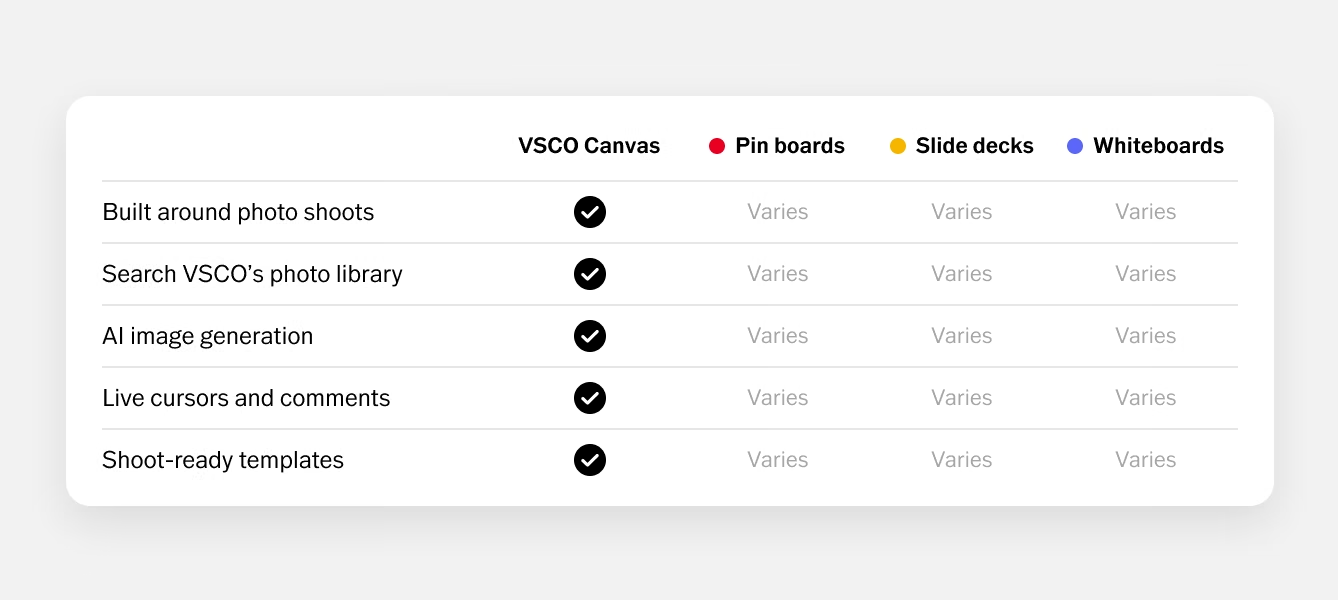
O Pinterest e o Google Slides são as ferramentas de pré-produção padrão para a maioria dos fotógrafos, e ambos têm limitações óbvias.
O Pinterest atende ao algoritmo da plataforma, não ao seu briefing criativo. O Slides não foi projetado para ideação visual e apresentações.
Nenhum deles oferece a capacidade de gerar uma imagem de referência que ainda não existe, editar as referências que você já possui ou coletar feedback do cliente diretamente em imagens específicas.
O VSCO Canvas foi criado especificamente para criadores visuais e fluxos de trabalho de pré-produção. Você pode importar imagens de referência, organizá-las e fazer anotações, inserir modelos prontos para apresentações de projetos, planos de ensaios fotográficos ou apresentações para clientes, gerar um visual que você não encontra em nenhum outro lugar e compartilhar o resultado para revisão.
O feedback aparece diretamente no quadro, em vez de ficar perdido em uma sequência de e-mails. Todos terminam a conversa de pré-produção com a mesma imagem em mente.
Na web:
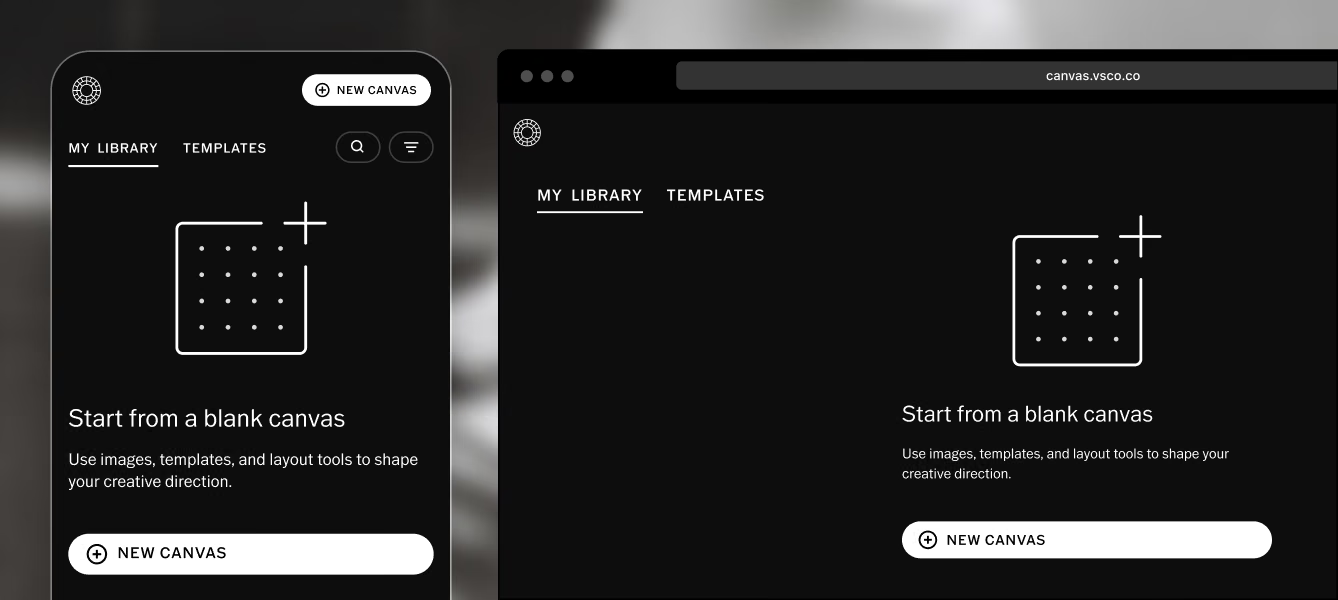
- Vá para canvas.vsco.co ou acesse vsco.co e clique em VSCO Canvas no menu à esquerda
- Clique em Novo Canvas no canto superior direito
- Dê um nome ao seu canvas no canto superior esquerdo. O nome é salvo automaticamente
No aplicativo VSCO:
- Abra o aplicativo VSCO para iOS
- Toque em Novo moodboard no menu Criar, ou selecione VSCO Canvas no menu principal no canto superior esquerdo do seu Studio.
- Toque em Novo Canvas, depois dê um nome ao seu projeto no canto superior esquerdo.
Assim que criado, seu canvas aparece em Minha Biblioteca junto com qualquer canvas que tenha sido compartilhado com você.
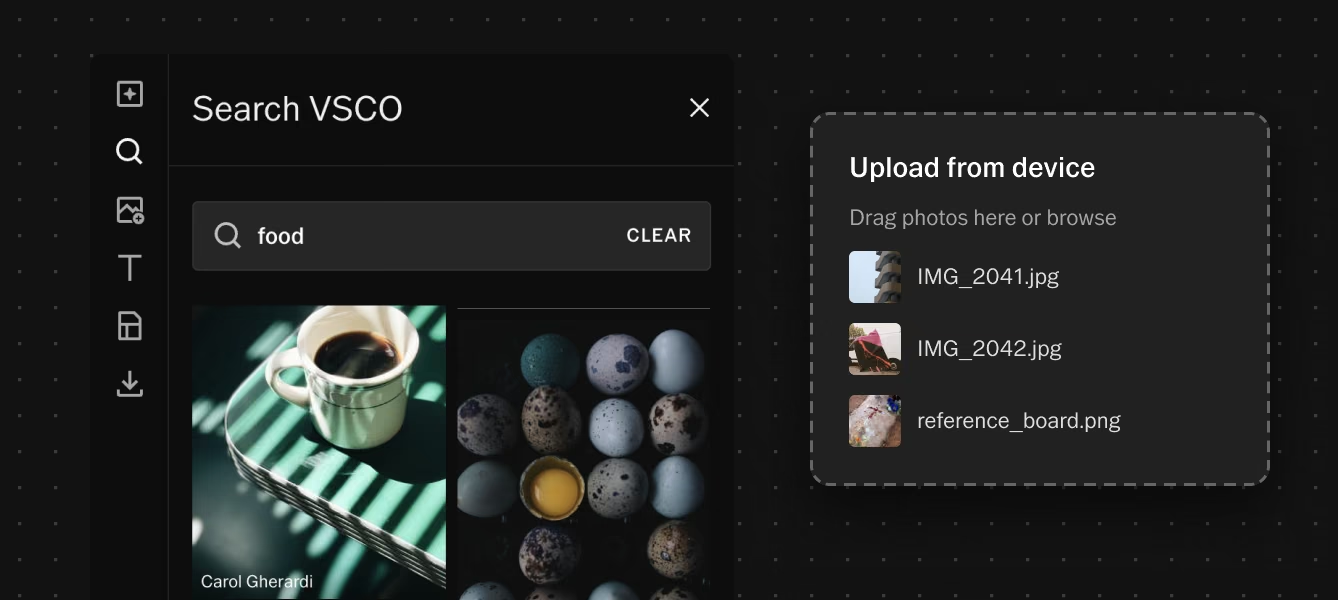
Adicione imagens ao seu canvas a partir do seu dispositivo ou gere-as com IA. Atualmente, a importação direta do seu perfil do vsco ainda não é suportada. Esse recurso está em desenvolvimento.
Para adicionar uma imagem do seu dispositivo:
- Clique no ícone de Importar (imagem) na barra de ferramentas esquerda
- Selecione uma imagem do seu computador ou dispositivo
- Posicione e redimensione-a no canvas
Para adicionar imagens da comunidade VSCO:
- Clique no Ícone de pesquisa na barra de ferramentas esquerda
- Pesquise por palavra-chave, humor, assunto ou tema visual
- Navegue pelos resultados de fotógrafos de toda a comunidade VSCO
- Selecione uma ou várias imagens e toque em Adicionar
Esta é uma das maneiras mais rápidas de criar um quadro de referência. Pesquise por estilos de iluminação, paletas de cores, ambientes ou uma direção estética específica e importe imagens de fotógrafos cujo trabalho corresponda ao que você está construindo.
Também é útil para projetos colaborativos onde os colaboradores compartilharam trabalhos no VSCO que você deseja incorporar ao briefing.
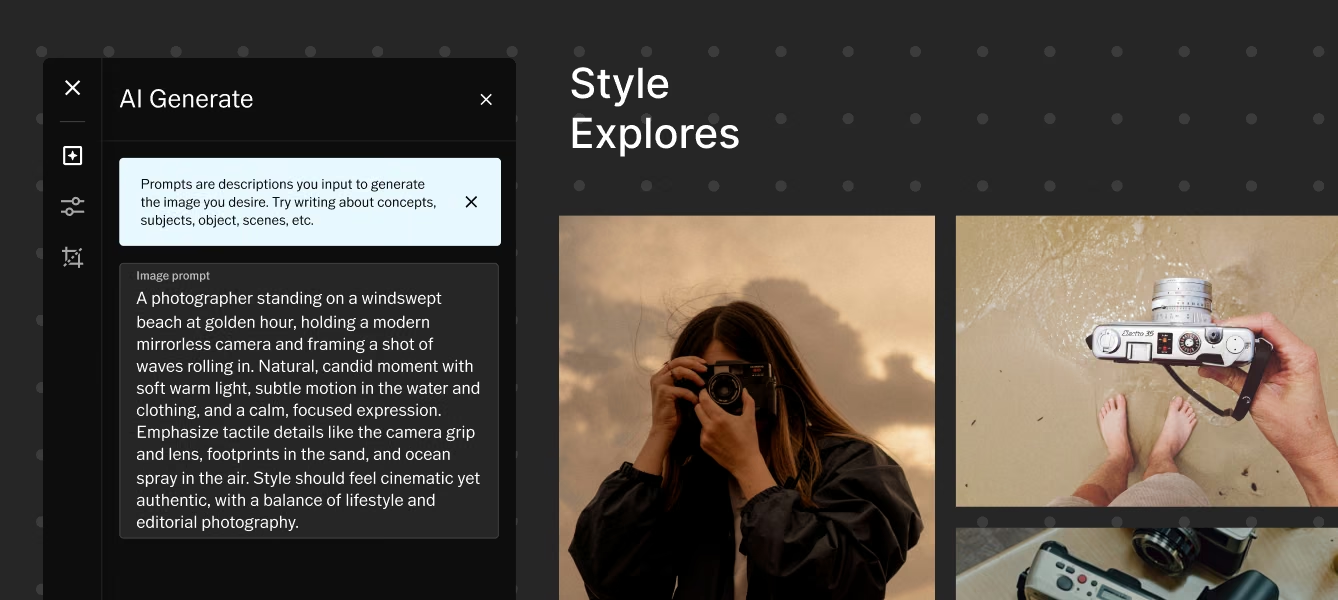
Com o VSCO Canvas, você pode fornecer a direção criativa por meio de um prompt de texto, e a IA pode produzir uma referência visual.
A ferramenta de geração foi projetada para ajudar você a visualizar conceitos que ainda não possuem uma imagem de referência perfeita, e não para substituir seu próprio pensamento criativo.
Para gerar uma imagem:
- Clique no Ícone Gerar imagem (+) na barra de ferramentas esquerda para adicionar um quadro de geração
- Clique em qualquer lugar na tela para posicioná-lo
- Quando o painel de prompt abrir, digite uma descrição da imagem que você deseja. Inclua conceitos, assuntos, humor, iluminação, cor ou qualquer coisa que ajude a definir a direção visual
- Clique em Gerar
Seus créditos de geração restantes ficam visíveis na parte inferior do painel de geração enquanto você trabalha.
Escrevendo prompts eficazes:
- Seja específico sobre o que é mais importante: "retrato quente com luz de fundo, luz de janela no fim da tarde, tons terrosos suaves" produz resultados mais direcionados do que apenas "retrato"
- Inclua referências ao clima e às cores, além do assunto principal
- Descreva qual deve ser a sensação da imagem, não apenas o que ela deve conter
- Se o primeiro prompt não funcionar, ajuste o elemento mais específico e gere novamente
Variações e nova geração
Quando uma imagem gerada estiver próxima do que você precisa, mas não exatamente como deseja, ou quando quiser explorar opções antes de decidir:
Gerar novamente: Gera uma imagem completamente nova usando o mesmo prompt. Use isso quando a composição ou a sensação estiverem erradas, mas a descrição estiver correta.
Adicionar variações: Gera três versões semelhantes da imagem atual em uma escala de similaridade:
- Muito similar: Diferenças sutis, mantém a maior parte da original
- Médio: Variação moderada na composição e nos detalhes
- Muito diferente: Uma interpretação mais significativa do mesmo prompt
As variações permitem uma exploração controlada sem perder o conceito principal.
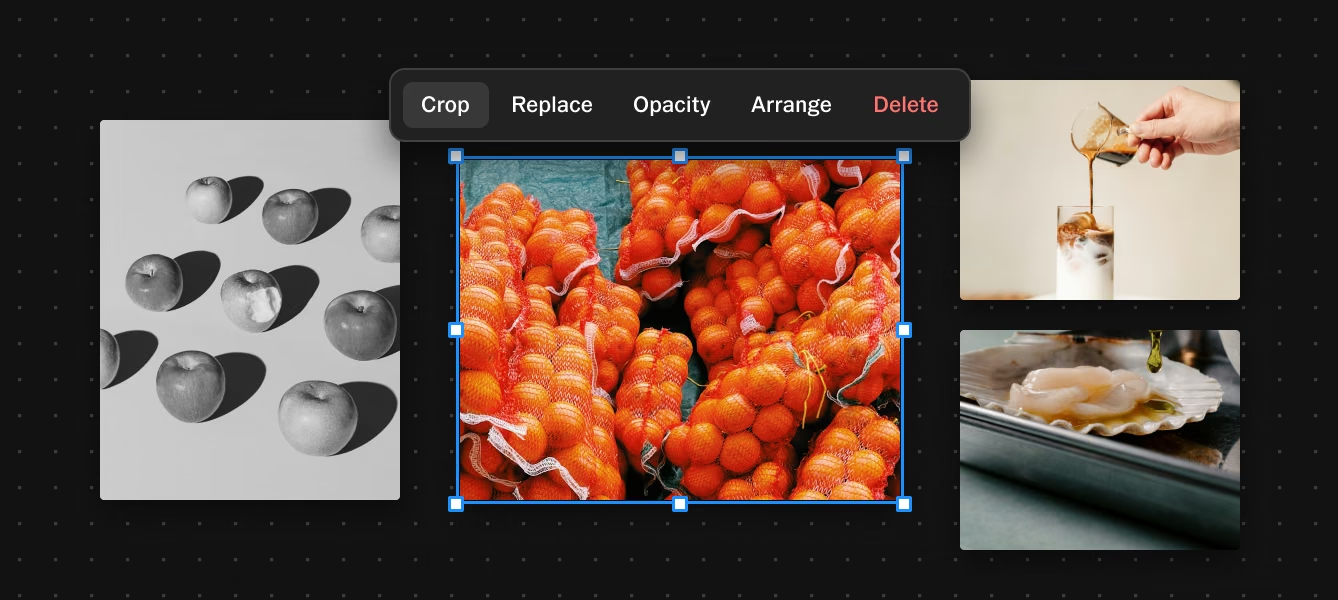
Tanto imagens geradas quanto importadas podem ser editadas no VSCO Canvas usando as mesmas categorias de controle disponíveis na suíte de edição do VSCO.
Para editar uma imagem:
- Selecione a imagem na tela
- Clique no ícone de edição caso o painel de edição não apareça (imagens geradas)
- Ajuste os controles em quatro categorias:
Luz e contraste: Brilho, exposição, contraste, claridade
Cor e balanço de branco: Temperatura, matiz, saturação, intensidade, tonalidade
Altas luzes e sombras: Altas luzes, sombras, nível de branco, nível de preto
Efeitos e filtros: Granulação, desfoque, dilatação
Para cortar uma imagem:
- Selecione a imagem
- Clique no Cortar ícone
- Escolha uma proporção de modelo ou use o corte livre
Editar dentro do VSCO Canvas é útil para alinhar a sensação tonal e de cor entre diferentes imagens de referência no mesmo quadro: deixando referências mais quentes com tons mais frios, ou reduzindo o contraste em todo o quadro para criar uma direção visual mais coesa antes de compartilhar com um cliente.
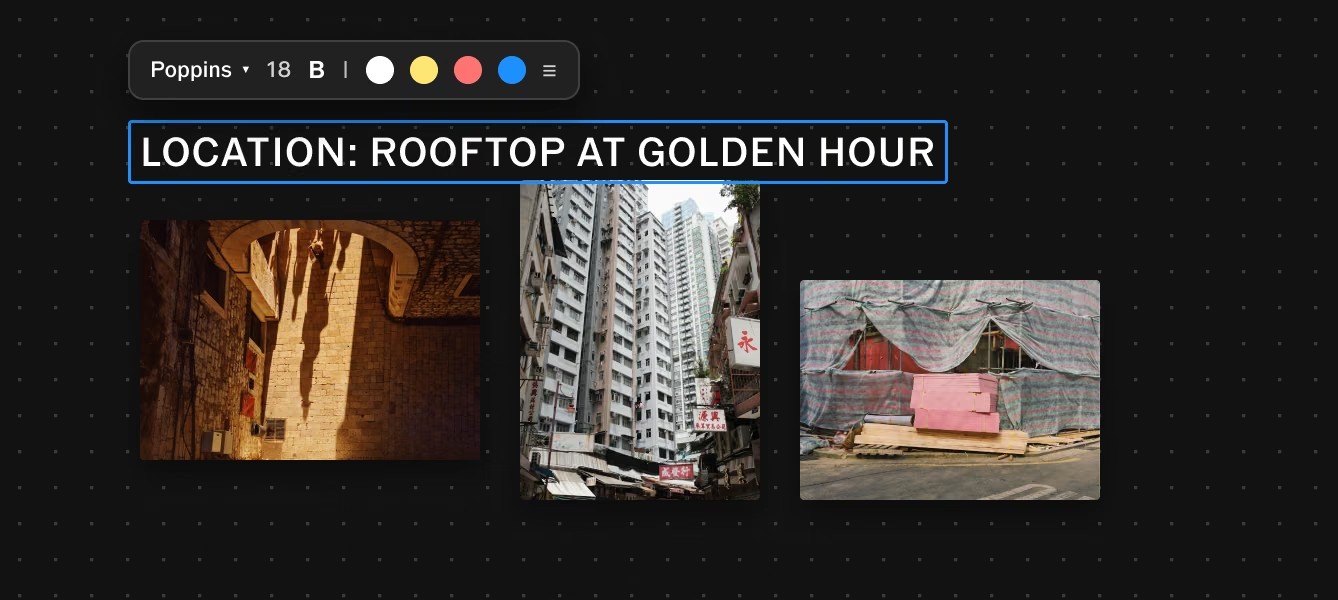
As caixas de texto permitem que você anote o mood board diretamente: rotule seções, descreva a intenção por trás de referências específicas, deixe notas para colaboradores ou descreva o briefing ao lado dos visuais.
Para adicionar uma caixa de texto:
- Clique no Ícone T (Adicionar texto) na barra de ferramentas esquerda
- Clique na tela para posicioná-la
- Ajuste a fonte, o tamanho e a cor usando os controles de texto
- Mova a caixa de texto para a posição desejada
O texto é mais útil no VSCO Canvas quando adiciona um contexto que uma imagem de referência sozinha não comunica: a qualidade específica de luz que você procura, o registro emocional, o caso de uso para uma imagem específica.
A combinação de referências visuais e orientações por escrito oferece aos clientes e colaboradores uma visão completa.
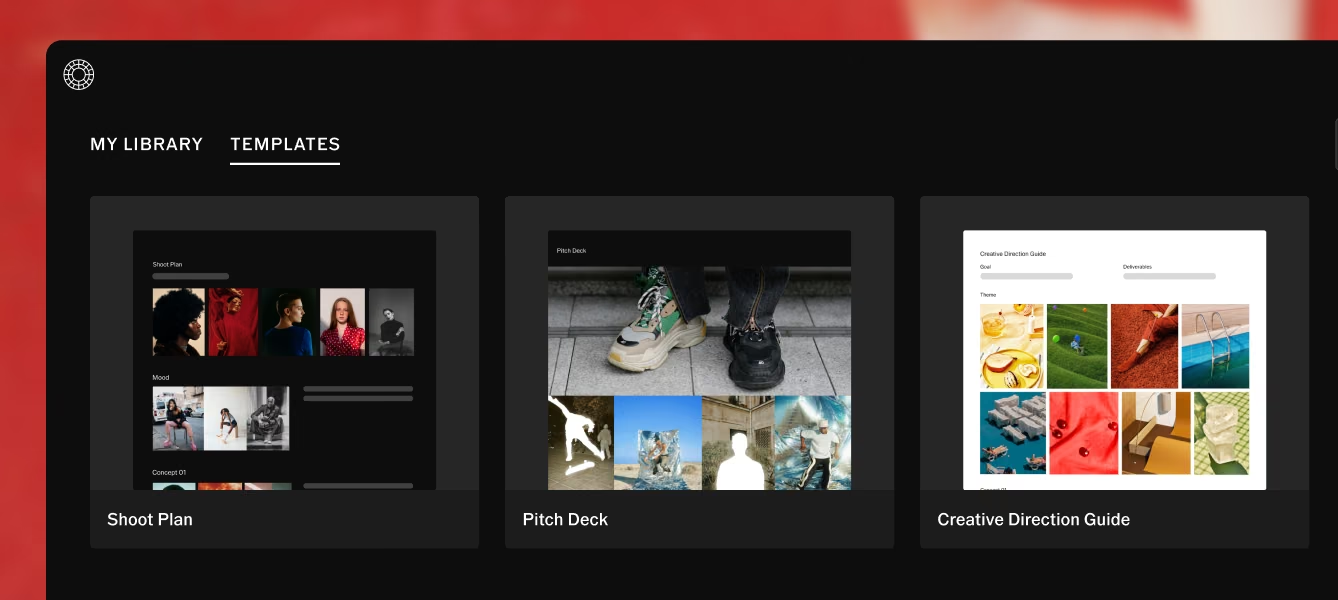
O VSCO Canvas inclui modelos pré-criados para fluxos de trabalho de pré-produção estruturados.
Os modelos oferecem uma estrutura para você preencher, em vez de uma tela em branco para começar do zero, organizados em torno dos elementos específicos que definem diferentes tipos de sessões de fotos e projetos.
Para acessar os modelos:
- Crie um novo canvas e toque no Ícone de modelo na barra de ferramentas esquerda
- Navegue pelos modelos disponíveis por tipo de projeto ou sessão
- Selecione um modelo e clique em Adicionar para abri-lo em seu canvas
- Preencha cada seção com suas referências, imagens e notas
Os modelos disponíveis incluem sessões de fotos de pré-produção, sessões de fotos de produtos, apresentações de propostas, planejamento de vídeo e muito mais.
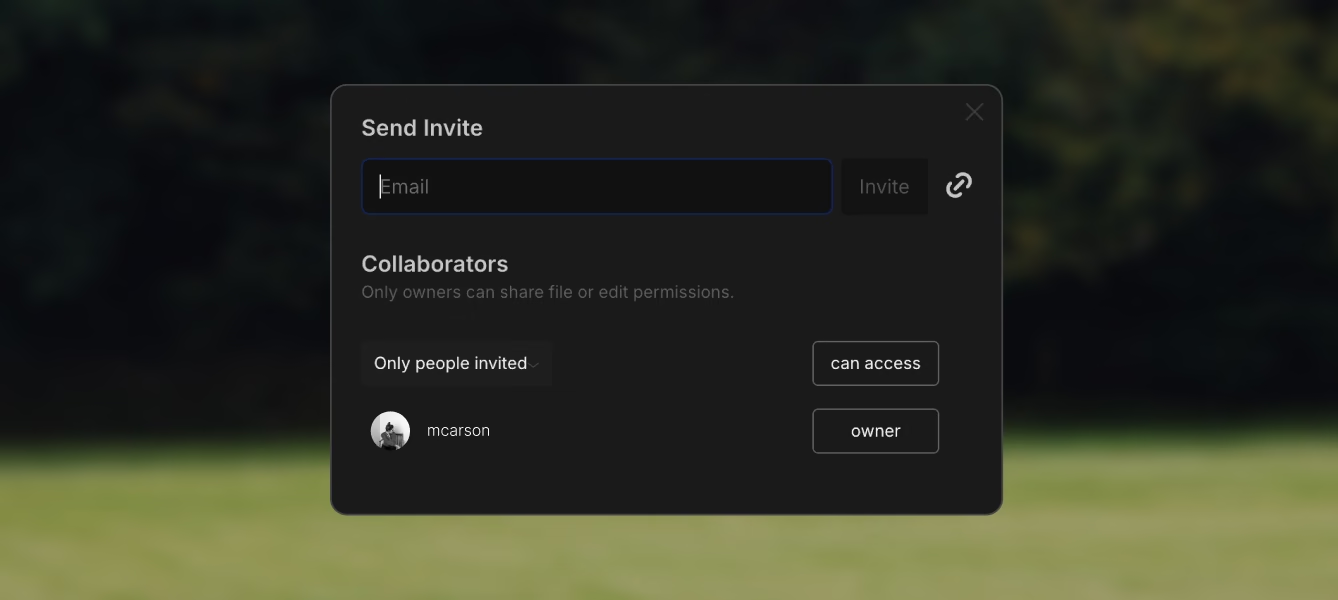
Compartilhar um canvas é a forma de passar da criação de um conceito sozinho para o alinhamento de uma equipe ou a obtenção da aprovação do cliente.
Para compartilhar um canvas:
- Clique no botão Compartilhar no canto superior direito do canvas
- Escolha seu método de compartilhamento
Convidar por e-mail:
- Insira um endereço de e-mail e clique em Convidar
- Defina o nível de acesso: Visualizador (apenas visualização) ou Editor (pode fazer alterações no canvas)
- Todos os colaboradores precisam de uma conta VSCO para acessar o canvas por meio de um convite por e-mail, e para deixar comentários ou editar
- Você pode remover o acesso de qualquer colaborador a qualquer momento no painel Compartilhar
Link de compartilhamento: Em Acesso Geral na parte inferior do painel Compartilhar, escolha entre:
- Acesso restrito: Apenas colaboradores convidados podem visualizar o link
- Qualquer pessoa: Qualquer pessoa com o link pode visualizar o VSCO Canvas sem precisar de uma conta VSCO
A opção de link público é útil para compartilhar uma direção conceitual final com um cliente para revisão, ou apresentar um pitch para alguém que não possui uma conta VSCO.
Eles podem ver tudo no VSCO Canvas, mas não podem editar ou comentar.
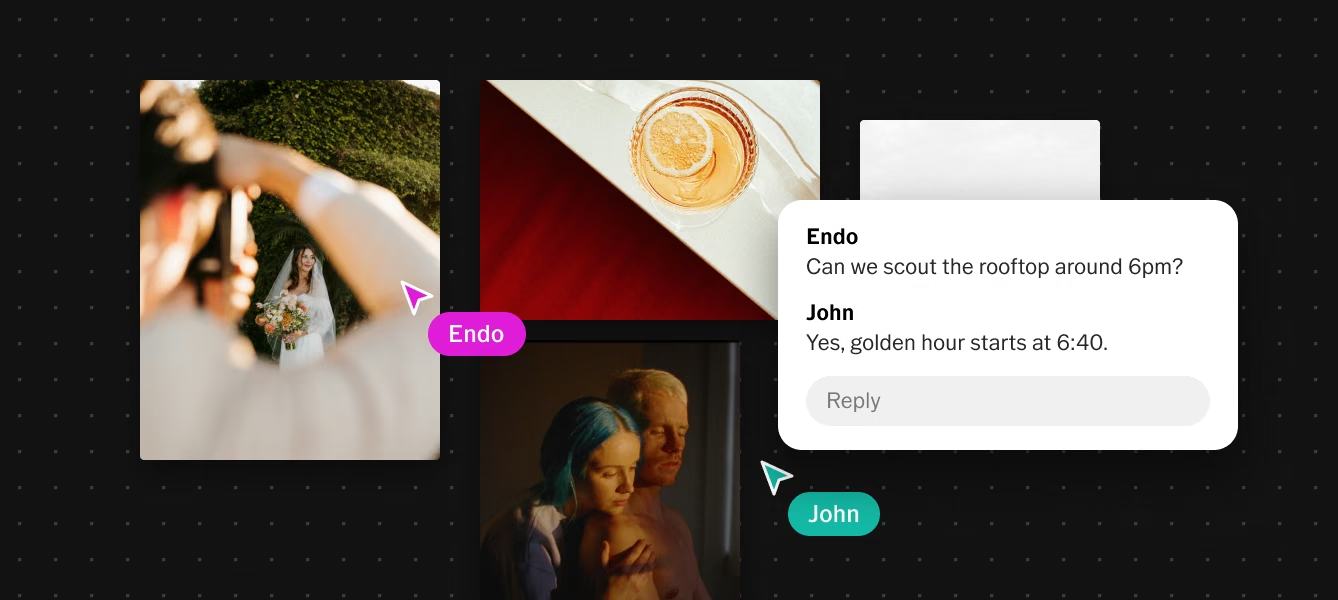
Colaborando com comentários
Os comentários no VSCO Canvas podem ser colocados em qualquer lugar. Adicione um a partir da barra de ferramentas inferior, solte-o próximo ao que deseja referenciar e arraste-o para onde fizer mais sentido. O feedback permanece no contexto, visível ao lado do trabalho, em vez de ficar enterrado em uma conversa de e-mail separada.
Para adicionar um comentário:
- Clique no ícone de comentário na barra de ferramentas inferior
- Clique em qualquer lugar no VSCO Canvas para iniciar uma conversa de comentários
- Digite seu feedback e publique
- Arraste o comentário para reposicioná-lo ao lado do que ele referencia
Como os comentários funcionam:
- Clique em qualquer comentário existente para abrir sua conversa e responder
- Os comentários são visíveis para todos os colaboradores. Eles não podem ser ocultados de usuários específicos
- Os proprietários do VSCO Canvas podem resolver qualquer comentário para removê-lo da visualização
- Os colaboradores precisam de uma conta VSCO para criar, responder ou reagir a comentários
- Visualizadores com um link público não podem comentar
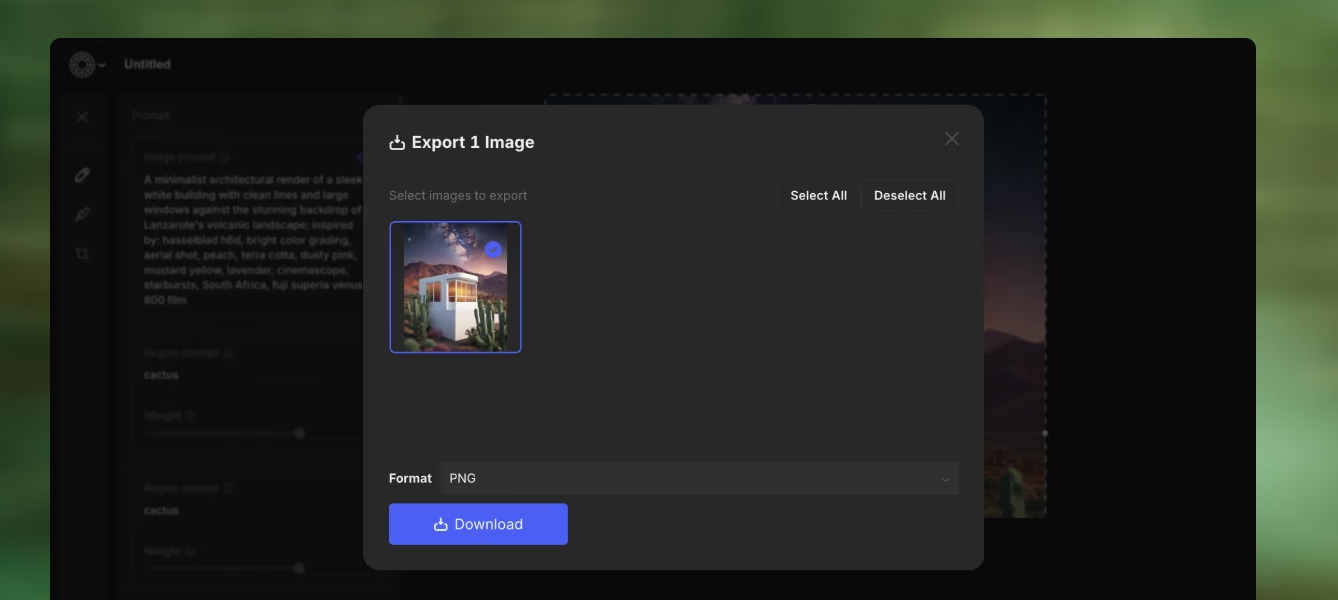
Exporte imagens individuais ou uma seleção de imagens do seu VSCO Canvas como arquivos PNG ou JPEG.
Para exportar:
- Clique no Ícone de exportação na barra de ferramentas esquerda
- Selecione uma ou várias imagens para exportar
- Escolha PNG ou JPEG
- Baixar para o seu dispositivo
A exportação do VSCO Canvas completo como um único documento não é suportada no momento. A exportação é feita por imagem ou por um conjunto selecionado de imagens.
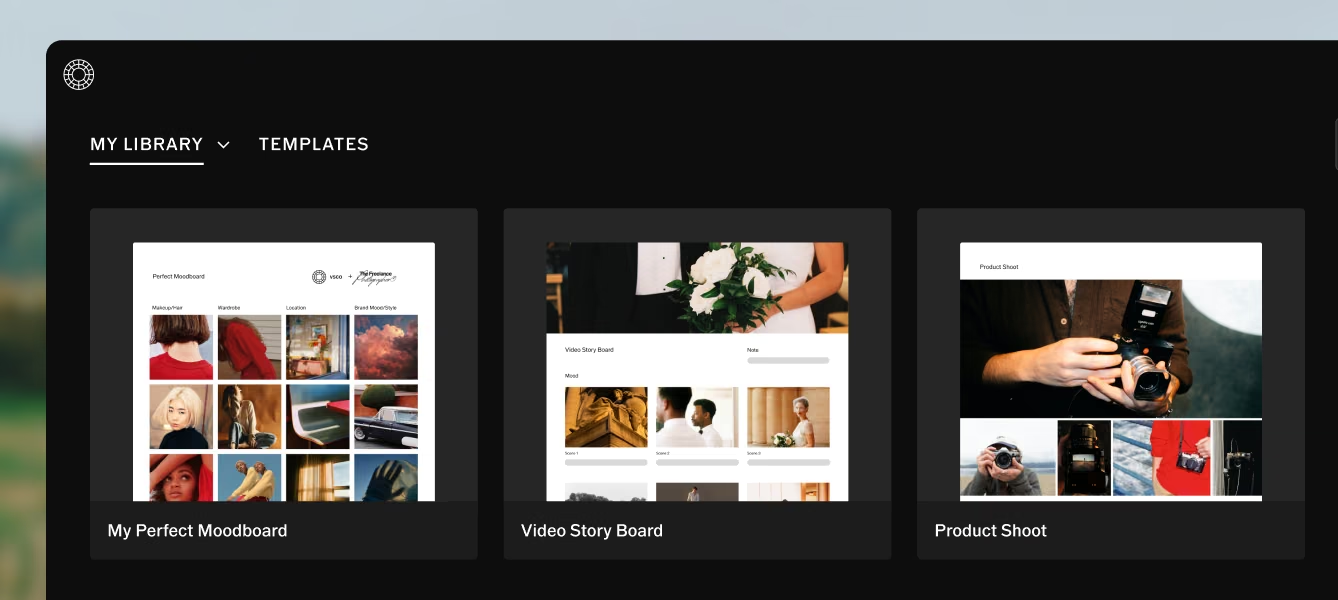
Todos os seus VSCO Canvas ficam em Minha Biblioteca, que você acessa na tela inicial do VSCO Canvas.
Minha Biblioteca mostra:
- Seus VSCO Canvas: Projetos que você criou
- Compartilhado com você: VSCO Canvas nos quais outras pessoas convidaram você para colaborar
Opções de organização:
- Pesquisar pelo nome do VSCO Canvas
- Filtrar por VSCO Canvas que você possui ou aqueles compartilhados com você
- Ordenar por nome, data de criação ou última modificação
Os VSCO Canvas são listados por padrão pela data da última modificação, o que mantém os projetos ativos no topo.
A geração de imagens por IA utiliza créditos. Cada geração (incluindo novas tentativas e variações) é descontada da sua alocação mensal de créditos.
Os créditos são renovados mensalmente para membros Pro e One. Créditos não utilizados não são acumulados para o mês seguinte. Membros gratuitos recebem uma alocação única que expira após o uso e não é renovada.
O que é o VSCO Canvas?
O VSCO Canvas é uma ferramenta de mood board e ideação criativa baseada em navegador para fotógrafos e criadores visuais. Ele combina importação de imagens de referência, geração de imagens por IA a partir de comandos de texto, edição completa de imagens, anotações de texto e colaboração em tempo real em um único espaço de trabalho.
Preciso de uma conta VSCO para usar o Canvas?
Sim, é necessária uma conta VSCO para criar e editar canvases. Colaboradores também precisam de uma conta para comentar ou editar. No entanto, qualquer pessoa pode visualizar um canvas compartilhado através do link público "Qualquer pessoa" sem precisar criar uma conta.
O Canvas é gratuito?
O Canvas está disponível em todas as assinaturas do VSCO, incluindo o nível gratuito Starter, que inclui uma alocação única de 100 créditos de geração e um projeto pessoal. Assinaturas pagas incluem créditos mensais que são renovados e mais espaços para projetos pessoais.
Qual navegador devo usar?
O Google Chrome é recomendado para a melhor experiência com o conjunto completo de ferramentas de geração e edição do Canvas. O Canvas requer que o WebGL esteja ativado.
Posso usar a geração por IA em imagens que importei?
Não. A geração por IA funciona atualmente apenas em imagens geradas dentro do Canvas. Imagens importadas podem ser editadas usando as ferramentas de edição padrão, mas não podem ser usadas como base para a geração por IA. Para ferramentas de edição de fotos com IA, use o AI Lab no aplicativo principal do VSCO.
Como funcionam os créditos de geração?
Cada geração por IA (incluindo novas tentativas e variações) utiliza um crédito. Os créditos são renovados mensalmente para membros Pro e One. Membros gratuitos recebem 100 créditos únicos que não são renovados. Créditos não utilizados não são acumulados para o mês seguinte.
Qual é a diferença entre acesso de Visualizador e Editor?
Visualizadores podem ver o canvas, mas não podem fazer alterações ou adicionar comentários. Editores podem modificar o canvas e participar de tópicos de comentários. Ambos exigem uma conta VSCO. Visualizadores via link público (através da configuração "Qualquer pessoa") podem ver o canvas sem uma conta, mas não podem comentar ou editar.
Posso exportar o canvas completo como um único arquivo?
Atualmente não. A exportação é feita por imagem ou por um conjunto selecionado de imagens, nos formatos PNG ou JPEG.
Para quais tipos de projetos o Canvas foi projetado?
O VSCO Canvas é útil para qualquer projeto criativo que se beneficie de um alinhamento visual antes do início da produção: direção estética de casamentos, apresentações comerciais, pré-produção editorial, planejamento de campanhas de marca e projetos criativos pessoais onde o conceito precisa ser visualizado antes de ser comunicado.
Os colaboradores precisam de uma assinatura paga do VSCO?
Não. Os colaboradores só precisam de uma conta gratuita do VSCO para acessar, visualizar, comentar ou editar um canvas para o qual foram convidados. Uma assinatura paga é necessária apenas para criar canvases e gerar imagens com IA.
Comece a criar seu primeiro Canvas
O mood board mais claro é aquele que é construído antes da conversa, não durante ela.
Um canvas que mostra a direção da iluminação, a paleta de cores e o clima do que você está tentando criar dá aos clientes e colaboradores algo real para responder, em vez de uma descrição para interpretar.
Abra o Canvas, inicie um novo projeto e tire o conceito da sua cabeça para um quadro. A partir daí, compartilhar e refinar leva apenas alguns minutos.