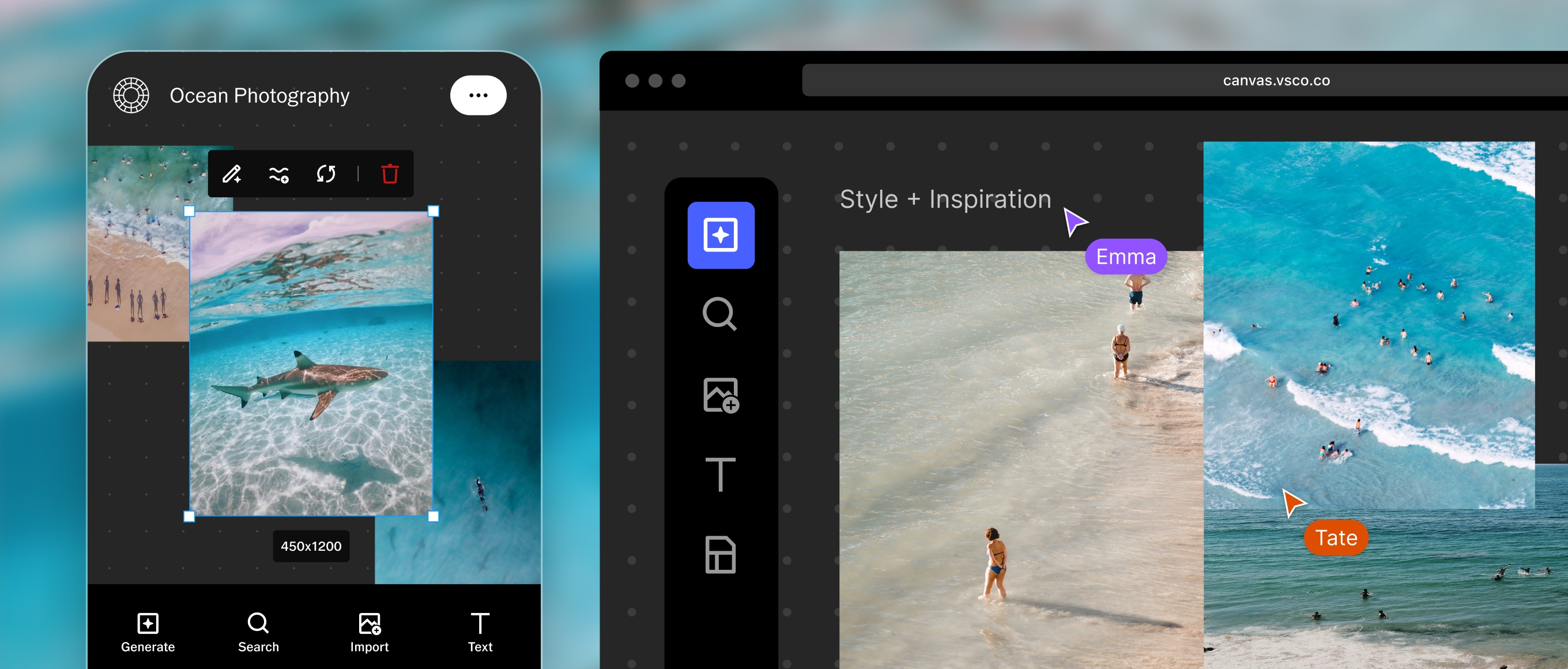
La preproducción suele implicar muchas explicaciones.
Le describes el estilo a un cliente con palabras. Ellos imaginan algo diferente.
Llegas al set y pasas la primera hora de la sesión aclarando a qué te referías. Un tablero de inspiración no elimina esa brecha por completo, pero la reduce significativamente.
Cuanto más rápido puedas crear uno que refleje exactamente lo que buscas, más rápido estarán todos en sintonía.
VSCO Canvas es una herramienta de creación de tableros de inspiración e ideación creativa diseñada para fotógrafos y creadores visuales. Combina tus propias referencias importadas con generación de imágenes por IA, edición en tiempo real, anotaciones de texto y revisión colaborativa en un espacio de trabajo basado en el navegador.
Puedes definir la dirección visual de un proyecto, invitar a un cliente o director creativo a dar su opinión y refinarla juntos antes de capturar una sola imagen.
Esta guía cubre el flujo de trabajo completo de Canvas: creación de proyectos, generación y edición de imágenes, uso de plantillas, colaboración y uso compartido, además de la gestión de tus proyectos y créditos de generación.
Lo que aprenderás:
- Cómo iniciar un proyecto de tablero de inspiración en Canvas y navegar por la interfaz
- Cómo generar imágenes a partir de descripciones de texto y refinarlas con variaciones
- Cómo editar imágenes importadas y generadas dentro de Canvas
- Cómo usar plantillas para una planificación de preproducción estructurada
- Cómo compartir tableros de Canvas con clientes y colaboradores con los controles de acceso adecuados
- Cómo funcionan los créditos de generación y qué incluye cada nivel de membresía
En esta guía:
- ¿Qué es VSCO Canvas?
- Canvas frente a otras herramientas de mood board
- Crea tu primer Canvas
- Agrega e importa imágenes
- Genera imágenes con IA
- Edita imágenes en Canvas
- Agrega texto a tu Canvas
- Usa plantillas
- Comparte y colabora
- Exporta tu trabajo
- Administra tus proyectos
- Créditos de generación y membresía
- Preguntas frecuentes
VSCO Canvas es un espacio de trabajo creativo basado en navegador para crear mood boards, desarrollar conceptos visuales y alinear a clientes y colaboradores sobre la dirección creativa antes de comenzar un proyecto.
Puedes importar tus propias imágenes de referencia, generar nuevos visuales mediante IA a partir de descripciones de texto, editar ambos, añadir anotaciones y compartir el resultado con cualquier persona que necesite dar su opinión.
El flujo de trabajo principal es lo suficientemente flexible para manejar una amplia gama de escenarios de preproducción:
- Un fotógrafo de bodas que crea una dirección estética para compartirla con una pareja y obtener su aprobación
- Un fotógrafo comercial que crea un mood board de presentación para un cliente de marca
- Un equipo creativo que alinea a un fotógrafo, estilista y director de arte en un lenguaje visual coherente antes de la sesión
- Un fotógrafo independiente que explora un concepto que aún no existe como referencia, utilizando la generación por IA para visualizarlo
Características:
- Reúne inspiración de cualquier lugar:
- Descubre el trabajo creativo de la comunidad VSCO con la búsqueda de VSCO
- Sube tus propias imágenes de referencia
- Inserta imágenes, videos, sitios web y ubicaciones de mapas de toda la web
- Generación de imágenes con IA a partir de texto
- Edición completa de imágenes: exposición, color, grano, desenfoque, recorte y más
- Cuadros de texto para anotaciones, etiquetas y notas
- Plantillas predefinidas para flujos de trabajo de preproducción estructurados
- Colaboración en tiempo real con controles de acceso para visualizadores y editores
- Uso compartido público sin necesidad de que los visualizadores tengan una cuenta de VSCO
- Hilos de comentarios para recibir retroalimentación puntual
- Exportar como PNG o JPEG
- Disponible en la web (canvas.vsco.co) y en navegadores móviles
- Funciona mejor en Google Chrome
Acceso y requisitos:
Plataforma: Navegador web (canvas.vsco.co) y navegador móvil. Se abre desde la aplicación de VSCO para iOS a través del menú Crear o el Menú Global. Se recomienda Google Chrome para obtener la mejor experiencia con el conjunto completo de herramientas de generación y edición.
Se requiere cuenta de VSCO: Sí. Los colaboradores también necesitan una cuenta de VSCO para comentar o editar, aunque cualquier persona puede ver un enlace público de Canvas sin necesidad de una cuenta.
WebGL: Canvas requiere que WebGL esté habilitado en tu navegador. Si Canvas no carga, revisa la configuración de tu navegador. Consulta Cómo habilitar WebGL para VSCO Canvas para obtener instrucciones.
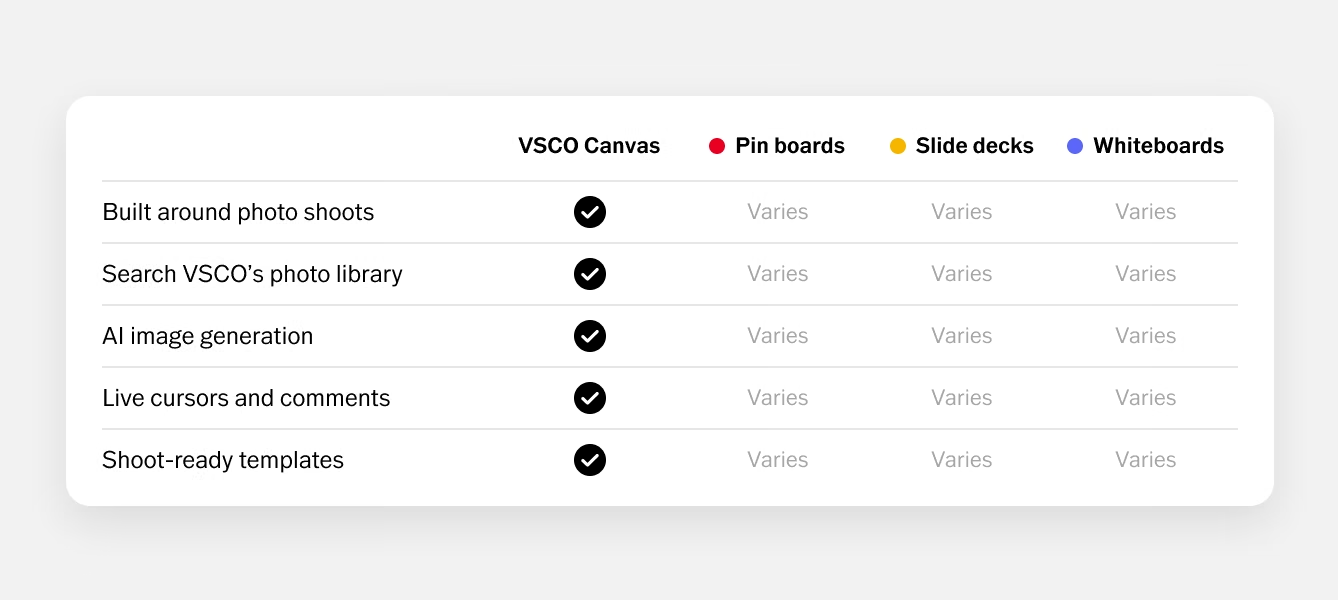
Pinterest y Google Slides son las herramientas de preproducción predeterminadas para la mayoría de los fotógrafos, y ambas tienen limitaciones evidentes.
Pinterest sirve al algoritmo de la plataforma, no a tu brief creativo. Slides no fue diseñado para la ideación visual ni para presentaciones.
Ninguna te da la capacidad de generar una imagen de referencia que aún no existe, editar las referencias que ya tienes o recopilar comentarios de clientes directamente sobre imágenes específicas.
Canvas está diseñado específicamente para creadores visuales y flujos de trabajo de preproducción. Puedes importar imágenes de referencia, organizarlas y añadir anotaciones, insertar plantillas preconfiguradas para presentaciones de proyectos, planes de sesiones fotográficas o presentaciones para clientes, generar una imagen que no encuentras en ningún otro lugar y compartir el resultado para su revisión.
Los comentarios aparecen directamente en el tablero en lugar de en un hilo de correos electrónicos por separado. Todos terminan la conversación de preproducción con la misma idea en mente.
En la web:
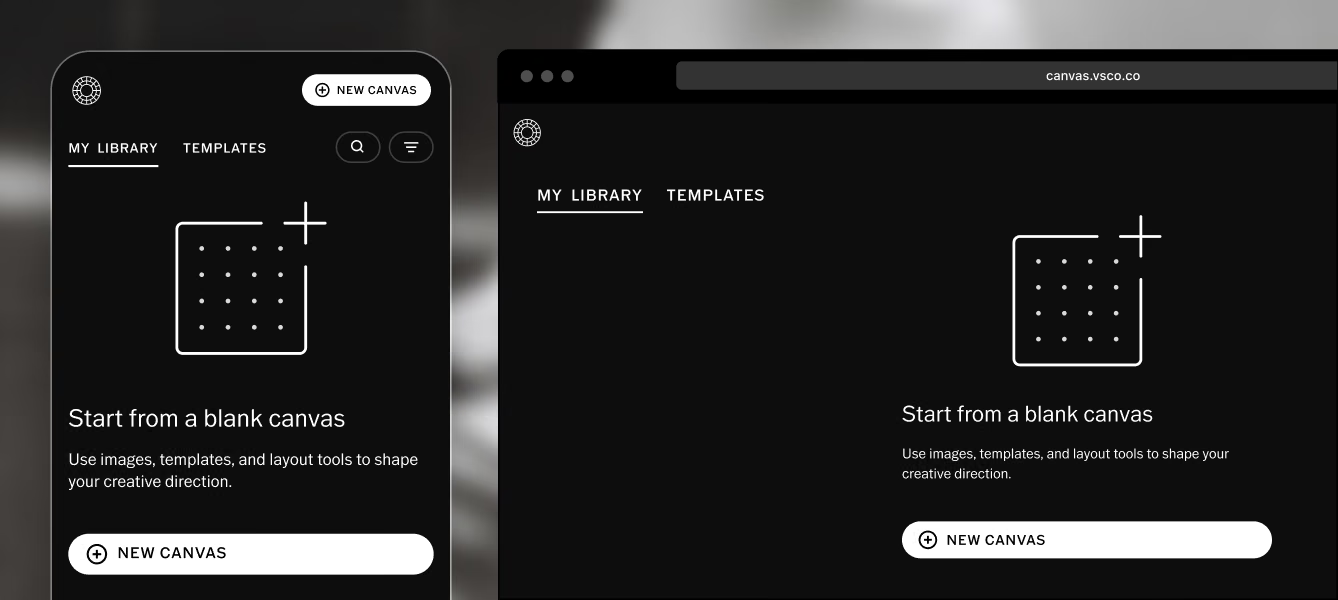
- Ve a canvas.vsco.co o dirígete a vsco.co y haz clic en Canvas en el menú de la izquierda
- Haz clic en Nuevo Canvas en la esquina superior derecha
- Ponle nombre a tu canvas en la parte superior izquierda. El nombre se guarda automáticamente
Desde la aplicación VSCO:
- Abre la aplicación de VSCO para iOS
- Toca Nuevo moodboard en el menú Crear, o selecciona Canvas desde el menú principal en la parte superior izquierda de tu Studio.
- Toca Nuevo Canvas, luego ponle nombre a tu proyecto en la parte superior izquierda.
Una vez creado, tu canvas aparecerá en Mi biblioteca junto con cualquier lienzo que hayan compartido contigo.
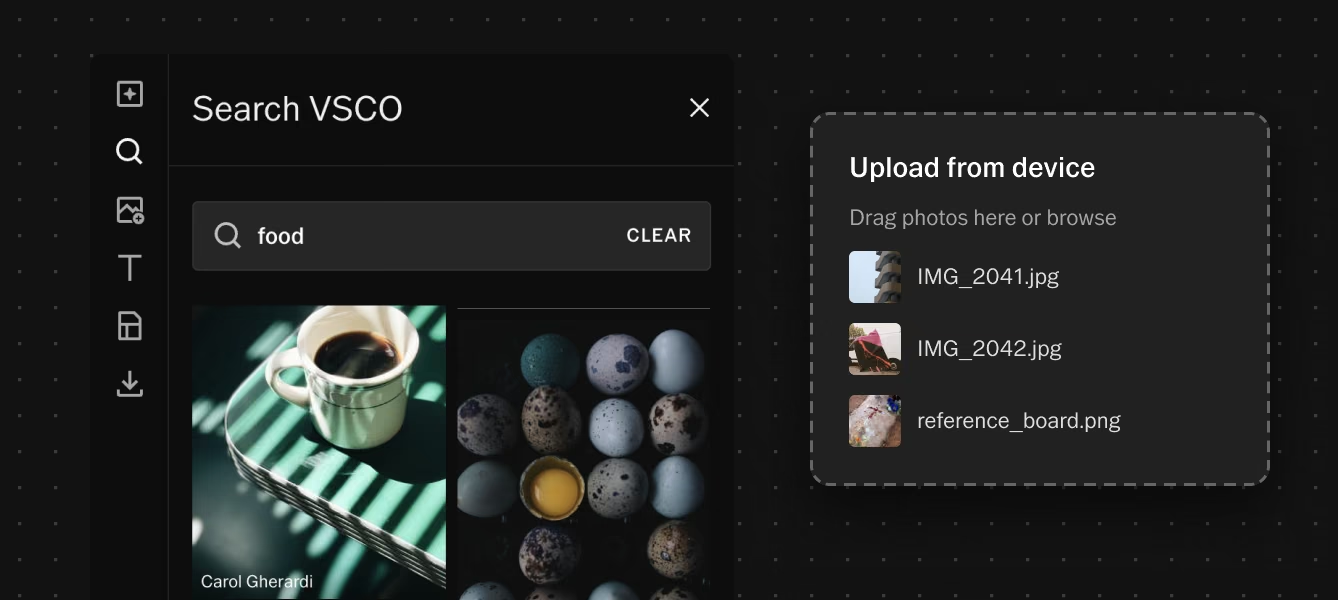
Agrega imágenes a tu lienzo desde tu dispositivo o genéralas con IA. Por el momento, no es posible importar directamente desde tu perfil de VSCO. Esa función está en desarrollo.
Para agregar una imagen desde tu dispositivo:
- Haz clic en el Icono de importar (imagen) en la barra de herramientas izquierda
- Selecciona una imagen desde tu computadora o dispositivo
- Acomódala y cambia su tamaño en el lienzo
Para añadir imágenes de la comunidad de VSCO:
- Haz clic en el Icono de búsqueda en la barra de herramientas izquierda
- Busca por palabra clave, estado de ánimo, sujeto o tema visual
- Explora los resultados de fotógrafos de toda la comunidad de VSCO
- Selecciona una o varias imágenes y luego toca Añadir
Esta es una de las formas más rápidas de crear un tablero de referencia. Busca estilos de iluminación, paletas de colores, entornos o una dirección estética específica e incorpora imágenes de fotógrafos cuyo trabajo coincida con lo que estás construyendo.
También es útil para proyectos colaborativos donde los colaboradores han compartido trabajos en VSCO que deseas incorporar al brief.
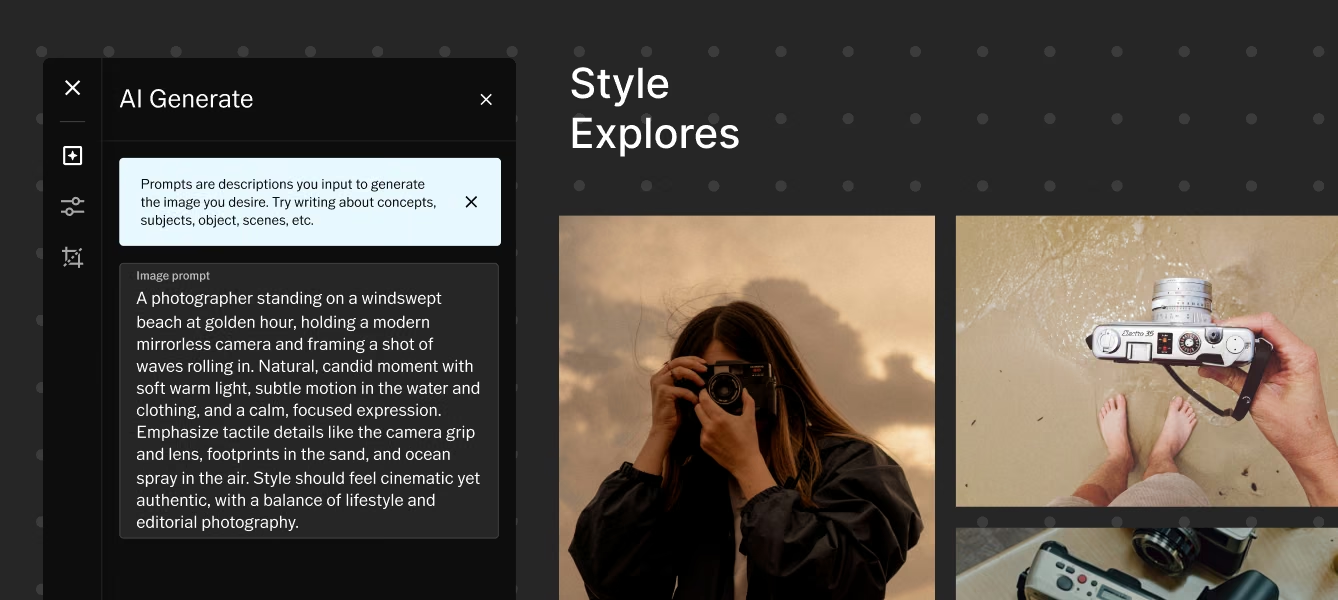
Con VSCO Canvas, puedes proporcionar la dirección creativa mediante un mensaje de texto y la IA puede generar una referencia visual.
La herramienta de generación está diseñada para ayudarte a visualizar conceptos que aún no tienen una imagen de referencia perfecta, no para reemplazar tu propio pensamiento creativo.
Para generar una imagen:
- Haz clic en el Icono de generar imagen (+) en la barra de herramientas izquierda para añadir un marco de generación
- Haz clic en cualquier parte del lienzo para colocarlo
- Cuando se abra el panel de mensajes, escribe una descripción de la imagen que deseas. Incluye conceptos, sujetos, estado de ánimo, iluminación, color o cualquier cosa que ayude a definir la dirección visual
- Haz clic en Generar
Tus créditos de generación restantes son visibles en la parte inferior del panel de generación mientras trabajas.
Cómo escribir mensajes efectivos:
- Sé específico sobre lo que más importa: "retrato cálido a contraluz, luz de ventana al atardecer, tonos tierra apagados" produce resultados más precisos que simplemente "retrato"
- Incluye referencias al estado de ánimo y al color junto con el tema principal
- Describe la sensación que debe transmitir la imagen, no solo lo que debe contener.
- Si el primer prompt no da en el clavo, ajusta el elemento más específico y vuelve a generar.
Variaciones y regeneración
Cuando una imagen generada se acerca a lo que buscas pero no es exactamente lo que necesitas, o cuando quieres explorar opciones antes de decidirte:
Regenerar: Genera una imagen completamente nueva usando el mismo prompt. Úsalo cuando la composición o la sensación no sean las correctas, pero la descripción sí lo sea.
Añadir variaciones: Genera tres versiones similares de la imagen actual según una escala de similitud:
- Muy similar: Diferencias sutiles; mantiene la mayor parte de la original.
- Intermedio: Variación moderada en la composición y los detalles.
- Muy diferente: Una interpretación más significativa del mismo prompt.
Las variaciones te permiten explorar de forma controlada sin perder el concepto principal.
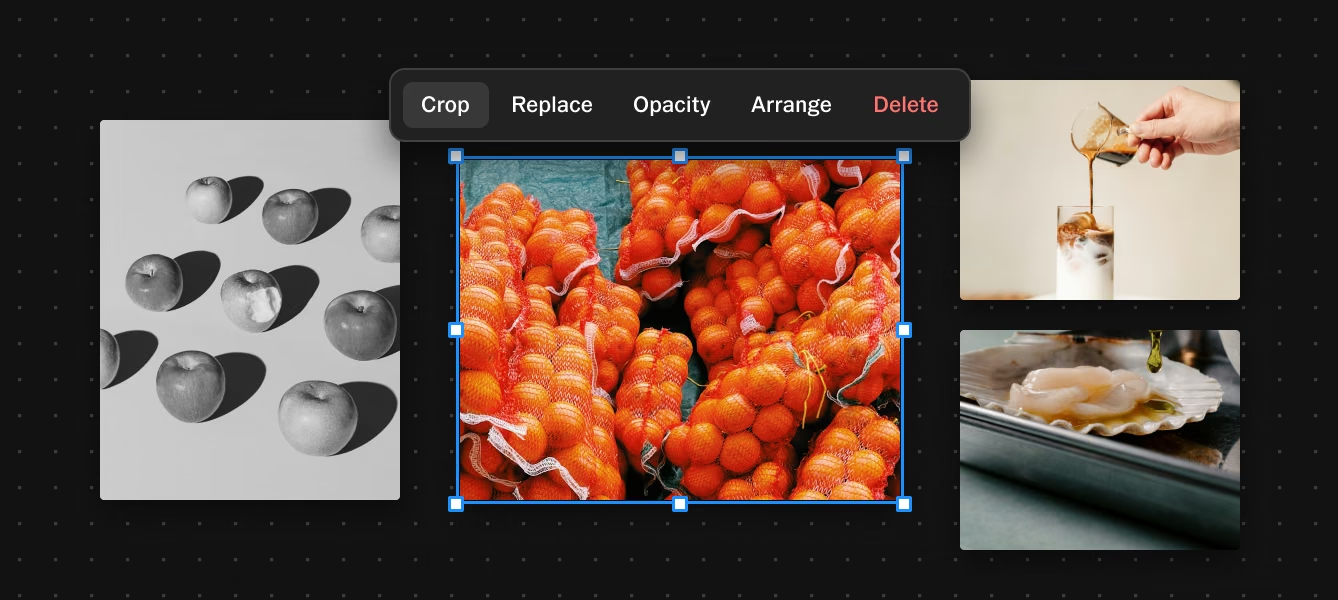
Tanto las imágenes generadas como las importadas pueden editarse dentro de Canvas usando las mismas categorías de control disponibles en el conjunto de herramientas de edición de VSCO.
Para editar una imagen:
- Selecciona la imagen en el lienzo.
- Haz clic en el icono de edición si el panel de edición no aparece (en imágenes generadas).
- Ajusta los controles en cuatro categorías:
Luz y contraste: Brillo, exposición, contraste, claridad
Color y balance de blancos: Temperatura, matiz, saturación, intensidad, tono
Iluminaciones y sombras: Iluminaciones, sombras, nivel de blancos, nivel de negros
Efectos y filtros: Grano, desenfoque, dilatación
Para recortar una imagen:
- Selecciona la imagen
- Haz clic en el icono Recortar
- Elige una relación de aspecto predeterminada o usa el recorte libre
Editar dentro del lienzo es útil para alinear el tono y el color de diferentes imágenes de referencia en un mismo tablero: enfriar referencias cálidas o reducir el contraste general para crear una dirección visual más coherente antes de compartirla con un cliente.
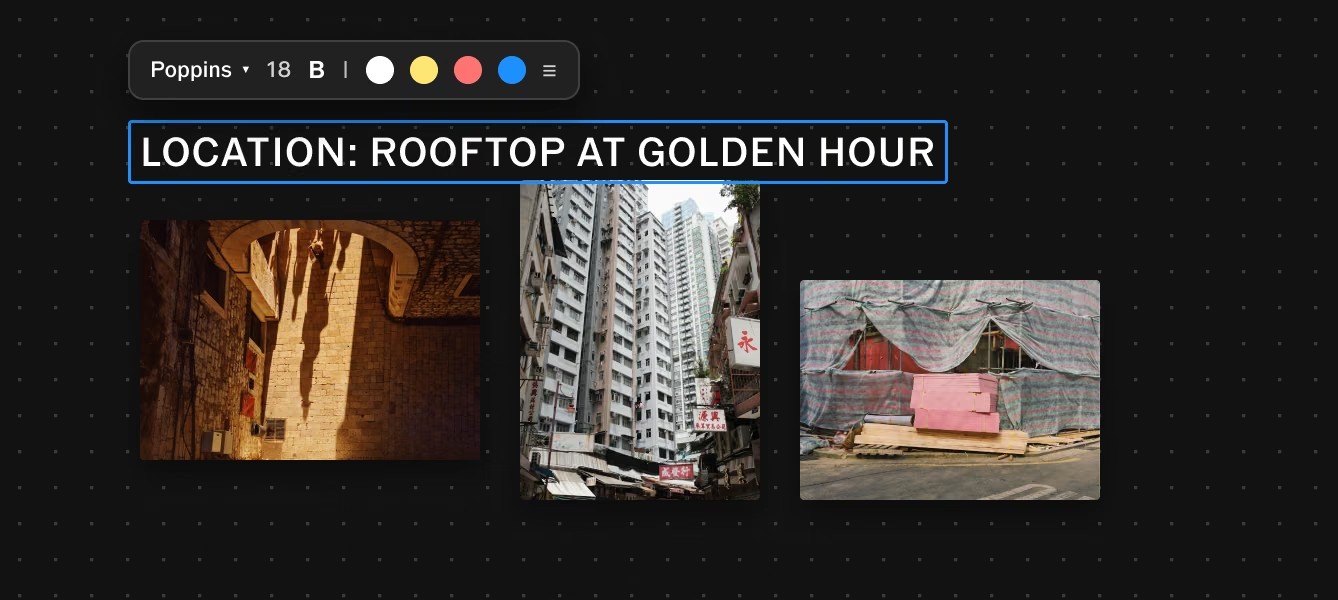
Los cuadros de texto te permiten anotar el tablero de inspiración directamente: etiquetar secciones, describir la intención detrás de referencias específicas, dejar notas para colaboradores o esbozar el resumen junto a los elementos visuales.
Para añadir un cuadro de texto:
- Haz clic en el Icono T (Añadir texto) en la barra de herramientas izquierda
- Haz clic en el lienzo para colocarlo
- Ajusta la fuente, el tamaño y el color usando los controles de texto
- Mueve el cuadro de texto a la posición deseada
El texto es más útil en el lienzo cuando añade un contexto que una imagen de referencia por sí sola no comunica: la calidad de luz específica que buscas, el registro emocional o el caso de uso de una imagen en particular.
La combinación de referencias visuales e instrucciones escritas ofrece a los clientes y colaboradores una visión completa.
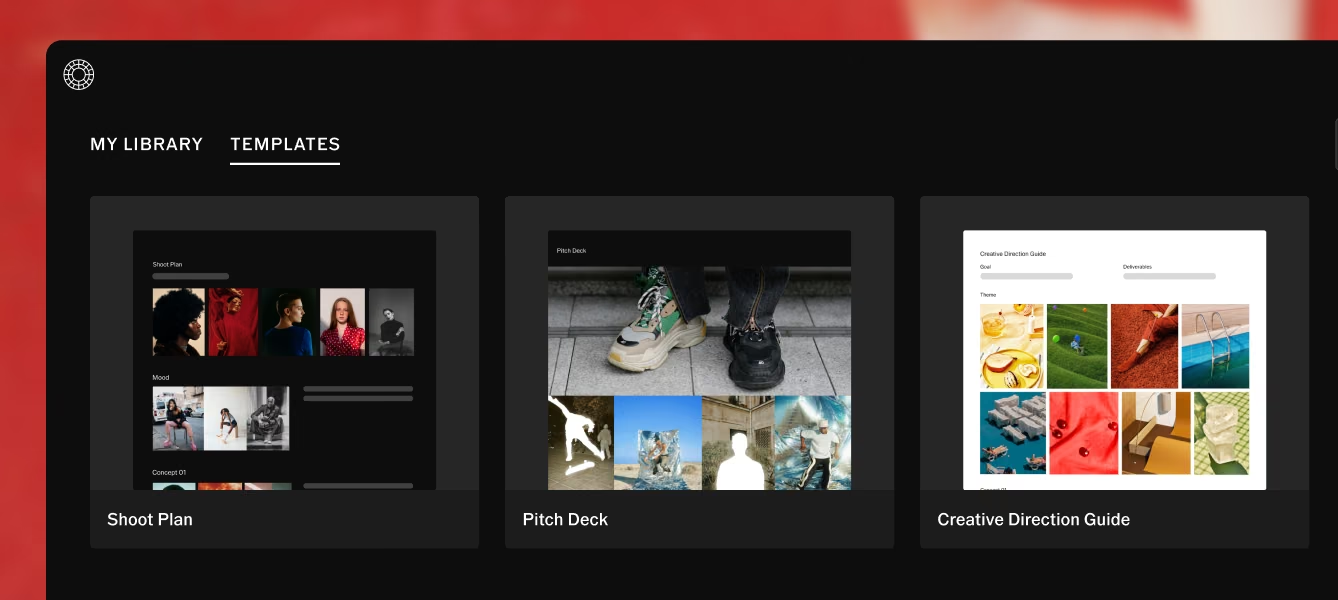
VSCO Canvas incluye plantillas predefinidas para flujos de trabajo de preproducción estructurados.
Las plantillas te proporcionan una estructura que puedes completar en lugar de empezar desde cero, organizadas según los elementos específicos que definen los distintos tipos de sesiones fotográficas y proyectos.
Para acceder a las plantillas:
- Crea un nuevo lienzo y luego toca el icono de Plantilla en la barra de herramientas izquierda
- Explora las plantillas disponibles por tipo de proyecto o sesión
- Selecciona una plantilla y haz clic en Añadir para abrirla en tu lienzo
- Completa cada sección con tus referencias, imágenes y notas
Las plantillas disponibles incluyen sesiones fotográficas de preproducción, sesiones de productos, presentaciones de propuestas, planificación de video y más.
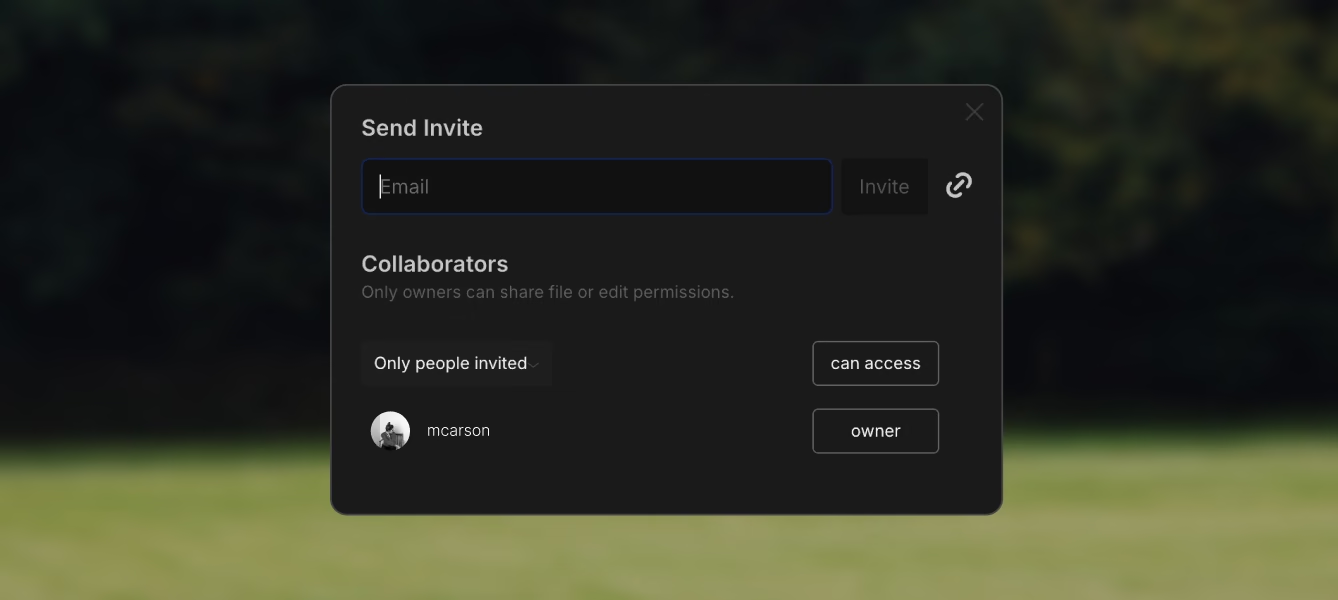
Compartir un lienzo es la forma de pasar de desarrollar un concepto en solitario a alinear a un equipo o conseguir la aprobación de un cliente.
Para compartir un lienzo:
- Haz clic en el botón Compartir en la esquina superior derecha del lienzo
- Elige tu método para compartir
Invitar por correo electrónico:
- Introduce una dirección de correo electrónico y haz clic en Invitar
- Establece el nivel de acceso: Espectador (solo puede ver) o Editor (puede realizar cambios en el lienzo)
- Todos los colaboradores necesitan una cuenta de VSCO para acceder al lienzo mediante una invitación por correo electrónico, así como para dejar comentarios o editar
- Puedes eliminar el acceso de cualquier colaborador en cualquier momento desde el panel Compartir
Enlace para compartir: En Acceso general en la parte inferior del panel Compartir, elige entre:
- Acceso restringido: Solo los colaboradores invitados pueden ver el enlace
- Cualquier persona: Cualquier persona con el enlace puede ver el lienzo sin necesidad de una cuenta de VSCO
La opción de enlace público es útil para compartir una propuesta de concepto final con un cliente para su revisión, o para presentar una idea a alguien que no tiene una cuenta de VSCO.
Pueden ver todo lo que hay en el lienzo, pero no pueden editar ni comentar.
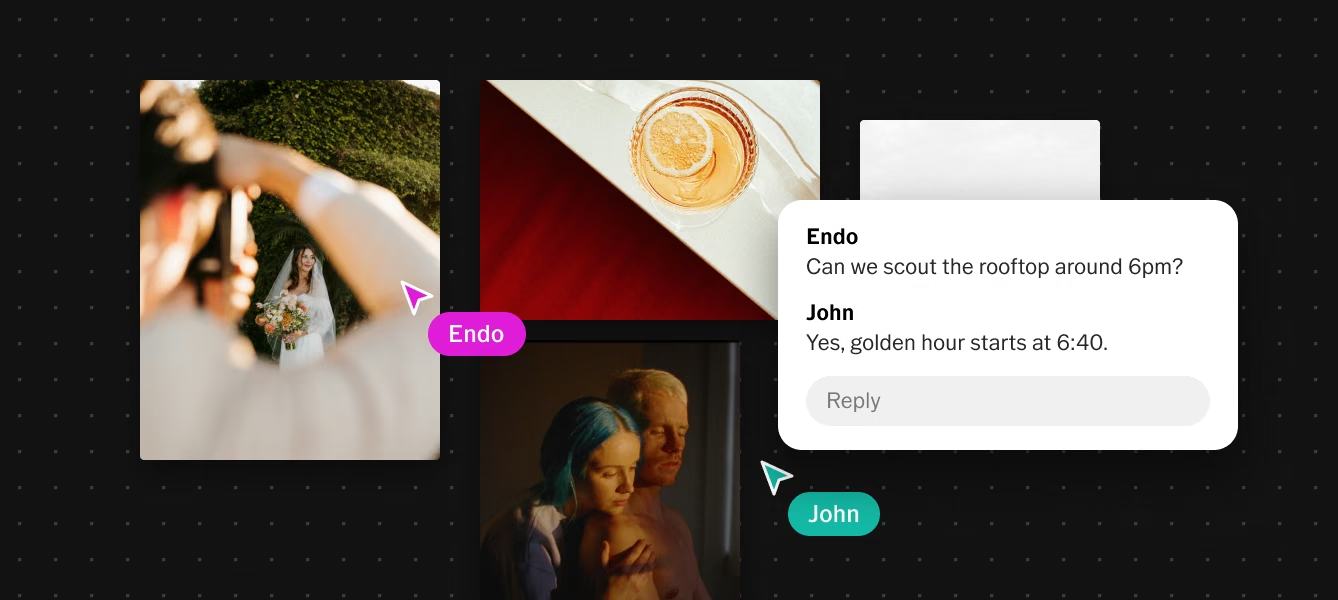
Colaboración con comentarios
Los comentarios en Canvas se pueden colocar en cualquier lugar. Añade uno desde la barra de herramientas inferior, colócalo junto a lo que quieras referenciar y arrástralo donde tenga más sentido. La retroalimentación se mantiene en contexto, visible junto al trabajo en lugar de quedar enterrada en un hilo de correos electrónicos por separado.
Para añadir un comentario:
- Haz clic en el Icono de comentario en la barra de herramientas inferior
- Haz clic en cualquier parte del lienzo para iniciar un hilo de comentarios
- Escribe tus comentarios y publícalos
- Arrastra el comentario para cambiar su posición junto a lo que hace referencia
Cómo funcionan los comentarios:
- Haz clic en cualquier comentario existente para abrir su hilo y responder
- Los comentarios son visibles para todos los colaboradores. No se pueden ocultar a usuarios específicos
- Los propietarios del lienzo pueden resolver cualquier comentario para eliminarlo de la vista
- Los colaboradores necesitan una cuenta de VSCO para crear, responder o reaccionar a los comentarios
- Los espectadores con un enlace público no pueden comentar
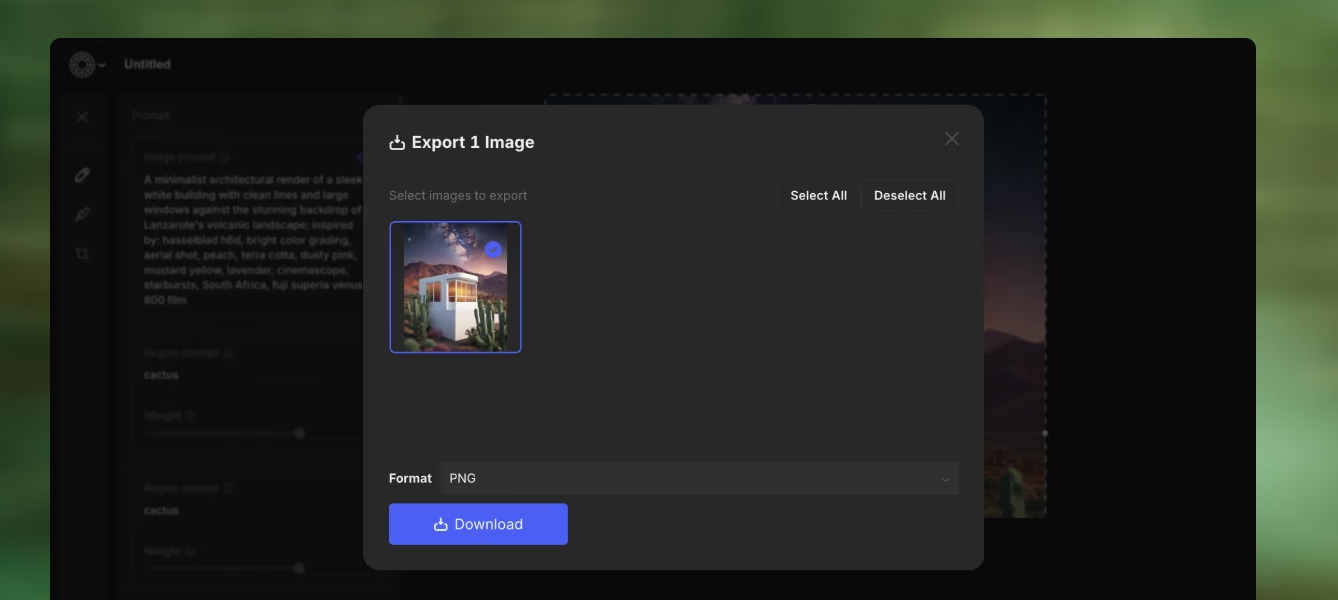
Exporta imágenes individuales o una selección de imágenes de tu lienzo como archivos PNG o JPEG.
Para exportar:
- Haz clic en el Icono de exportar en la barra de herramientas izquierda
- Selecciona una o varias imágenes para exportar
- Elige PNG o JPEG
- Descargar a tu dispositivo
Actualmente no es posible exportar el lienzo completo como un solo documento. La exportación se realiza por imagen o por un conjunto de imágenes seleccionadas.
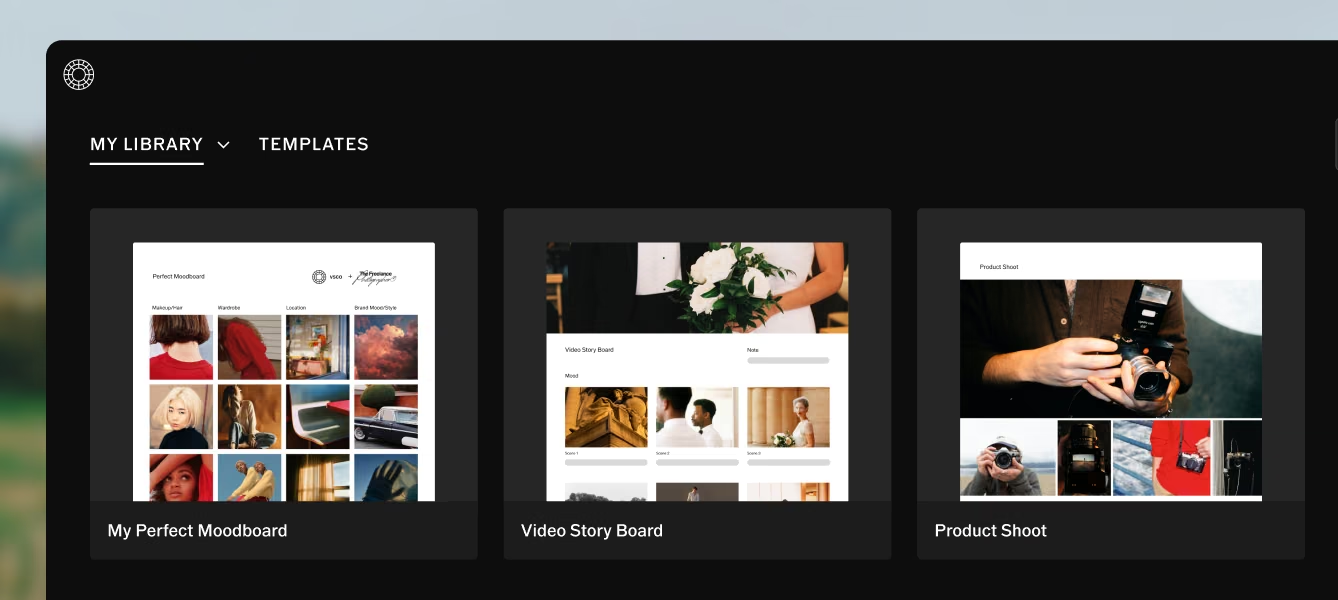
Todos tus lienzos se encuentran en Mi biblioteca, a la cual puedes acceder desde la pantalla de inicio de Canvas.
Mi biblioteca muestra:
- Tus lienzos: Proyectos que has creado
- Compartidos contigo: Lienzos en los que otras personas te han invitado a colaborar
Opciones de organización:
- Buscar por nombre de lienzo
- Filtrar por lienzos de tu propiedad o compartidos contigo
- Ordenar por nombre, fecha de creación o última modificación
Los lienzos se muestran de forma predeterminada según su última modificación, lo que mantiene los proyectos activos en la parte superior.
La generación de imágenes con IA utiliza créditos. Cada generación (incluyendo nuevos intentos y variaciones) consume parte de tu asignación mensual de créditos.
Los créditos se restablecen mensualmente para los miembros Pro y One. Los créditos no utilizados no se acumulan para el mes siguiente. Los miembros del plan gratuito reciben una asignación única que caduca una vez utilizada y no se restablece.
¿Qué es VSCO Canvas?
VSCO Canvas es una herramienta de creación de tableros de inspiración e ideación creativa basada en navegador para fotógrafos y creadores visuales. Combina la importación de imágenes de referencia, la generación de imágenes con IA a partir de texto, la edición completa de imágenes, la anotación de texto y la colaboración en tiempo real en un mismo espacio de trabajo.
¿Necesito una cuenta de VSCO para usar Canvas?
Sí, se requiere una cuenta de VSCO para crear y editar lienzos. Los colaboradores también necesitan una cuenta para comentar o editar. Sin embargo, cualquier persona puede ver un lienzo compartido a través del enlace público "Cualquiera" sin necesidad de crear una cuenta.
¿Es Canvas gratuito?
Canvas está disponible en todas las membresías de VSCO, incluido el nivel gratuito Starter, que incluye una asignación única de 100 créditos de generación y un proyecto personal. Las membresías de pago incluyen créditos mensuales que se restablecen y más espacios para proyectos personales.
¿Qué navegador debo usar?
Se recomienda Google Chrome para disfrutar de la mejor experiencia con el conjunto completo de herramientas de generación y edición de Canvas. Canvas requiere que WebGL esté habilitado.
¿Puedo usar la generación por IA en imágenes que he importado?
No. La generación por IA actualmente solo funciona en imágenes creadas dentro de Canvas. Las imágenes importadas se pueden editar con las herramientas de edición estándar, pero no pueden utilizarse como base para la generación por IA. Para herramientas de edición fotográfica con IA, utiliza AI Lab en la aplicación principal de VSCO.
¿Cómo funcionan los créditos de generación?
Cada generación por IA (incluidos los reintentos y las variaciones) utiliza un crédito. Los créditos se restablecen mensualmente para los miembros Pro y One. Los miembros del plan gratuito reciben 100 créditos únicos que no se restablecen. Los créditos no utilizados no se acumulan para el mes siguiente.
¿Cuál es la diferencia entre el acceso de Visualizador y el de Editor?
Los visualizadores pueden ver el lienzo, pero no pueden realizar cambios ni añadir comentarios. Los editores pueden modificar el lienzo y participar en los hilos de comentarios. Ambos requieren una cuenta de VSCO. Los visualizadores mediante enlace público (a través de la configuración "Cualquiera") pueden ver el lienzo sin necesidad de una cuenta, pero no pueden comentar ni editar.
¿Puedo exportar el lienzo completo como un solo archivo?
Actualmente no. La exportación se realiza por imagen o por un conjunto seleccionado de imágenes, en formato PNG o JPEG.
¿Para qué tipo de proyectos está diseñado Canvas?
Canvas es útil para cualquier proyecto creativo que se beneficie de una alineación visual antes de que comience la producción: dirección estética de bodas, presentaciones comerciales, preproducción editorial, planificación de campañas de marca y proyectos creativos personales donde el concepto necesita ser visualizado antes de poder ser comunicado.
¿Los colaboradores necesitan una membresía de pago de VSCO?
No. Los colaboradores solo necesitan una cuenta gratuita de VSCO para acceder, ver, comentar o editar un lienzo al que hayan sido invitados. Solo se requiere una membresía de pago para crear lienzos y generar imágenes con IA.
Empieza a crear tu primer lienzo
El tablero de inspiración más claro es el que se construye antes de la conversación, no durante ella.
Un lienzo que muestra la dirección de la iluminación, la paleta de colores y el estilo de lo que intentas crear les da a los clientes y colaboradores algo real a lo que responder, en lugar de una descripción que interpretar.
Abre Canvas, inicia un nuevo proyecto y saca el concepto de tu cabeza para plasmarlo en un tablero. A partir de ahí, compartirlo y perfeccionarlo solo toma unos minutos.