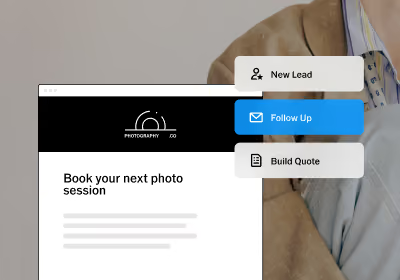
Gerenciar um negócio de fotografia significa administrar duas empresas ao mesmo tempo: a criativa e a operacional. Consultas chegam, propostas são enviadas, contratos precisam ser assinados, faturas precisam ser cobradas, sessões precisam ser agendadas, galerias precisam ser entregues e acompanhamentos precisam ser feitos.
Quando tudo isso acontece entre sua caixa de entrada, um aplicativo de calendário, um aplicativo de notas e sua memória, as coisas acabam passando despercebidas.
O VSCO Workspace é um CRM criado especificamente para fotógrafos gerenciarem todo o ciclo de vida do cliente em um só lugar.
Este guia explica o que é, como é estruturado e como configurá-lo para que seus primeiros clientes passem por um fluxo de trabalho completo e profissional desde o primeiro dia.
Para desbloquear os recursos abordados neste guia, você precisará de uma assinatura VSCO One. Se você está começando com a versão gratuita do Workspace, siga nosso Guia de Uso do CRM Gratuito do VSCO.
O que você aprenderá neste guia:
- O que é um CRM e por que fotógrafos precisam de um?
- O que é o VSCO Workspace?
- Seus primeiros 30 minutos: por onde começar
- Configure seu negócio de fotografia
- Adicione seu primeiro lead ou cliente
- Configure seus serviços de fotografia
- Crie seu fluxo de trabalho com clientes
- Crie orçamentos, contratos e faturas
- Configure o agendamento online
- Automatize seu fluxo de trabalho de fotografia
- Conecte seu site e formulário de contato
- Configure modelos reutilizáveis
- Perguntas frequentes
CRM significa Gestão de Relacionamento com o Cliente.
Na prática, para um negócio de fotografia, é o sistema que gerencia cada interação com cada cliente, desde o primeiro contato até o último acompanhamento.
Sem um CRM, a gestão de clientes fica espalhada por ferramentas que não foram projetadas para se integrarem: e-mail para comunicação, um aplicativo separado para contratos, outro para faturamento, uma agenda para marcações e uma planilha ou a memória para todo o resto.
Um CRM centraliza tudo isso. O histórico de comunicação, contratos, faturas, questionários e notas de projeto de cada cliente ficam no mesmo lugar, vinculados ao mesmo registro de trabalho.
Você sempre sabe em que etapa do processo cada cliente está, o que foi enviado, o que está pendente e o que precisa ser feito a seguir.
O VSCO Workspace é um software de gestão de estúdio e CRM criado para fotógrafos. Ele conecta tudo, desde a consulta inicial até o acompanhamento, incluindo leads, contratos, agendamentos, questionários, faturas, comunicação automatizada, entrega de galerias e relatórios, tudo em um só lugar.
Em vez de juntar ferramentas de negócios genéricas, os fotógrafos podem gerenciar toda a jornada do cliente no Workspace, com cada trabalho, cliente, pagamento e próximo passo conectados.
Os principais recursos incluem:
- Captura de leads por meio de formulários de contato personalizáveis
- Acompanhamento do funil de leads e trabalhos
- Orçamentos com contratos, questionários e cronogramas de pagamento integrados em um único link para o cliente
- Contratos online com assinatura eletrônica
- Criação de faturas e lembretes de pagamento automatizados
- Agendamento online e reservas autônomas
- Agendamento de mini sessões com gestão de horários específicos
- Modelos de e-mail personalizáveis com tokens dinâmicos
- Sequências de fluxo de trabalho automatizadas acionadas pelo estágio do trabalho e pelas ações do cliente
- Questionários vinculados a etapas específicas do trabalho
- Portal do cliente (um link para os clientes acessarem tudo)
- Envio de mensagens de texto para números de telefone dos EUA e Canadá
- Sincronização e gerenciamento de calendário
- Painéis de relatórios para leads, receita, taxas de conversão e tendências de agendamento
- Acesso multiusuário e suporte a várias marcas
- Coordenação de entrega de galerias (vincule as galerias para clientes diretamente a qualquer trabalho)
- Integração com VSCO Sites (consultas de formulários de contato são encaminhadas diretamente para o Workspace como leads)
Abra o VSCO Workspace para acompanhar →
Agende uma sessão de integração gratuita →
Para quem é o Workspace
O Workspace foi criado para fotógrafos, cinegrafistas e outros profissionais criativos em todas as fases de seus negócios, desde o agendamento dos primeiros clientes até a gestão de um estúdio completo. Ele oferece uma maneira profissional e organizada de gerenciar o trabalho à medida que sua lista de clientes, agendamentos e negócios crescem.
O Workspace é altamente personalizável, e é fácil sentir que você precisa configurar tudo antes de começar a usá-lo. Você não precisa. Estes cinco passos, nesta ordem, levam você de uma conta nova ao agendamento do seu primeiro cliente.
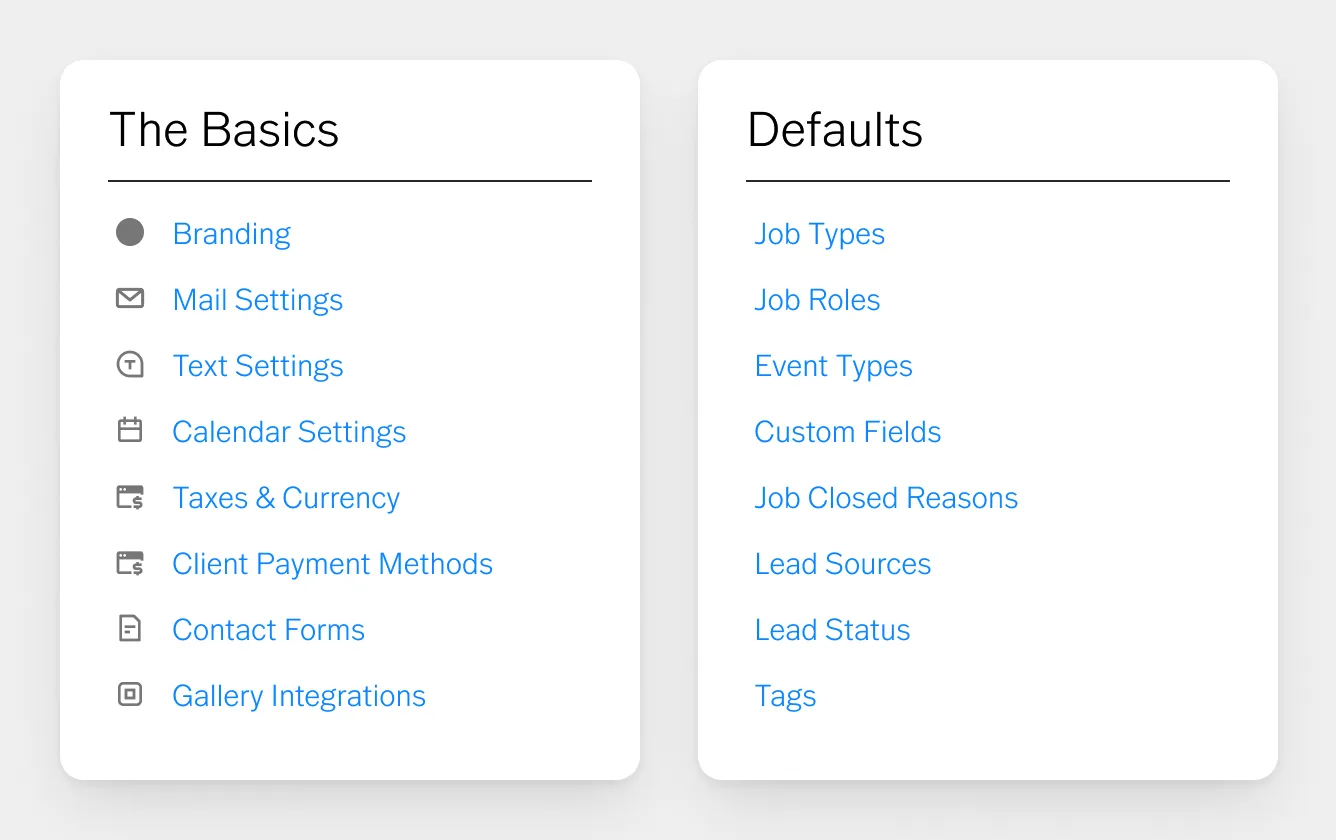
Passo 1: Crie seu formulário de contato
Vá para Configurações › Formulários de Contato.
É assim que novos leads chegam ao seu negócio.
Toda nova conta do Workspace inclui um formulário de contato padrão já criado para você.
Abra-o, revise os campos padrão e faça ajustes para combinar com o seu negócio. Dê um nome ao seu formulário, defina o título da página e a mensagem de introdução, e configure quais campos os clientes devem preencher.
Defina campos como obrigatórios, opcionais ou ocultos e ajuste o texto para combinar com o tom da sua marca.
Defina o que acontece após o envio: uma mensagem de agradecimento ou um redirecionamento para uma URL específica.
Após salvar, compartilhe o link direto ou cole o código de incorporação em seu site.
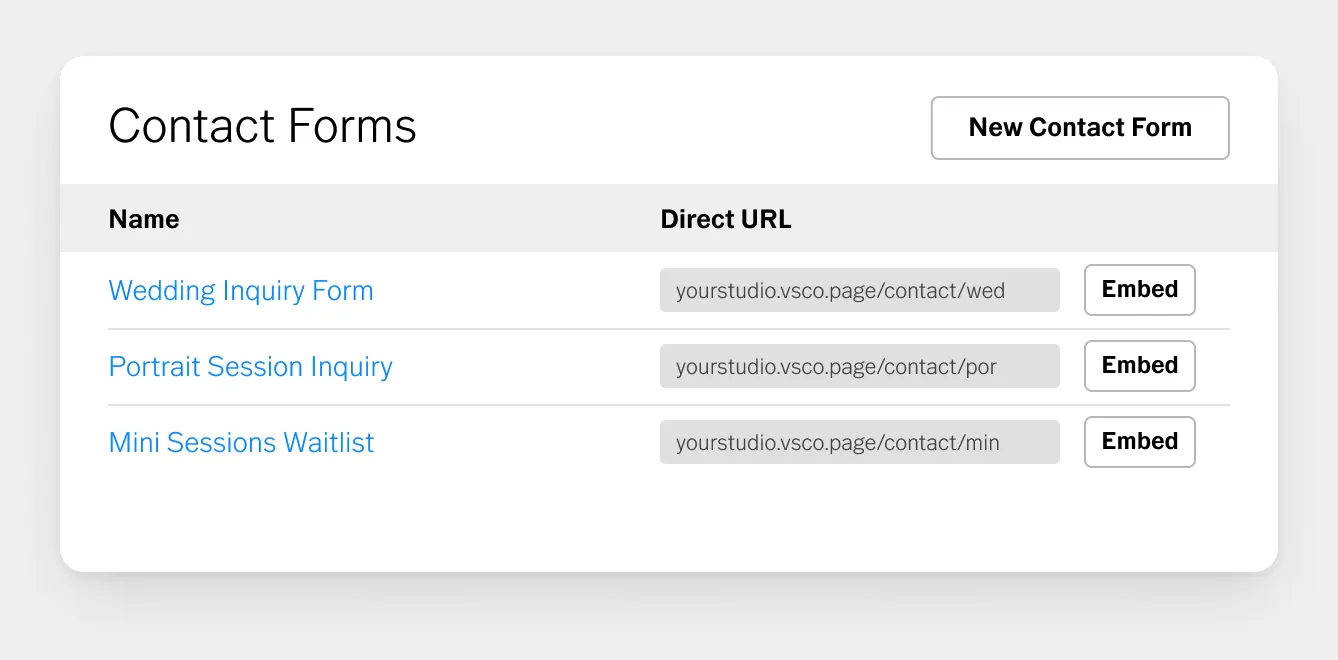
Passo 2: Configure sua marca e as definições do negócio
Vá para Configurações › Marca para configurar seu primeiro perfil de marca. Adicione o nome da sua marca, e-mail, site e defina um formulário de contato padrão.
Você também pode conectar o Google Analytics, adicionar sua localização, horário de funcionamento e número de telefone aqui.
Na seção Aparência , você pode personalizar cores, logotipos e mais.
De volta às Configurações, conecte seu e-mail (o Gmail é recomendado para sincronização bidirecional), configure a integração com o calendário, preencha as informações de Impostos e Moeda e adicione uma forma de pagamento. Conecte o Stripe ou Square para receber pagamentos online ou adicione "Enviar cheque" como opção mínima para que sua conta possa registrar pagamentos.
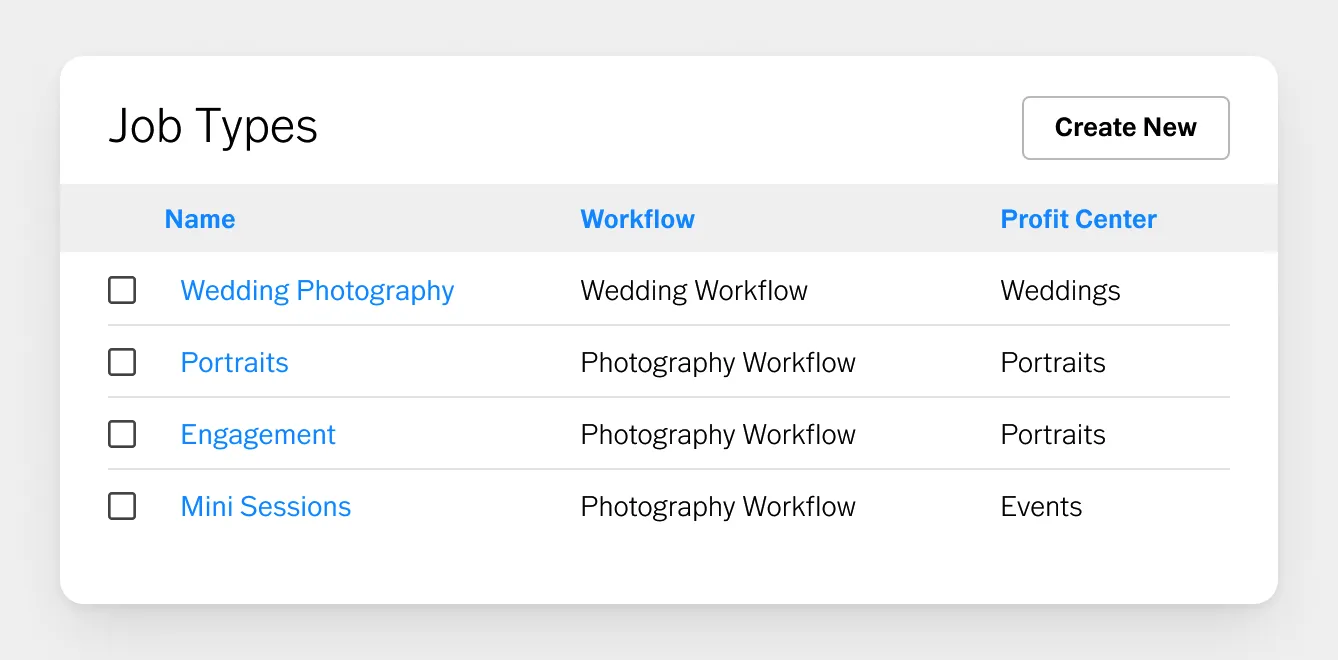
Passo 3: Configure seus tipos de trabalho
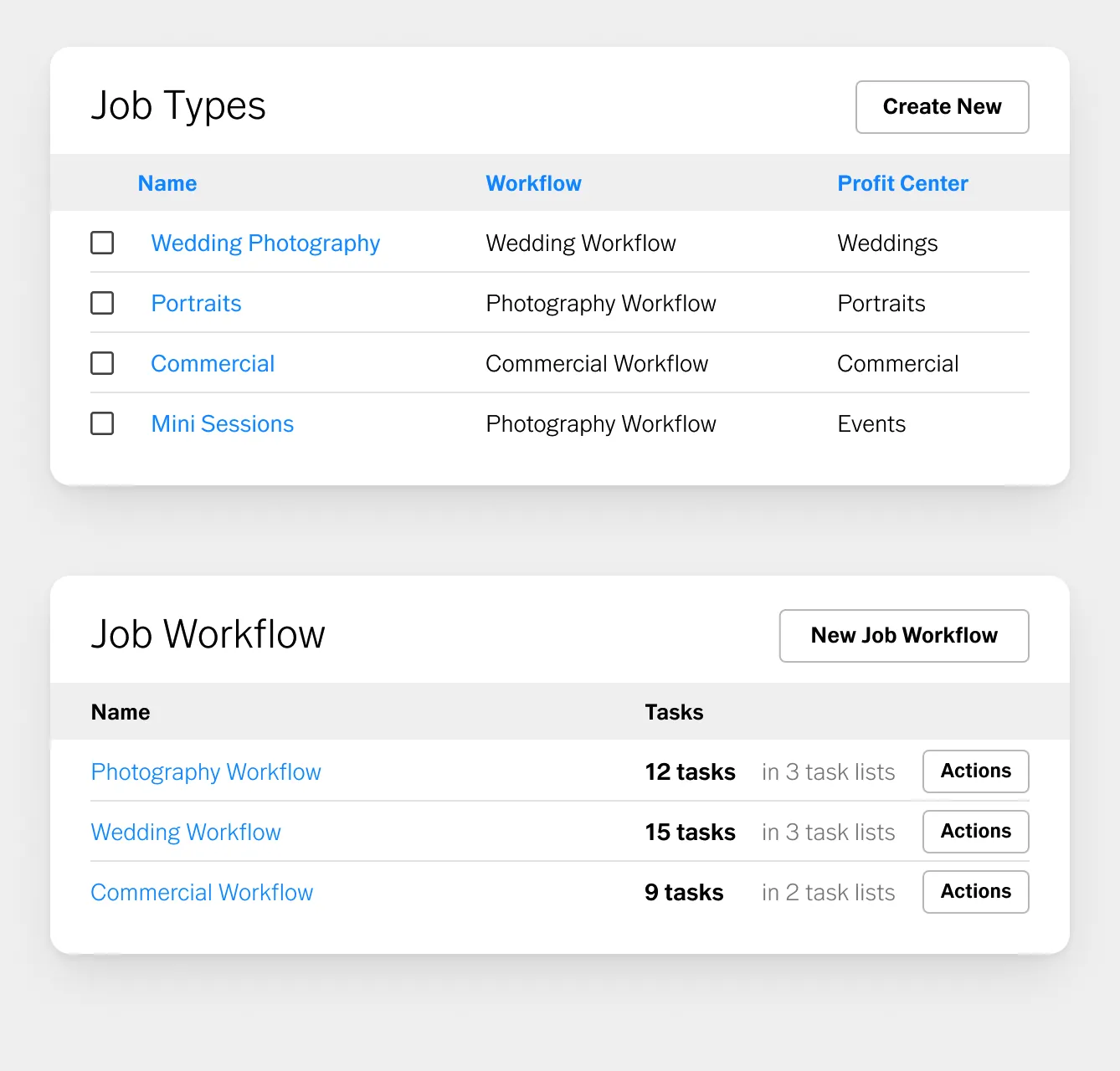
Vá para Configurações e encontre Tipos de Trabalho.
Crie um tipo de trabalho para cada tipo de sessão que você oferece: retratos, casamentos, comercial, mini sessões.
Para cada um, defina o fluxo de trabalho padrão (as tarefas que são criadas automaticamente), contatos padrão e tipos de evento, como sessão ou consulta.
Cada novo lead para esse tipo de trabalho agora começa totalmente organizado desde o momento em que chega.
Passo 4: Crie seus modelos
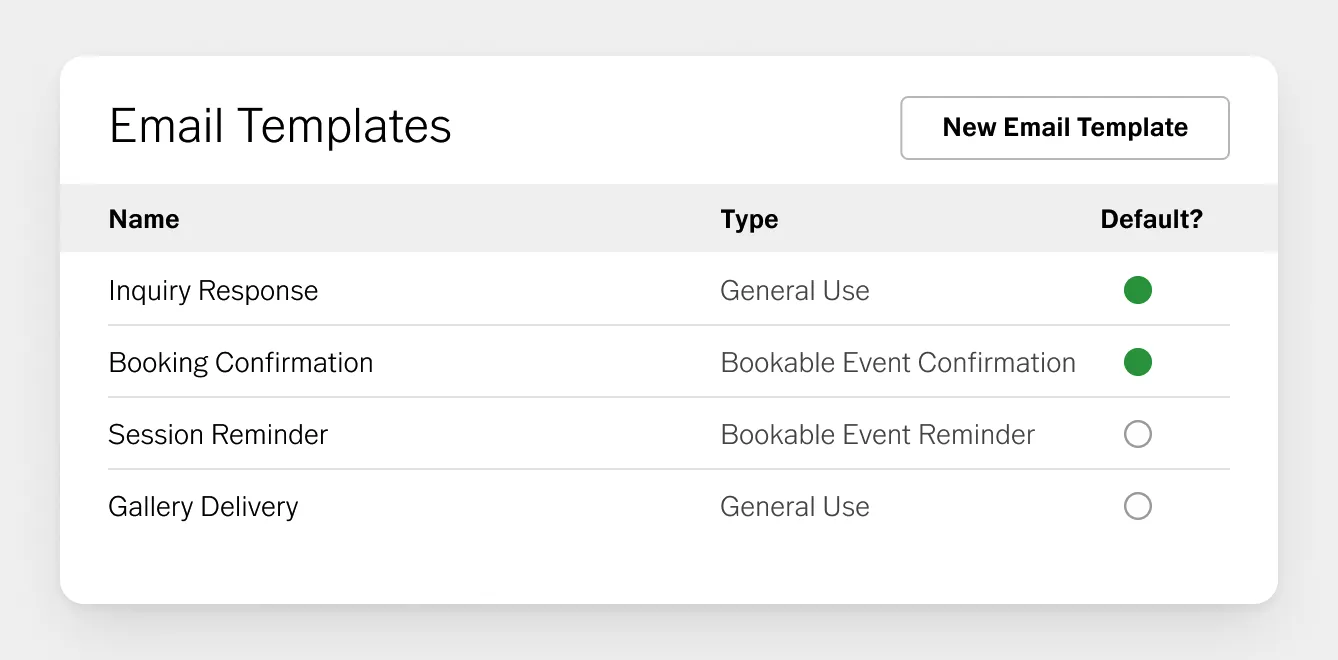
Esta etapa consome mais tempo inicialmente, mas economiza muito mais a longo prazo. Em Configurações, crie modelos para tudo o que você envia aos clientes: contratos, e-mails, cronogramas de pagamento, produtos e serviços, questionários, fluxos de trabalho e modelos de orçamento.
O conceito principal aqui é tokens: espaços reservados que são preenchidos automaticamente com informações específicas do cliente quando um modelo é utilizado.
Tokens como {{client.first_name}}, {{job.date}} e {{item.name_link}} significam que você escreve o modelo uma vez e ele é personalizado automaticamente para cada cliente. Seu modelo de orçamento reúne tudo em um só lugar: preços, cronograma de pagamento, contrato e questionário, tudo em um único link para o cliente.
Passo 5: Envie seu primeiro orçamento
Quando um cliente envia seu formulário de contato, o Workspace cria um novo lead e notifica você.
- Abra o lead, aplique seu modelo de orçamento e envie-o.
- O cliente recebe um link para revisar os preços, assinar o contrato, preencher o questionário e pagar o sinal.
- Assim que ele fizer isso, o lead é convertido automaticamente em um trabalho agendado.
É isso. Esses cinco passos levam sua conta do zero ao funcionamento total.
Todo o resto (automações, agendamento, relatórios, configuração de várias marcas) é construído sobre essa base assim que você agendar seu primeiro cliente.
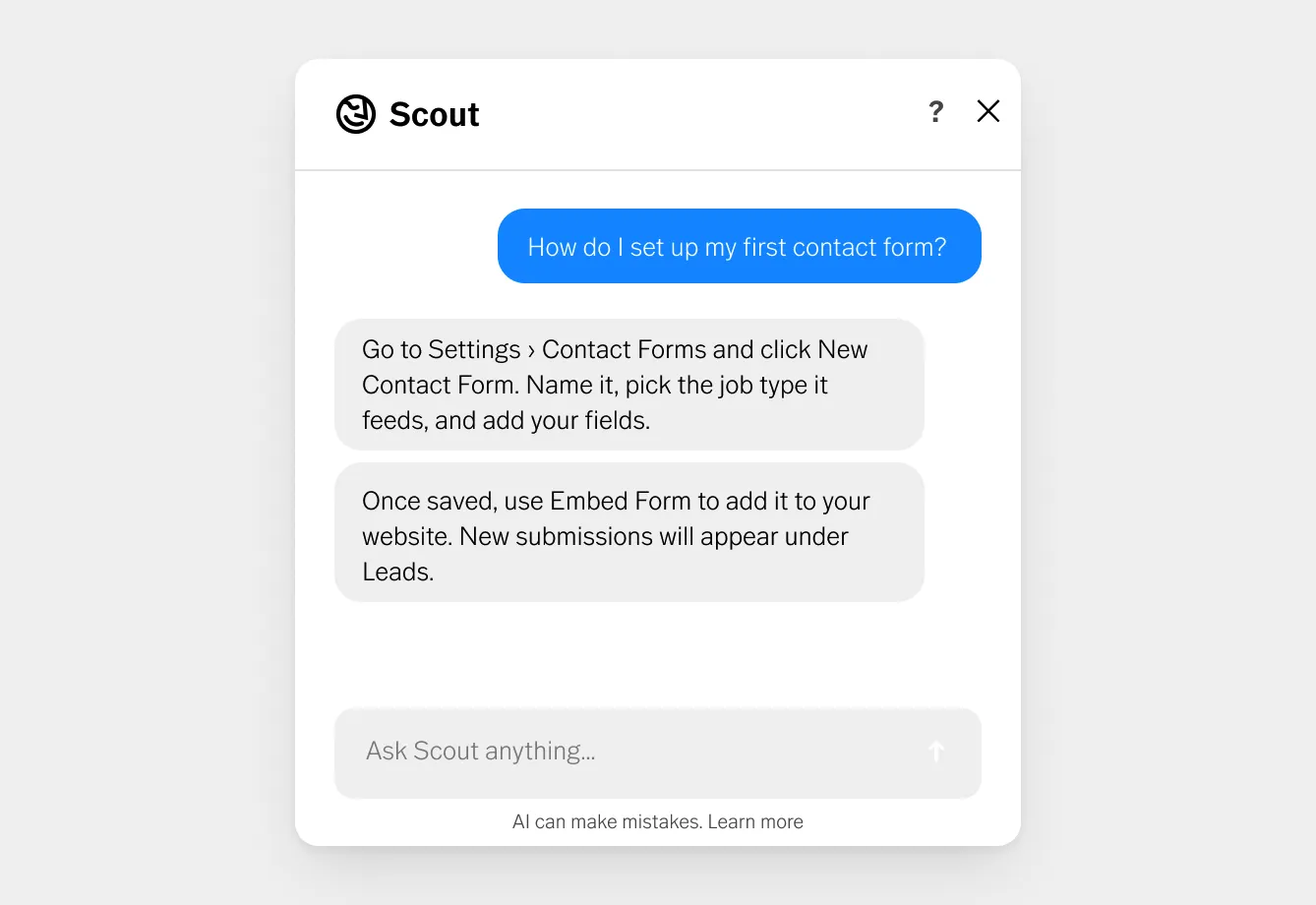
Se você ficar travado, toque em Suporte. O painel de Suporte oferece acesso a um agente de IA que pode responder a perguntas sobre sua conta, pesquisar na biblioteca de ajuda completa do Workspace e conectar você diretamente à Equipe de Suporte do Workspace.
O status do sistema também é exibido aqui, portanto, se algo não estiver funcionando como esperado, você pode verificar se há algum problema conhecido antes de tentar solucionar.
Antes de criar fluxos de trabalho e enviar orçamentos, defina as configurações fundamentais que se aplicam a toda a sua conta. Isso leva de 10 a 15 minutos e vale a pena ser feito antes de qualquer outra coisa.
Configurações de Marca e Negócios
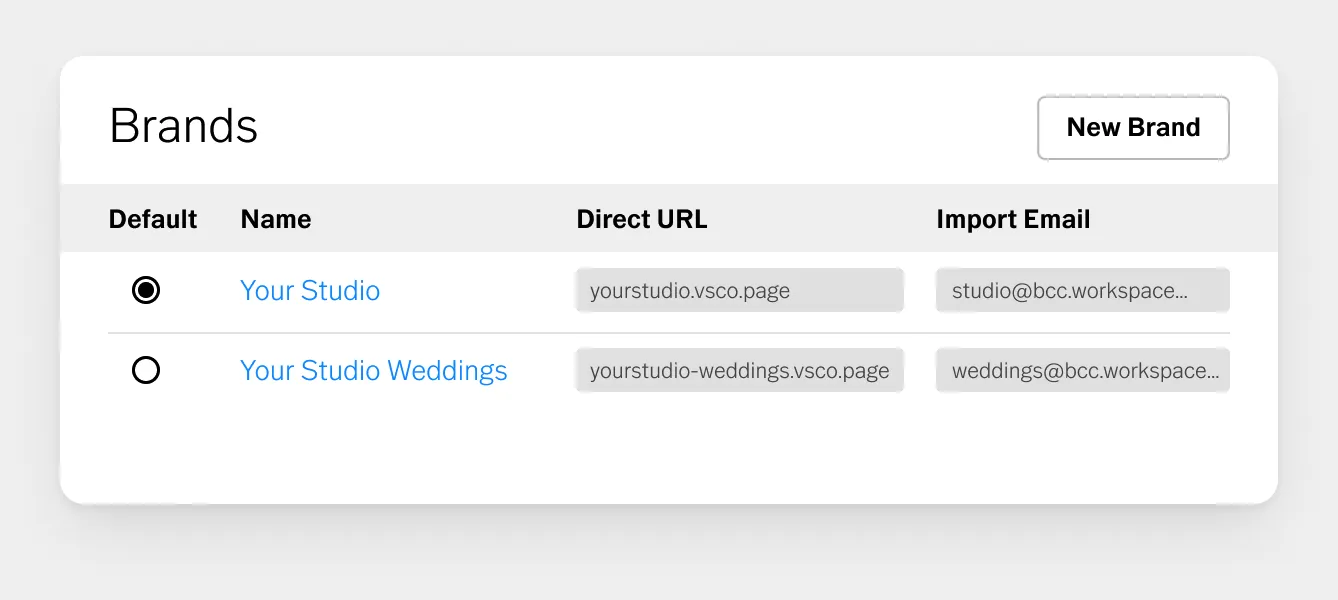
No painel do seu Workspace, vá para Configurações › Marca. Aqui você pode criar novos Perfis de Marca ou editar os existentes.
Em cada Perfil de Marca você pode personalizar toda a experiência voltada ao cliente em orçamentos, contratos, faturas, portal do cliente, e-mails e outros pontos de contato da marca.
Ajuste seus logotipos e imagens, planos de fundo de página, cabeçalhos e rodapés, cores da marca, assinatura de e-mail e outros detalhes visuais para criar uma experiência mais consistente para seus clientes.
Para ainda mais controle, as configurações de Design Avançado permitem personalizar o estilo de páginas e e-mails com CSS e HTML.
Adicione seu primeiro perfil de marca e defina os detalhes do negócio:
- Nome
- Site da marca
- URL de fallback e domínio personalizado
- Formulário de contato padrão
- Google Analytics
- Localização e horário de funcionamento
- Números de telefone
- Configurações de acesso do cliente
Configurações avançadas de marca
Na Perfil da marca › Aparência seção, você pode personalizar momentos importantes da marca em todas as páginas voltadas para o cliente: orçamentos, contratos, faturas e o portal do cliente.
- Imagens
- Cabeçalho da página
- Rodapé da página
- Plano de fundo da página
- Logotipo para impressão
- Logotipo para e-mail
- Cores
- Plano de fundo da página
- Plano de fundo da caixa
- Cor do texto
- Cor primária
- Cor secundária
- Texto do rodapé
- Erro
- Cor de destaque para impressão
- Rodapé
- Assinatura de e-mail
- Design Avançado: Adicione seu próprio CSS e HTML para personalizar suas páginas (head, cabeçalho e rodapé), o contêiner ao redor de seus e-mails e impressões legadas.
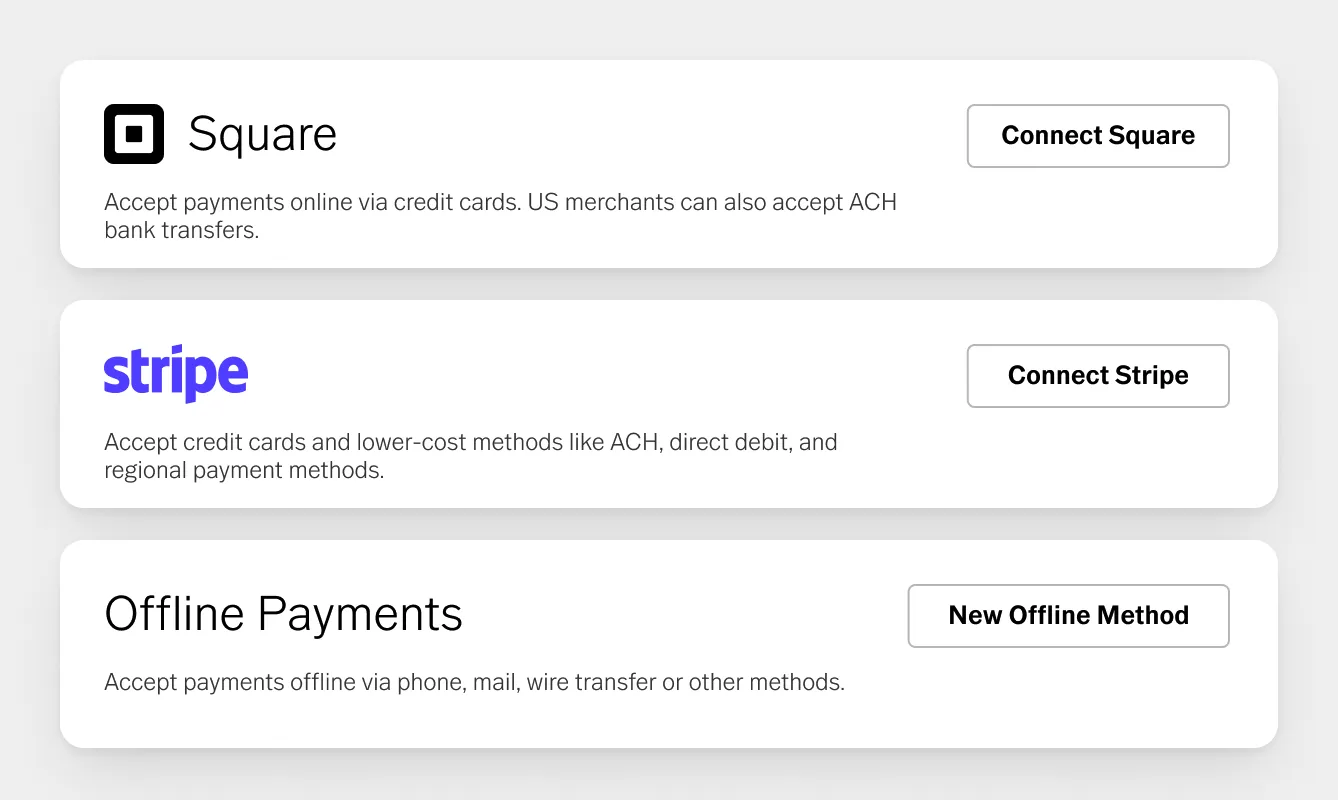
Métodos de Pagamento
Vá para Configurações › Métodos de Pagamento do Cliente. Adicione pelo menos uma opção de pagamento.
As opções incluem:
- Stripe ou Square para pagamentos com cartão de crédito online (recomendado para receber sinal no momento da reserva)
- Pagamentos ACH via Stripe ou Square (transferência bancária, taxas de processamento menores)
- Apple Pay e Google Pay (ativados nas configurações do Stripe ou Square)
- Enviar cheque pelo correio para pagamentos offline
Conecte o Stripe ou Square se quiser que os clientes paguem o sinal no momento da reserva, o que é o padrão para a maioria dos fotógrafos de retratos e casamentos.
Se você ainda não configurou pagamentos online, adicione "Enviar cheque" como o mínimo para que sua conta possa aceitar registros de pagamento.
Configuração de e-mail
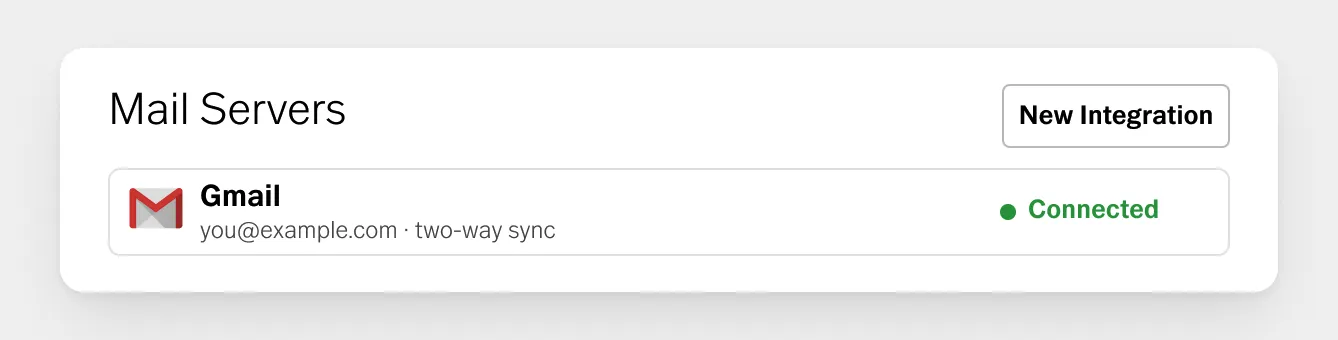
Vá para Configurações › Configurações de e-mail. Conecte sua conta de e-mail. As opções incluem:
- Gmail (recomendado): ativa a sincronização bidirecional, o que significa que as respostas dos clientes são importadas automaticamente para o Workspace
- Outlook: apenas envio (as respostas vão para sua caixa de entrada, não para o Workspace)
- SMTP personalizado: apenas envio, para endereços de e-mail personalizados
A sincronização bidirecional do Gmail é a opção mais completa e a recomendada pela equipe do Workspace para fotógrafos que desejam ter todo o seu histórico de comunicação em um só lugar.
Integração de calendário
Vá para Configurações › Configurações de calendário. Opções:
- Integração bidirecional com o Google Calendar (as alterações em qualquer um dos sistemas são refletidas no outro)
- Assine um feed de calendário do Workspace para exibir seus trabalhos em qualquer aplicativo de calendário
- Assine feeds de calendários externos para verificar conflitos de calendários pessoais ou secundários. Você pode visualizar qualquer link de calendário público.
Para agendamentos, o Workspace verifica os calendários que você configurou em busca de conflitos quando os clientes tentam reservar um horário. Configurar isso corretamente evita agendamentos duplicados.
O Workspace organiza pessoas e projetos em torno de três conceitos conectados: Contatos, Leads, e Trabalhos.
Contatos
Um Contato é uma pessoa em seu sistema. Cada lead e cliente possui um registro de contato que armazena seu nome, e-mail, número de telefone e histórico de comunicação.
Quando alguém envia seu formulário de contato, o Workspace cria o registro de contato automaticamente.

Leads
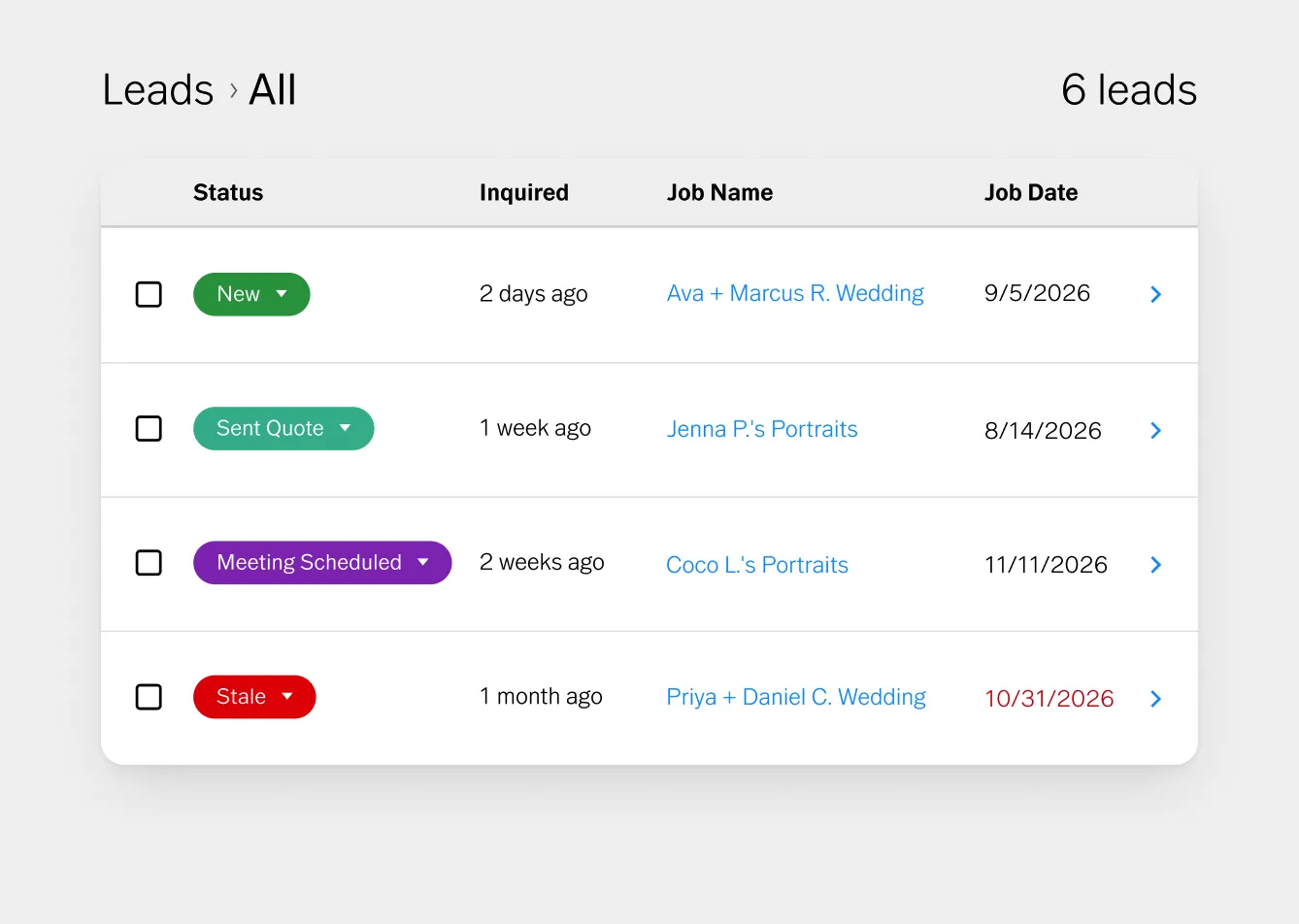
Um Lead é uma reserva em potencial. Quando alguém entra em contato sobre uma sessão, essa consulta se torna um Lead no Workspace.
Os leads acompanham em que estágio cada cliente em potencial está no seu funil, desde a consulta inicial até a reserva confirmada, recusada ou perdida.
A visualização do funil de leads mostra o status de cada consulta ativa rapidamente.
Para criar um lead manualmente:
- Clique em Novo Lead a partir do painel
- Insira a data do trabalho (se conhecida), o nome e e-mail do contato e quaisquer detalhes já coletados
- Clique em Salvar para acessar a Visão Geral do Trabalho
Trabalhos
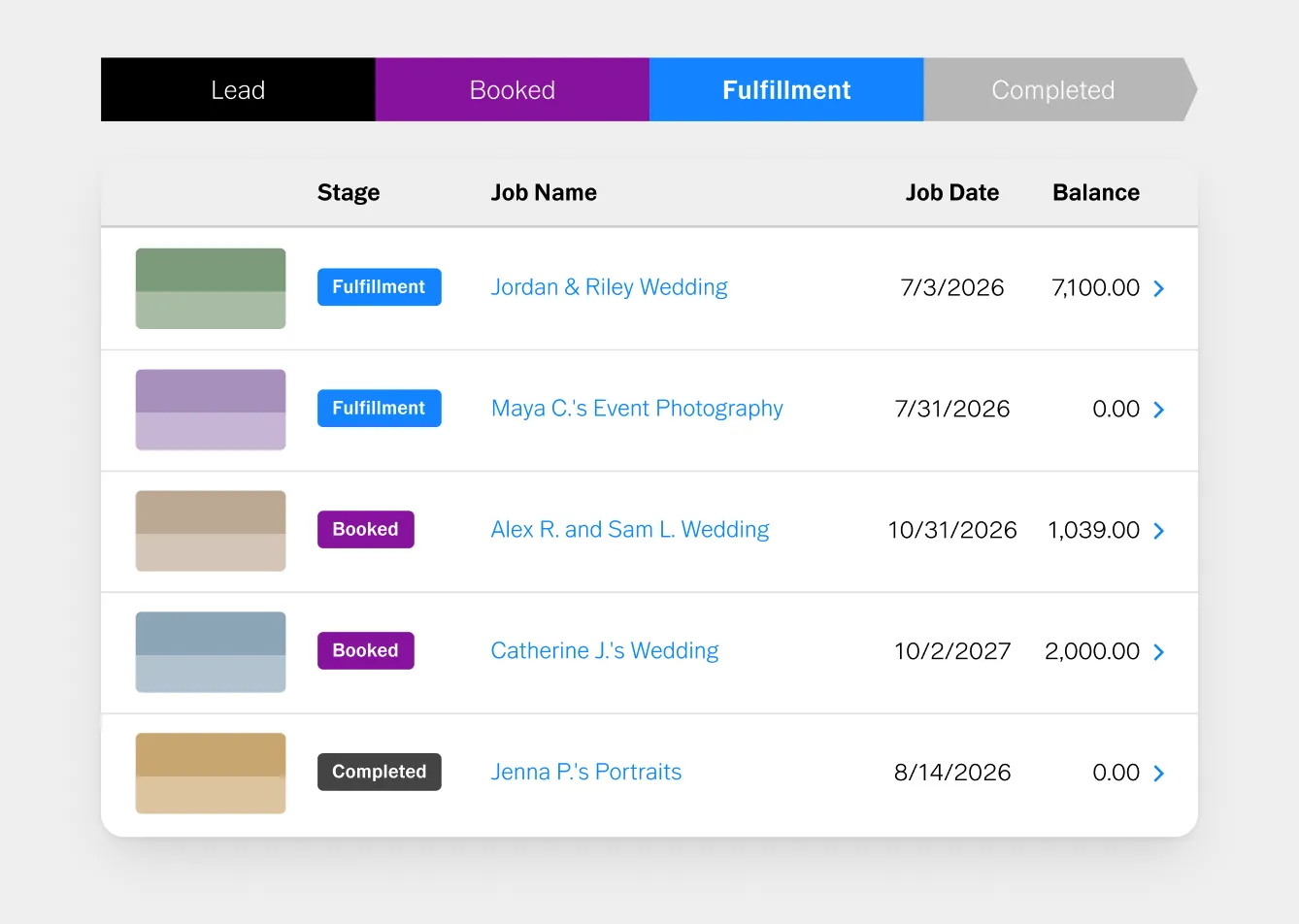
Quando um Lead é convertido em uma reserva (quando o cliente assina o contrato e paga o sinal), ele se torna um Trabalho.
Os Trabalhos contêm tudo o que está relacionado a um projeto específico: os detalhes da sessão, toda a comunicação, o contrato, faturas, questionários, notas e qualquer VSCO Gallery conectada.
Os tipos de trabalho definem o serviço que você presta e automatizam a estrutura de cada projeto desde o momento em que um lead chega.
Tipos de Trabalho
Vá para Configurações › Tipos de Trabalho.
Crie um tipo de trabalho para cada categoria de sessão que você oferece: Retrato, Casamento, Comercial, Mini Sessões, Fotos de Perfil, e assim por diante.
Para cada tipo de trabalho, você define:
- Fluxo de trabalho padrão: a sequência de tarefas criada automaticamente para cada trabalho deste tipo
- Contatos padrão: quais funções de contato se aplicam (cliente principal, local, segundo fotógrafo)
- Tipos de evento: os eventos de sessão, consulta ou entrega associados a este tipo de trabalho
Quando um novo lead chega para uma sessão de retrato, o Workspace cria o fluxo de trabalho certo, atribui as tarefas corretas e estrutura o trabalho adequadamente, sem qualquer configuração manual da sua parte.
Funções
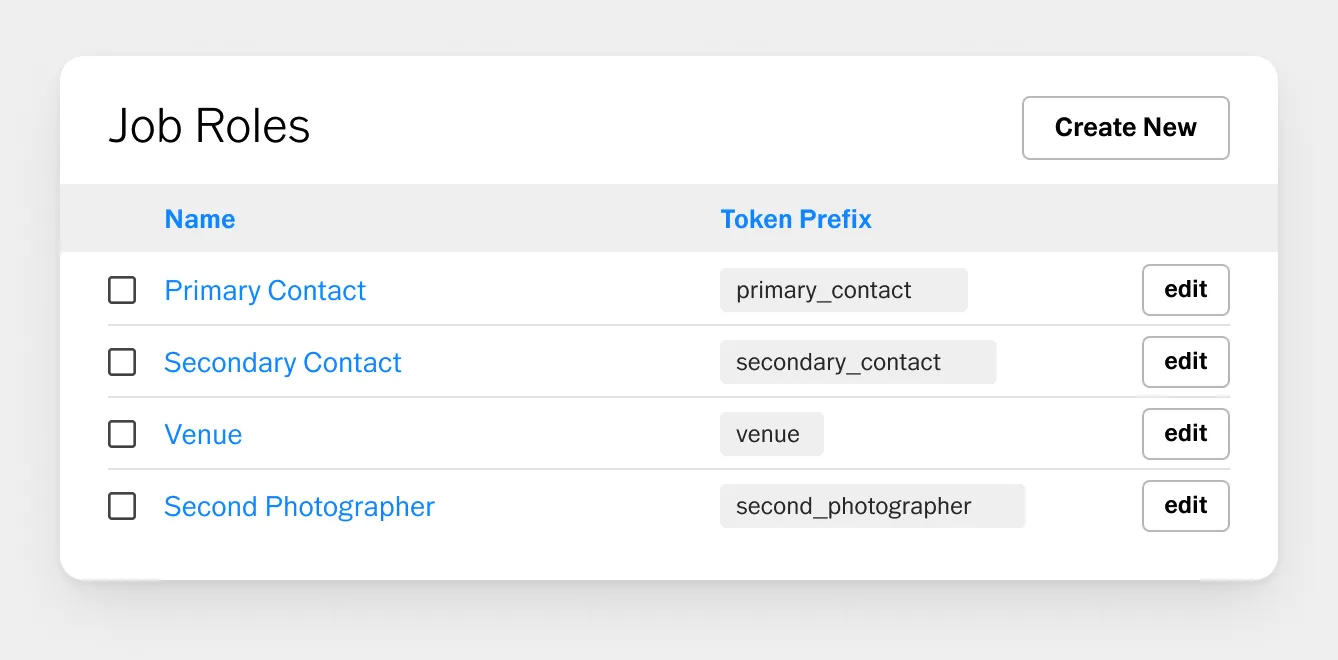
As funções definem o relacionamento de cada contato com um trabalho: contato principal, coordenador do local, segundo fotógrafo, designer de álbuns.
Você pode adicionar vários contatos a um trabalho em diferentes funções, o que é particularmente útil para casamentos e trabalhos comerciais com várias partes interessadas.
Tipos de evento
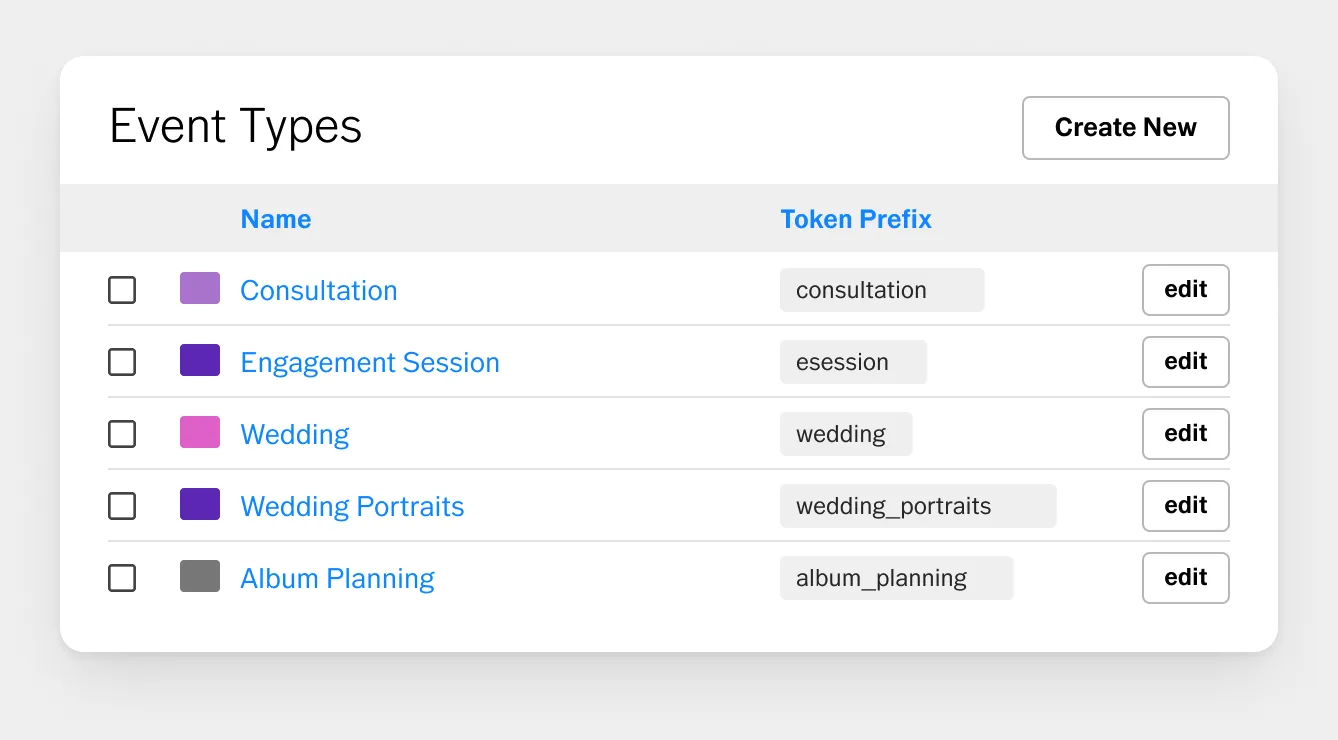
Os tipos de evento são os eventos individuais dentro de um trabalho: chamada de consulta, sessão de noivado, dia do casamento, edição, entrega.
Você pode criar quantos tipos de evento seu fluxo de trabalho exigir e anexá-los a tipos de trabalho específicos para que apareçam automaticamente.
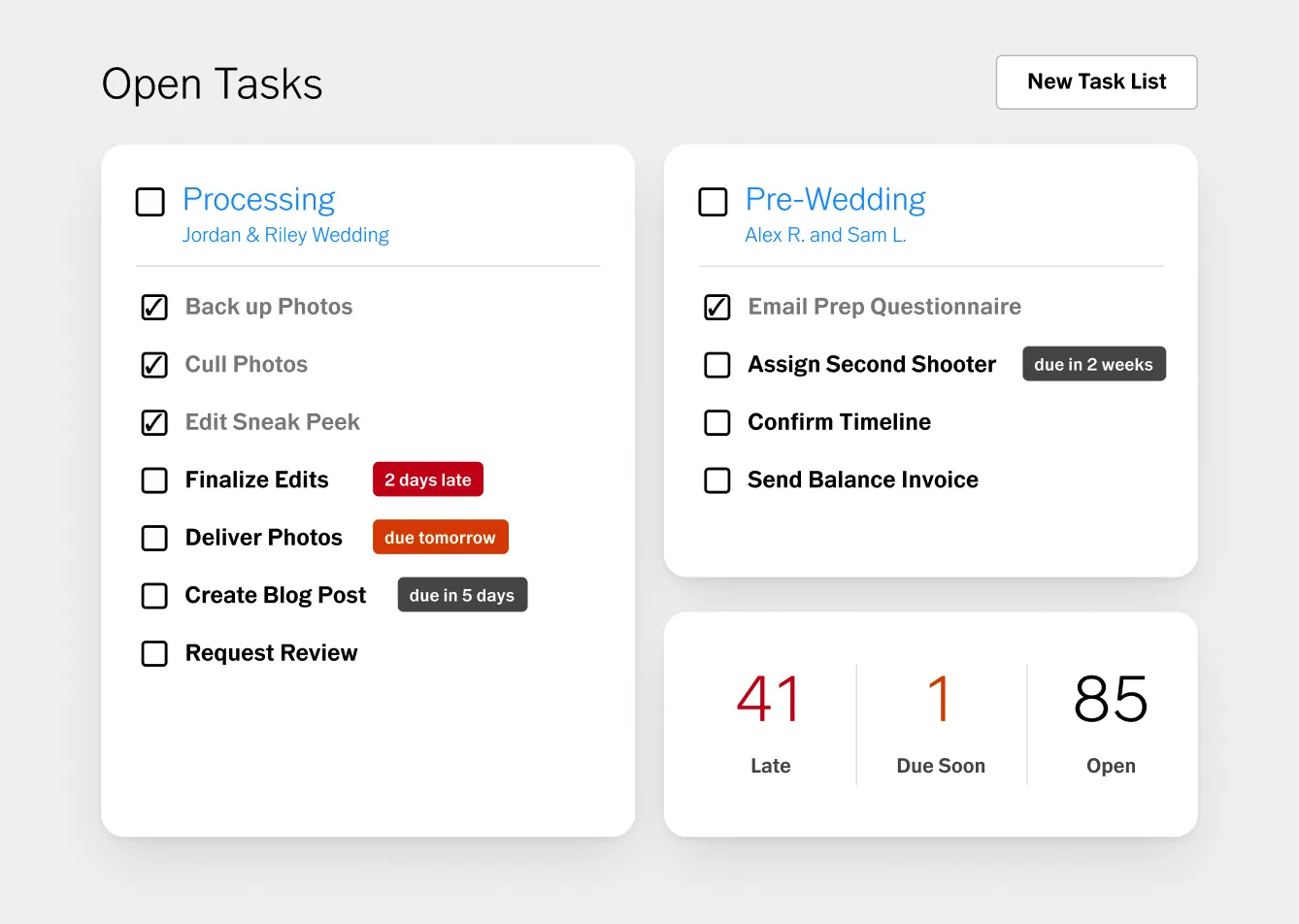
Um fluxo de trabalho no Workspace é uma sequência de tarefas, e-mails e automações que definem exatamente o que acontece em cada etapa de um projeto do cliente.
A coisa mais valiosa que você pode fazer no Workspace é criar um fluxo de trabalho completo para cada tipo de trabalho.
Feito uma vez, ele adiciona as tarefas apropriadas para cada trabalho, logo desde o início.
Um fluxo de trabalho de fotografia típico passa por estas etapas:
- Consulta O cliente envia seu formulário de contato ou você cria um lead manualmente. O Workspace cria o registro do lead. Uma resposta automática por e-mail é enviada (assim que você configurar a automação) para confirmar o recebimento e informar ao cliente o que acontecerá a seguir.
- Consulta Uma chamada de descoberta para entender o projeto. Isso pode ser agendado por meio das ferramentas de agendamento do Workspace ou coordenado por e-mail. Seu questionário de admissão pode ser enviado nesta etapa para coletar as informações necessárias antes de enviar um orçamento.
- Reserva Você envia um orçamento. O cliente recebe um link único contendo os preços, o contrato, o questionário e o cronograma de pagamento. Ele analisa, assina e paga sem sair da página. O lead é convertido em um trabalho agendado. O Workspace notifica você e inicia o fluxo de trabalho pós-reserva.
- Produção As tarefas no fluxo de trabalho lembram você das etapas de preparação: confirmar o local, enviar o guia de preparação da sessão, verificar o equipamento. Qualquer logística do dia da sessão confirmada por e-mail fica registrada no histórico do trabalho do cliente.
- Edição Uma tarefa no fluxo de trabalho marca o trabalho como em edição. Lembretes do fluxo de trabalho podem avisá-lo na data de entrega prevista para que nada passe despercebido.
- Entrega Vincule sua VSCO Gallery ao trabalho no Workspace. Envie o link da galeria a partir do Workspace junto com a mensagem de entrega. A galeria, o e-mail de entrega e o registro do trabalho, todos se conectam ao mesmo arquivo do cliente. Acione a automação pós-entrega a partir daqui.
- Acompanhamento Sequências automatizadas pós-entrega são disparadas a partir do registro do trabalho: uma mensagem de agradecimento quando a galeria é enviada, um pedido de avaliação alguns dias depois, um acompanhamento de aniversário um ano após a data da sessão. Isso é executado automaticamente para todos os clientes assim que configurado.
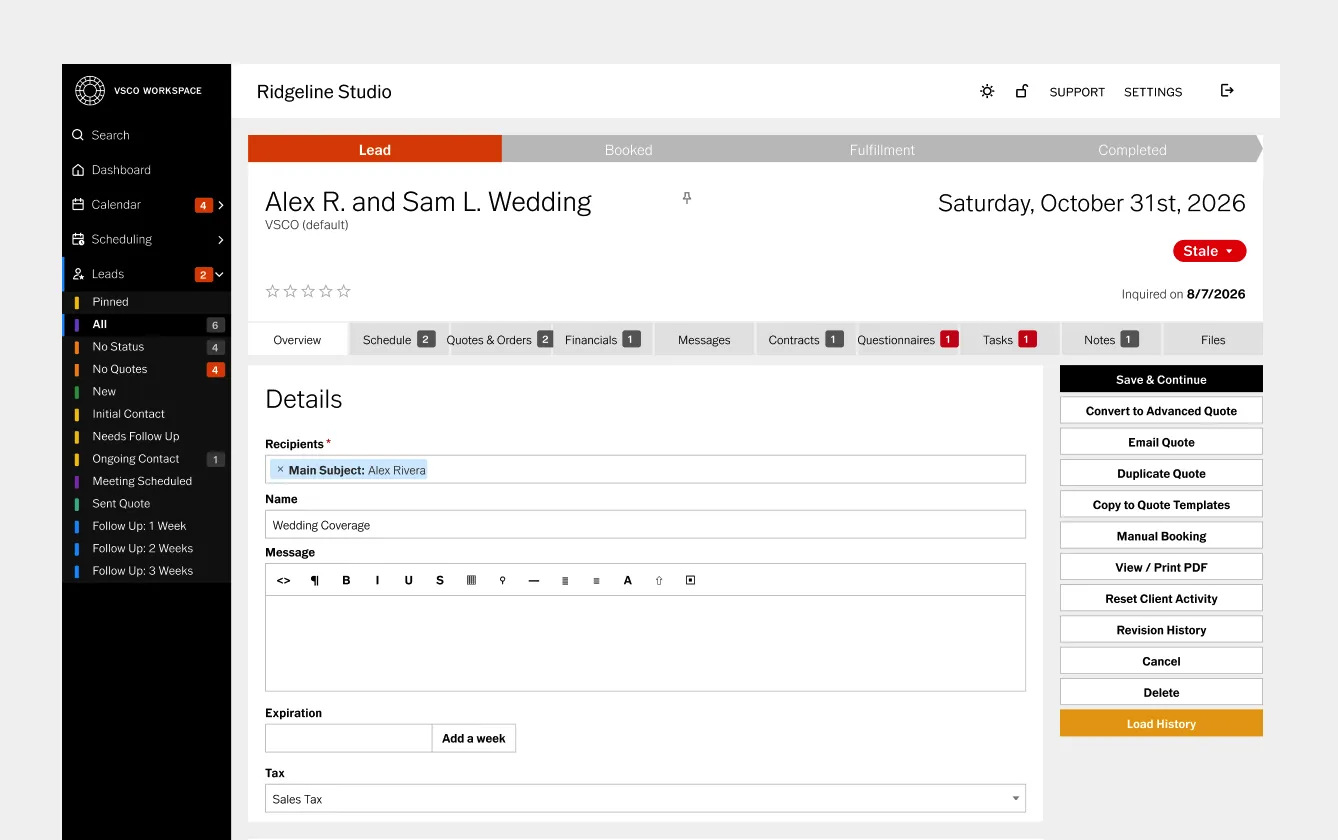
O orçamento é o centro do fluxo de reserva do Workspace. Um único orçamento combina preços, contrato, questionário e cronograma de pagamento em um link voltado para o cliente.
Quando o cliente o abre, ele percorre o processo de reserva sem qualquer troca de mensagens adicional.
Criando um orçamento
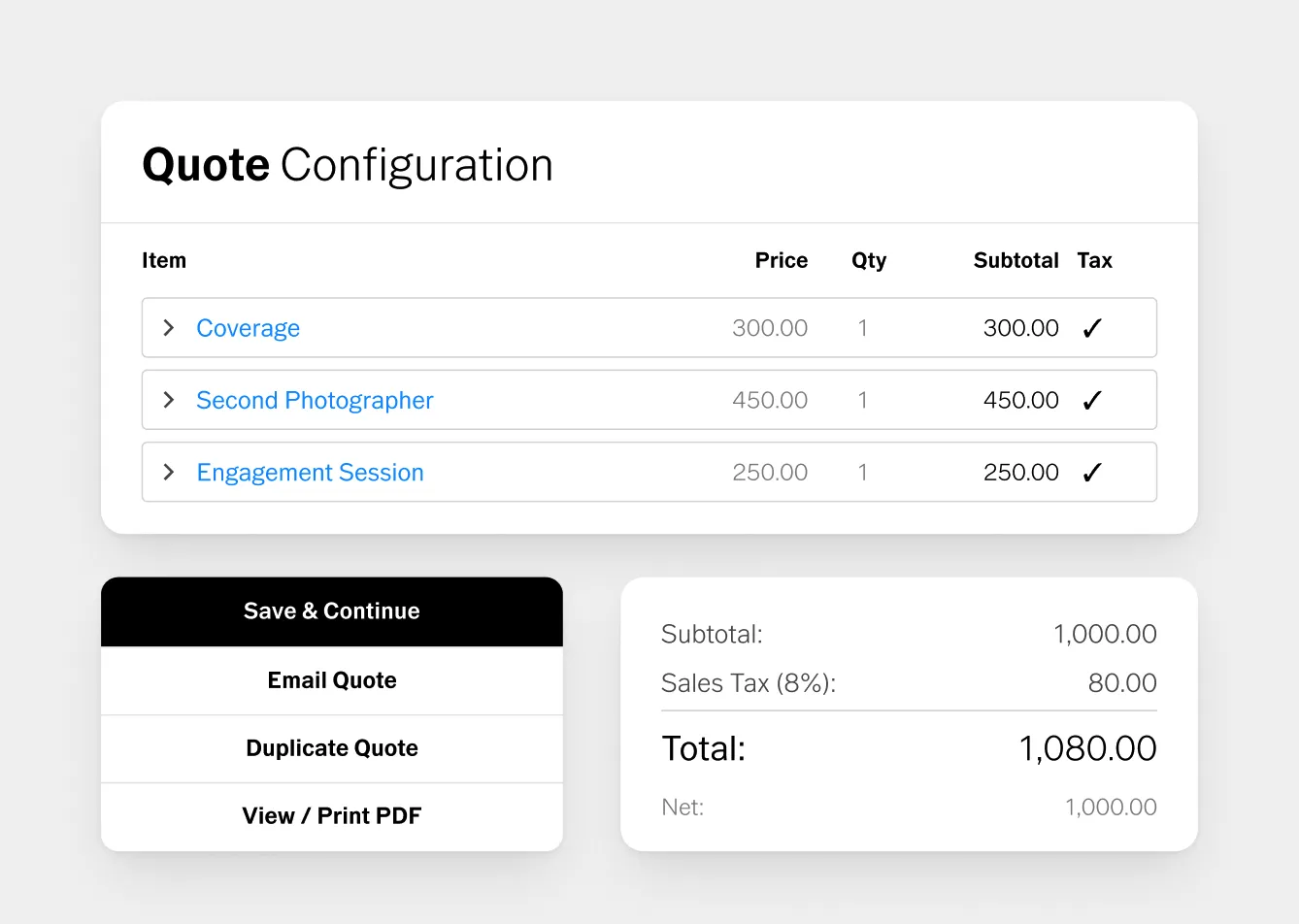
- No trabalho, clique em Orçamentos e Pedidos › Novo Orçamento
- Adicione o destinatário, o nome do orçamento, a mensagem, a data de validade e o grupo de impostos sobre vendas, se aplicável
- Clique em Adicionar Produto para adicionar seus serviços. Se um produto ainda não existir, use a entrada manual e marque Salvar como Produto para adicioná-lo à sua biblioteca de produtos para uso futuro
- Adicione um cronograma de pagamento (obrigatório): especifique o valor do sinal e a data de vencimento do saldo restante
- Adicione um questionário de admissão se você quiser que os clientes preencham um durante o agendamento
- Adicione um contrato que o cliente assinará como parte do processo de agendamento
- Clique em Salvar e continuar
Após salvar, clique em Link direto para visualizar a experiência do seu cliente. Clique em E-mail para enviá-lo. Inclua o token {{item.name_link}} no e-mail para que os clientes tenham o link para acessar o orçamento.
Contratos
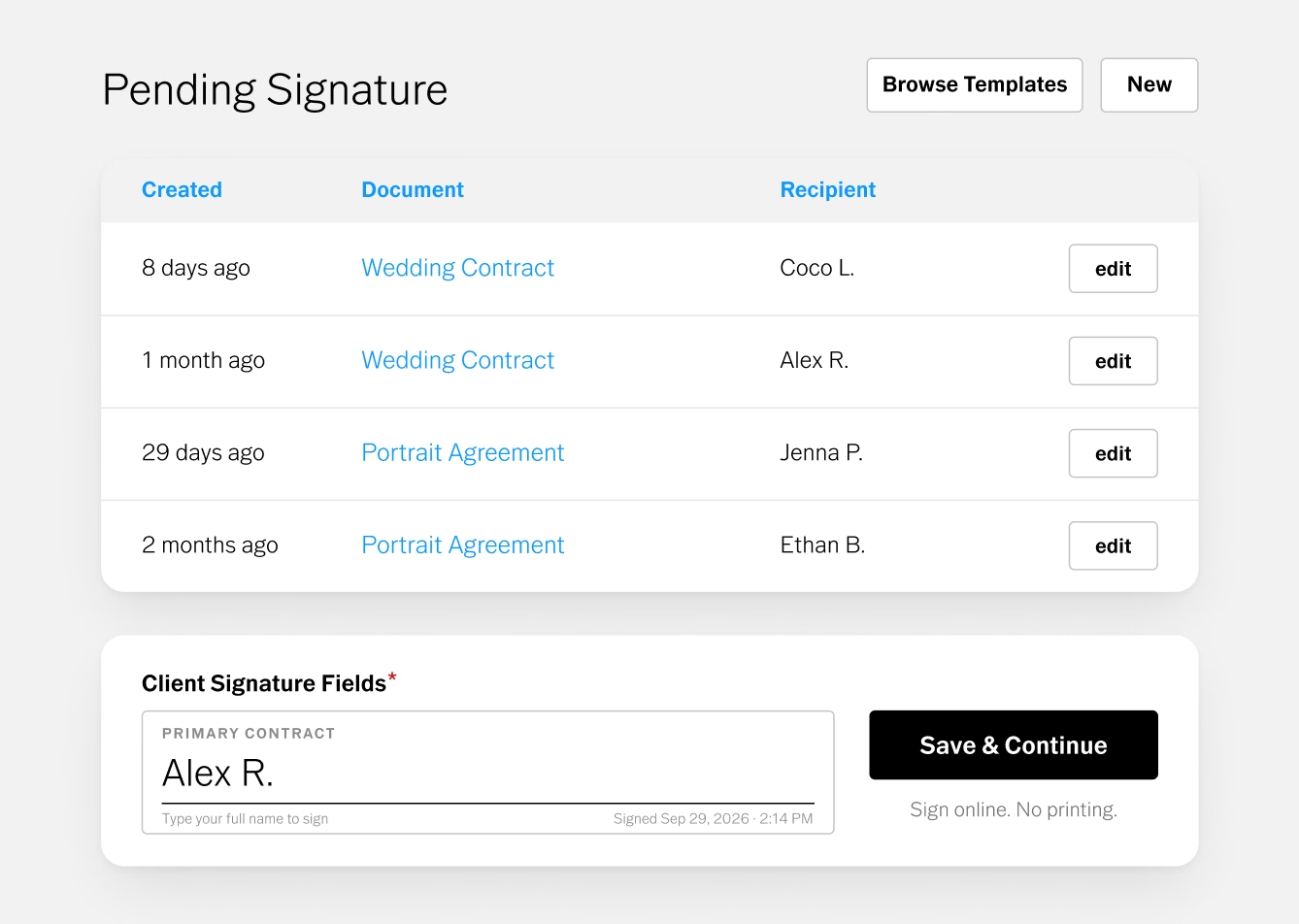
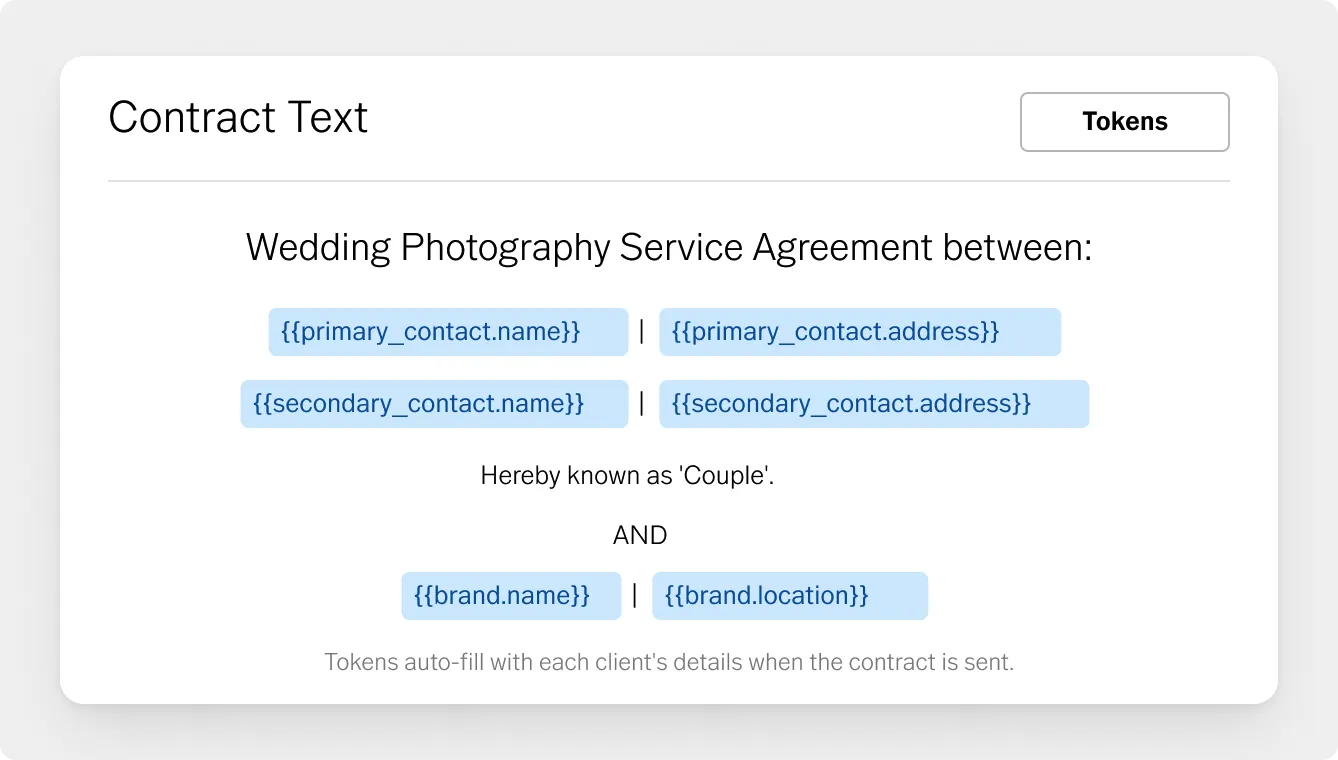
Os contratos no Workspace são criados a partir de modelos usando tokens.
Tokens são espaços reservados dinâmicos que são preenchidos automaticamente com informações específicas do cliente quando o contrato é gerado: nome do cliente, data da sessão, local, detalhes do pacote, preço total.
Crie seu modelo de contrato uma vez em Configurações › Modelos › Contratos.
Use tokens sempre que as informações variarem de acordo com o cliente. Cada contrato enviado a partir desse modelo é personalizado automaticamente, sem necessidade de edição manual.
Faturas
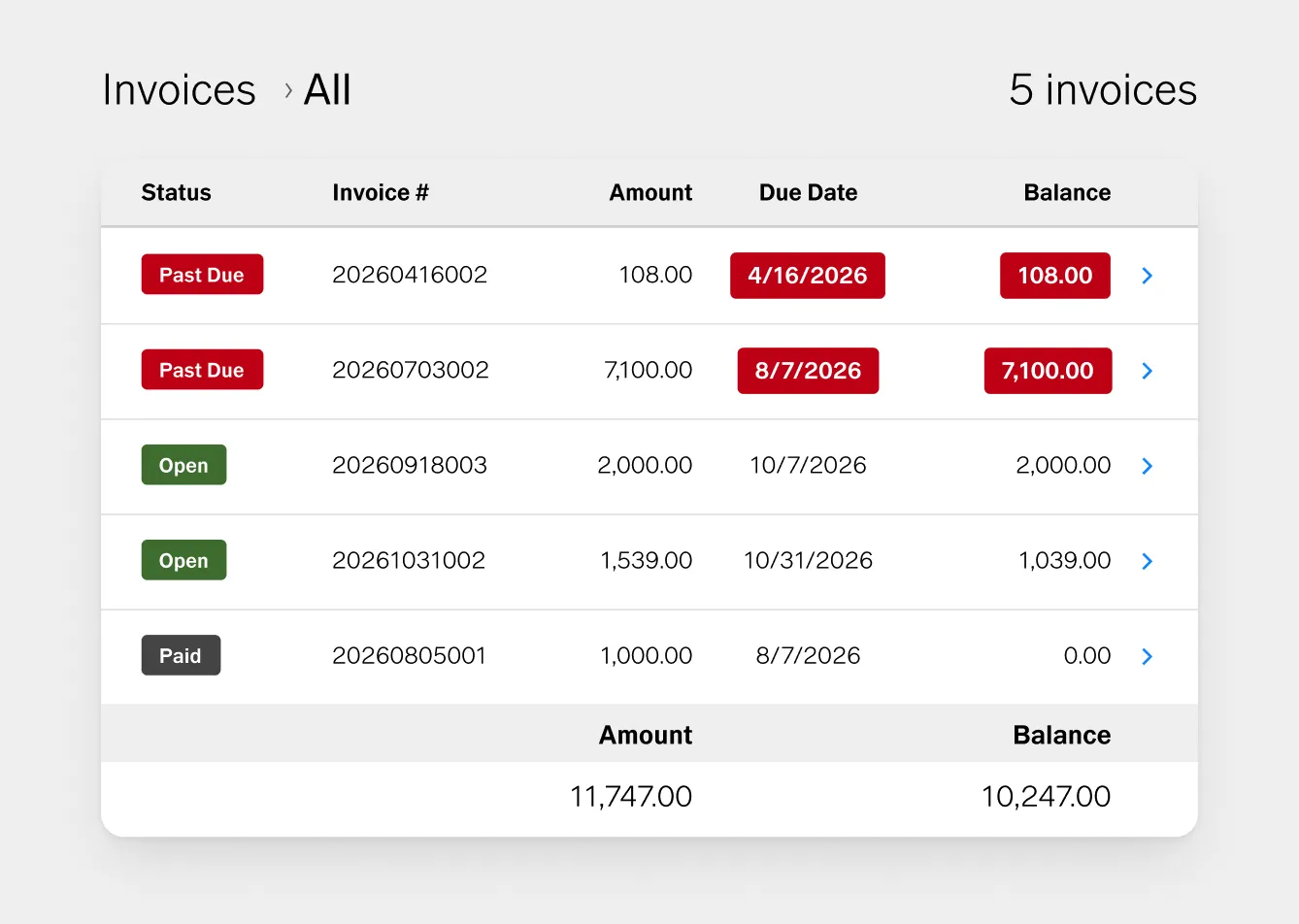
As faturas são geradas a partir do cronograma de pagamento da proposta. Quando um pagamento vence, o Workspace envia um lembrete automático.
Quando o cliente paga online, o pagamento é registrado automaticamente e a fatura é marcada como paga. Você também pode registrar manualmente pagamentos feitos por métodos offline, como cheques.
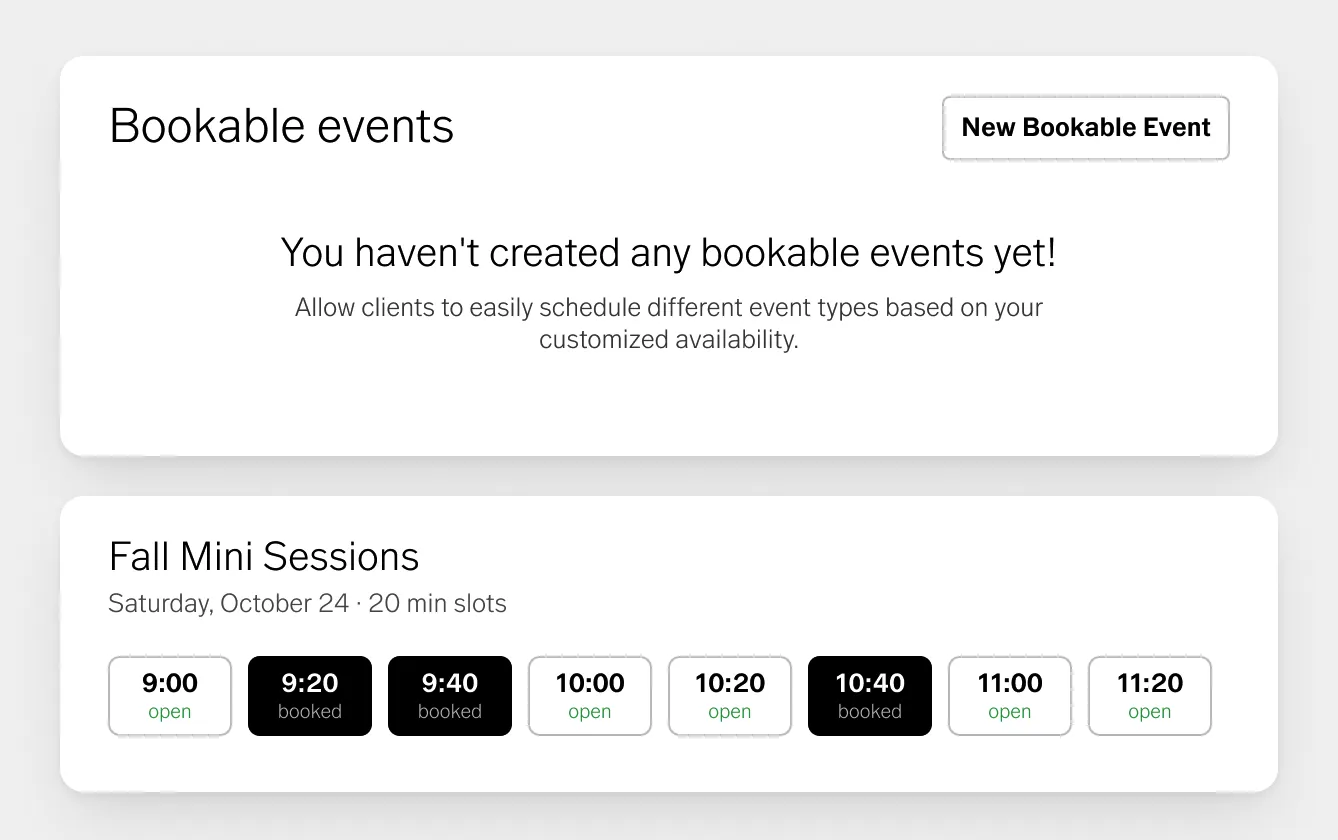
As ferramentas de agendamento do Workspace permitem que os clientes reservem sessões, consultas e mini sessões sem precisar de trocas de mensagens.
Eventos Reserváveis
Vá para Agendamento › Eventos Reserváveis na barra lateral. Crie um evento reservável para cada tipo de sessão que você deseja que os clientes agendem por conta própria.
Para cada evento, você define:
- Duração da sessão
- Dias e horários disponíveis
- Quais calendários verificar quanto a conflitos (seu Google Agenda conectado, calendário do Workspace ou feeds externos)
- Se um depósito é cobrado no momento da reserva
- Tempo de intervalo antes e depois das sessões
Uma vez criado, cada evento reservável tem seu próprio link de agendamento. Compartilhe-o com os clientes ou incorpore-o em seu site.
Mini Sessões
O agendamento de mini sessões oferece controle sobre horários específicos em uma data específica.
Os clientes veem os horários disponíveis, selecionam um e pagam o sinal para garantir a reserva.
Seu calendário é atualizado automaticamente.
Vá para Agendamento › Mini Sessões para configurar um evento de mini sessão.
Defina a data, a duração da sessão, o tempo de intervalo, o número de vagas e o preço. Compartilhe o link ou incorpore-o em seu site.
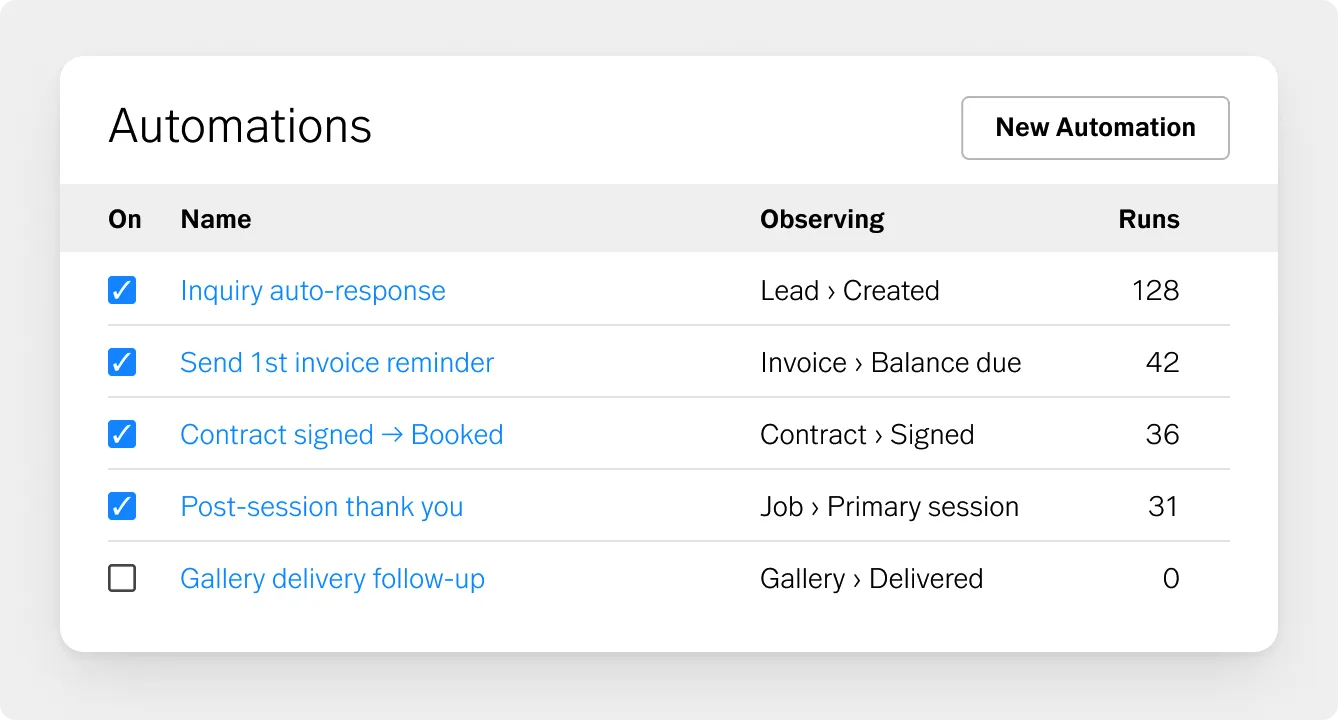
As automações são o que fazem o Workspace funcionar sem você. Uma automação é uma regra: quando um gatilho específico ocorre, uma ação específica acontece automaticamente.
Como as automações funcionam
Toda automação tem três componentes:
- Gatilho: o evento que dá início ao processo (um novo lead é criado, um contrato é assinado, um pagamento é recebido, uma data específica chega)
- Condição: regras opcionais que determinam se a automação deve ser executada, por exemplo, apenas para tipos de trabalho de casamento.
- Ação: o que acontece (enviar um e-mail, criar uma tarefa, atualizar o estágio do trabalho, enviar uma mensagem de texto)
Principais automações para configurar primeiro
Resposta automática a consultas: Gatilho na criação de um novo lead. Ação: envie seu e-mail de confirmação de consulta. Isso significa que todo cliente em potencial recebe uma resposta em minutos, independentemente de quando enviar o formulário.
Confirmação pós-reserva: Gatilho na assinatura do contrato. Ação: envie o e-mail de confirmação da reserva e crie as tarefas do fluxo de trabalho de preparação.
Sequência de lembrete pré-sessão: Gatilho na aproximação da data da sessão. Ações: envie o guia de preparação da sessão com uma semana de antecedência, uma confirmação de logística 48 horas antes e uma mensagem de texto no dia (apenas EUA e Canadá).
Acompanhamento pós-entrega: acionado após o evento principal. Ações: enviar a notificação de entrega, agendar o envio de uma solicitação de avaliação para 3 dias depois e programar um contato de aniversário para daqui a um ano.
Lembrete de pagamento: Gatilho na aproximação da data de vencimento da fatura. Ação: envie o e-mail de lembrete de pagamento. Para automaticamente quando a fatura é marcada como paga.
Questionários
Os questionários no Workspace são enviados como parte do fluxo de reserva (incorporados na cotação).
As respostas dos clientes são armazenadas no registro do trabalho e ficam disponíveis para consulta durante todo o projeto.
Para criar um questionário, vá para Configurações › Questionários.
Adicione as perguntas relevantes para cada tipo de sessão. Vincule-as ao tipo de trabalho correto para que sejam enviadas automaticamente na etapa certa.
Quer saber quais perguntas incluir? Confira nosso guia 10 perguntas para incluir no seu questionário para clientes de fotografia.
Mensagens de texto
O envio de mensagens de texto está disponível para números de telefone dos EUA e do Canadá através do Workspace.
Você pode enviar mensagens de texto manualmente a partir de qualquer registro de trabalho ou incluir mensagens de texto em suas sequências de automação para comunicações urgentes, como lembretes do dia da sessão.
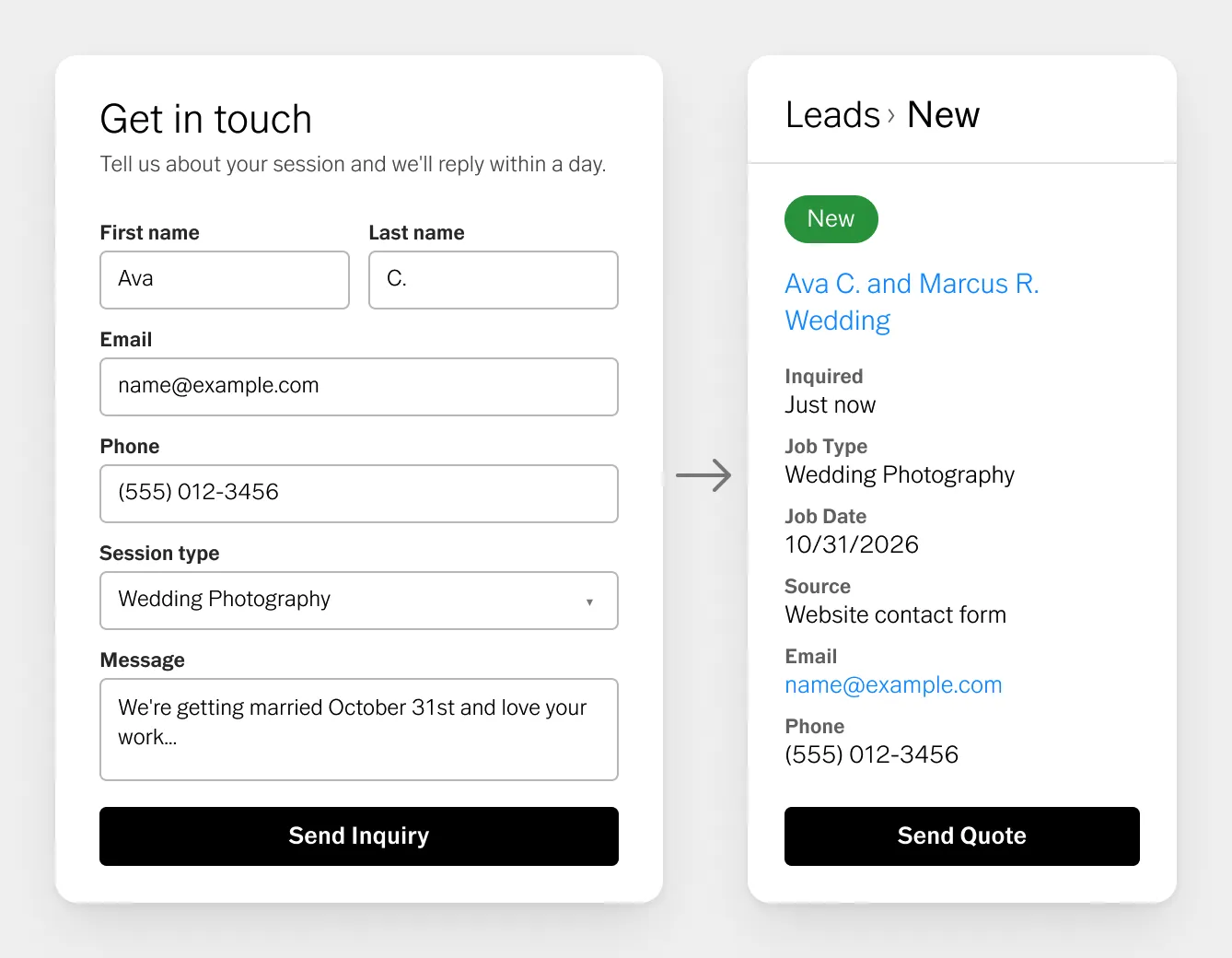
Cada consulta que chega pelo seu site deve fluir diretamente para o Workspace como um lead, em vez de ficar parada em uma caixa de entrada de e-mail esperando para ser inserida manualmente.
Formulários de contato
Vá para Configurações › Formulários de contato. O Workspace inclui um formulário de contato padrão com campos básicos: nome, sobrenome, e-mail, telefone, tipo de sessão ou evento, data preferencial e um campo de mensagem.
Clique em Editar para personalizar os rótulos dos campos, marcar campos como obrigatórios ou opcionais e atualizar a mensagem de introdução e a confirmação após o envio.
Opções de compartilhamento:
- Link compartilhável: uma URL direta que você pode compartilhar com clientes ou vincular a partir do seu site
- Formulário de incorporação: um código de incorporação que você cola em qualquer plataforma de site que aceite HTML (Squarespace, WordPress, Wix e outras)
Você também pode conectar seu formulário através do editor do VSCO Sites. Abra o editor do seu site, selecione a aba Contato , ative a página de contato e escolha qual formulário do Workspace conectar no menu suspenso. Se você ainda não tiver um formulário, um padrão será fornecido automaticamente. Você também pode criar um novo formulário diretamente do editor de sites, o que abrirá o Workspace em uma nova aba.
Para instruções passo a passo: Como conectar seu formulário de contato do VSCO Site ao Workspace →
Precisa de um formulário separado para um tipo de sessão diferente? Clique em Adicionar outro formulário na parte inferior da página de Formulários de Contato para criar formulários adicionais, cada um com seu próprio link compartilhável e código de incorporação.
Vá para Configurações › Produtos e Serviços. Os modelos são a parte da configuração que exige mais tempo inicialmente, mas que economiza mais tempo a longo prazo.
Um modelo criado uma vez funciona para todos os clientes daquele tipo, sem trabalho adicional.
Tokens
Antes de criar modelos, entenda os tokens. Os tokens são usados para vincular a um orçamento, questionário, fatura, contrato ou evento agendável quando um modelo é utilizado.
Tokens comuns incluem:
- {{client.first_name}} preenche o primeiro nome do cliente
- {{job.date}} preenche a data da sessão
- {{item.name_link}} insere um link para um questionário, contrato ou fatura
- {{primary_session.location.address}} preenche o local da sessão
Use tokens em modelos de e-mail, contratos e orçamentos para que cada documento seja personalizado automaticamente.
Modelos de contrato
Vá para Configurações › Modelos de contrato. Crie seu contrato com tokens para qualquer campo que varie de acordo com o cliente.
Revise com atenção e consulte um profissional jurídico sobre os termos específicos. Depois de finalizado, este modelo pode ser anexado a qualquer tipo de orçamento e enviado em segundos.
Modelos de e-mail
Vá para Configurações › Modelos de e-mail. Crie modelos para todos os e-mails que você envia com frequência: resposta a consultas, confirmação de reserva, guia de preparação para a sessão, notificação de entrega, solicitação de avaliação.
O Workspace oferece alguns padrões para você começar. Personalize-os para combinar com seu tom de voz e adicione tokens para que cada e-mail seja personalizado automaticamente.
Cronogramas de pagamento
Vá para Configurações › Cronogramas de pagamento. Crie um cronograma para cada estrutura de preços que você utiliza: sinal no ato da reserva com saldo restante uma semana antes da sessão, divisão 50/50, planos de pagamento.
Vincule o cronograma correto ao tipo de orçamento adequado para que os termos de pagamento sejam sempre consistentes.
Produtos e serviços
Vá para Configurações › Produtos e serviços. Adicione tudo o que você oferece: taxas de sessão, impressões, álbuns, arquivos digitais, horas extras de edição, taxas de deslocamento, licenciamento.
Ter esses itens em sua biblioteca de produtos significa que você pode adicioná-los a um orçamento com um clique, em vez de digitá-los manualmente todas as vezes.
Modelos de orçamento
Depois de criar seu primeiro orçamento (produtos, cronograma de pagamento, questionário, contrato), clique em Copiar para modelos de orçamento para salvá-lo.
Orçamentos futuros do mesmo tipo começarão a partir deste modelo: você o seleciona, faz os ajustes para o cliente específico e envia. O pacote completo de reserva é enviado com apenas alguns cliques.
Modelos de fluxo de trabalho
Vá para Configurações › Fluxo de trabalho. Crie as sequências de tarefas para cada tipo de trabalho.
Cada tarefa no fluxo de trabalho tem um nome, uma data de vencimento atribuída (em relação à data do trabalho, data da reserva, data da sessão e muito mais) e, opcionalmente, uma automação vinculada.
Quando um novo trabalho desse tipo é criado, todo o fluxo de trabalho é configurado automaticamente.
O que é o VSCO Workspace?
VSCO Workspace é uma plataforma de gestão de estúdio e CRM criada especificamente para fotógrafos. Ela gerencia todo o ciclo de vida do cliente: acompanhamento de leads, contratos, faturas, agendamentos, questionários, comunicação automatizada, coordenação de entrega de galerias e relatórios de negócios, tudo em um só lugar.
Para quem é o VSCO Workspace?
Para fotógrafos que estão fechando contratos ativamente e desejam um fluxo de trabalho completo e profissional em um único lugar. É especialmente adequado para fotógrafos de retratos, família, casamentos e eventos, bem como para fotógrafos comerciais com cobrança baseada em projetos. Ele é escalável, atendendo desde o fotógrafo solo que está agendando suas primeiras sessões pagas até estúdios com vários fotógrafos que gerenciam centenas de trabalhos por ano.
O que posso fazer com o VSCO Workspace?
Capture leads por meio de formulários de contato personalizáveis, acompanhe cada consulta através de um funil visual, envie orçamentos que incluem contratos e cronogramas de pagamento em um único link, receba pagamentos online, agende sessões com reservas autônomas, automatize sequências de e-mail e lembretes, envie mensagens de texto (EUA e Canadá), coordene a entrega de galerias e acompanhe o desempenho do negócio por meio de painéis de relatórios.
Como começo a usar o VSCO Workspace?
Comece configurando sua marca, adicionando um método de pagamento e criando seu primeiro formulário de contato. Em seguida, crie seu primeiro modelo de orçamento e envie-o. O suporte de integração gratuito está incluído em todas as contas. A equipe analisa seu fluxo de trabalho e ajuda você a configurar o Workspace de acordo com as necessidades específicas do seu negócio. Agende sua sessão de integração gratuita aqui.
Posso usar o VSCO Workspace para diferentes tipos de fotografia?
Sim. O Workspace suporta vários tipos de trabalho, cada um com seu próprio fluxo de trabalho, modelos e automações. Um fotógrafo de casamentos pode ter um fluxo de reserva e uma sequência de comunicação completamente diferentes das suas sessões de retrato, e ambos funcionam automaticamente a partir da mesma conta.
O que a versão gratuita do Workspace inclui?
Membros VSCO Free e Pro têm acesso a uma versão simplificada do Workspace para acompanhamento básico de trabalhos. O acesso total ao Workspace, incluindo automações, agendamento, relatórios avançados, acesso multiusuário e o sistema completo de modelos, requer o VSCO One. Experimente o VSCO One sem riscos por 30 dias com reembolso total caso não seja o que você procura.
Como o Workspace se conecta com o restante do VSCO?
O Workspace está integrado a todos os principais aplicativos do VSCO. Um formulário de contato no seu VSCO Site encaminha as consultas diretamente para o Workspace como leads gerenciados. Vincule uma VSCO Gallery a qualquer trabalho no Workspace e a galeria ficará disponível junto com o contrato, a fatura e o histórico de comunicação no mesmo registro de cliente.
O lado comercial da fotografia não precisa ser a parte difícil.
Uma conta do Workspace bem configurada lida com o trabalho operacional de rotina automaticamente, para que sua atenção se volte aos clientes, às decisões criativas e ao trabalho em si.
Configure sua conta, crie seu primeiro fluxo de trabalho e envie seu primeiro orçamento. O suporte de integração gratuito está disponível para ajudar você a chegar lá mais rápido.
Abrir VSCO Workspace →
Agendar uma sessão de integração gratuita →
Agendar uma demonstração gratuita →