Dirigir un negocio de fotografía implica gestionar dos negocios a la vez: el creativo y el operativo. Llegan solicitudes, se envían propuestas, hay contratos que firmar, facturas que cobrar, sesiones que programar, galerías que entregar y seguimientos que realizar.
Cuando todo esto ocurre entre tu bandeja de entrada, una aplicación de calendario, notas y tu memoria, es fácil que algo se pase por alto.
VSCO Workspace es un CRM diseñado específicamente para que los fotógrafos gestionen todo el ciclo de vida del cliente en un solo lugar.
Esta guía te explica qué es, cómo está estructurado y cómo configurarlo para que tus primeros clientes disfruten de un flujo de trabajo completo y profesional desde el primer día.
Para desbloquear las funciones que se tratan en esta guía, necesitarás una suscripción a VSCO One. Si estás empezando con la versión gratuita de Workspace, consulta nuestra Guía para usar el CRM gratuito de VSCO.
Lo que aprenderás en esta guía:
- ¿Qué es un CRM y por qué los fotógrafos necesitan uno?
- ¿Qué es VSCO Workspace?
- Tus primeros 30 minutos: por dónde empezar
- Configura tu negocio de fotografía
- Agrega a tu primer cliente potencial o cliente
- Configura tus servicios de fotografía
- Crea tu flujo de trabajo con clientes
- Crea cotizaciones, contratos y facturas
- Configura la programación de citas en línea
- Automatiza tu flujo de trabajo de fotografía
- Conecta tu sitio web y tu formulario de contacto
- Configura plantillas reutilizables
- Preguntas frecuentes
CRM significa Gestión de Relaciones con el Cliente (Customer Relationship Management).
En la práctica, para un negocio de fotografía, es el sistema que gestiona cada interacción con cada cliente, desde la primera vez que se ponen en contacto hasta el último seguimiento que realizas.
Sin un CRM, la gestión de clientes se dispersa en herramientas que no fueron diseñadas para conectarse entre sí: correo electrónico para la comunicación, una aplicación separada para contratos, otra para facturación, un calendario para agendar y una hoja de cálculo o tu memoria para todo lo demás.
Un CRM centraliza todo esto. El historial de comunicación, contratos, facturas, cuestionarios y notas de proyecto de cada cliente viven en el mismo lugar, vinculados al mismo registro de trabajo.
Siempre sabes en qué etapa del proceso se encuentra cada cliente, qué se ha enviado, qué está pendiente y qué es lo siguiente que debes hacer.
VSCO Workspace es un software de gestión de estudio y CRM diseñado para fotógrafos. Conecta todo, desde la consulta inicial hasta el seguimiento, incluyendo prospectos, contratos, programación, cuestionarios, facturas, comunicación automatizada, entrega de galerías y reportes, todo en un solo lugar.
En lugar de unir herramientas de negocio genéricas, los fotógrafos pueden gestionar todo el recorrido del cliente en Workspace, con cada trabajo, cliente, pago y siguiente paso conectados.
Las funciones principales incluyen:
- Captura de prospectos mediante formularios de contacto personalizables
- Seguimiento del flujo de prospectos y trabajos
- Cotizaciones con contratos, cuestionarios y calendarios de pago integrados en un solo enlace para el cliente
- Contratos en línea con firma electrónica
- Creación de facturas y recordatorios de pago automatizados
- Programación en línea y reservas autónomas
- Programación de sesiones mini con gestión específica de horarios
- Plantillas de correo electrónico personalizables con tokens dinámicos
- Secuencias de flujo de trabajo automatizadas activadas por la etapa del trabajo y las acciones del cliente
- Cuestionarios vinculados a etapas específicas del trabajo
- Portal del cliente (un solo enlace para que los clientes accedan a todo)
- Mensajería de texto para números telefónicos de EE. UU. y Canadá
- Sincronización y gestión de calendario
- Paneles de informes para clientes potenciales, ingresos, tasas de conversión y tendencias de reservas
- Acceso multiusuario y soporte para múltiples marcas
- Coordinación de entrega de galerías (vincula VSCO Galleries directamente a cualquier trabajo)
- Integración con VSCO Sites (las consultas de los formularios de contacto se dirigen directamente a Workspace como clientes potenciales)
Abre VSCO Workspace para seguir los pasos →
Reserva una sesión de incorporación gratuita →
Para quién es Workspace
Workspace está diseñado para fotógrafos, videógrafos y otros profesionales creativos en cualquier etapa de su negocio, desde la reserva de sus primeros clientes hasta la gestión de un estudio completo. Te brinda una forma profesional y organizada de gestionar el trabajo a medida que tu lista de clientes, reservas y negocio crecen.
Workspace es altamente personalizable y es fácil sentir que necesitas configurarlo todo antes de poder usarlo. No es así. Estos cinco pasos, en este orden, te llevarán desde una cuenta nueva hasta reservar a tu primer cliente.
Paso 1: Crea tu formulario de contacto
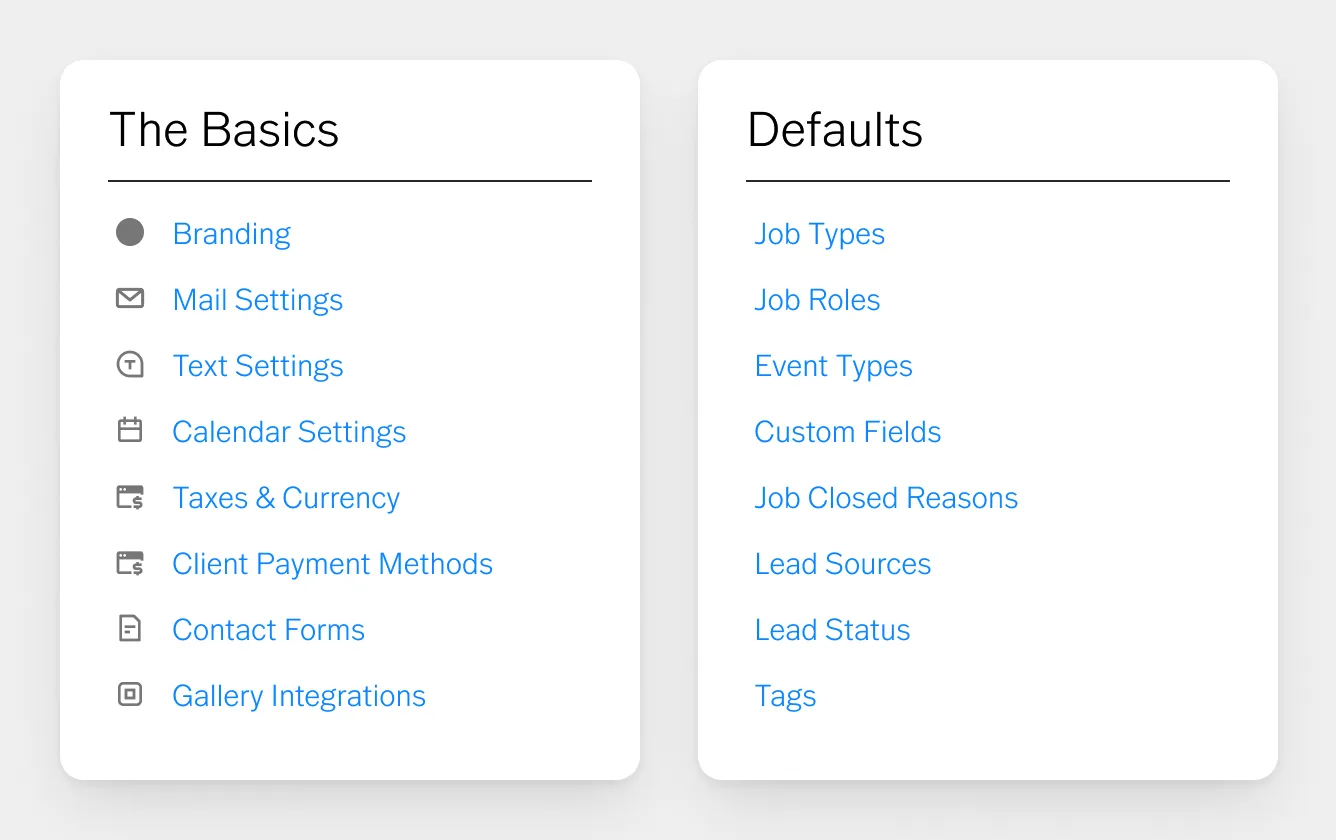
Ve a Configuración › Formularios de contacto.
Así es como llegan los nuevos clientes potenciales a tu negocio.
Cada cuenta nueva de Workspace incluye un formulario de contacto predeterminado ya creado para ti.
Ábrelo, revisa los campos predeterminados y ajústalos para que coincidan con tu negocio. Ponle nombre a tu formulario, establece el título de la página y el mensaje de introducción, y configura qué campos deben completar los clientes.
Marca los campos como obligatorios, opcionales u ocultos, y ajusta la redacción para que coincida con el tono de tu marca.
Define qué sucede después de que alguien envíe el formulario: un mensaje de agradecimiento o una redirección a una URL específica.
Una vez guardado, comparte el enlace directo o pega el código de inserción en tu sitio web.
Paso 2: Configura tu marca y los ajustes de tu negocio
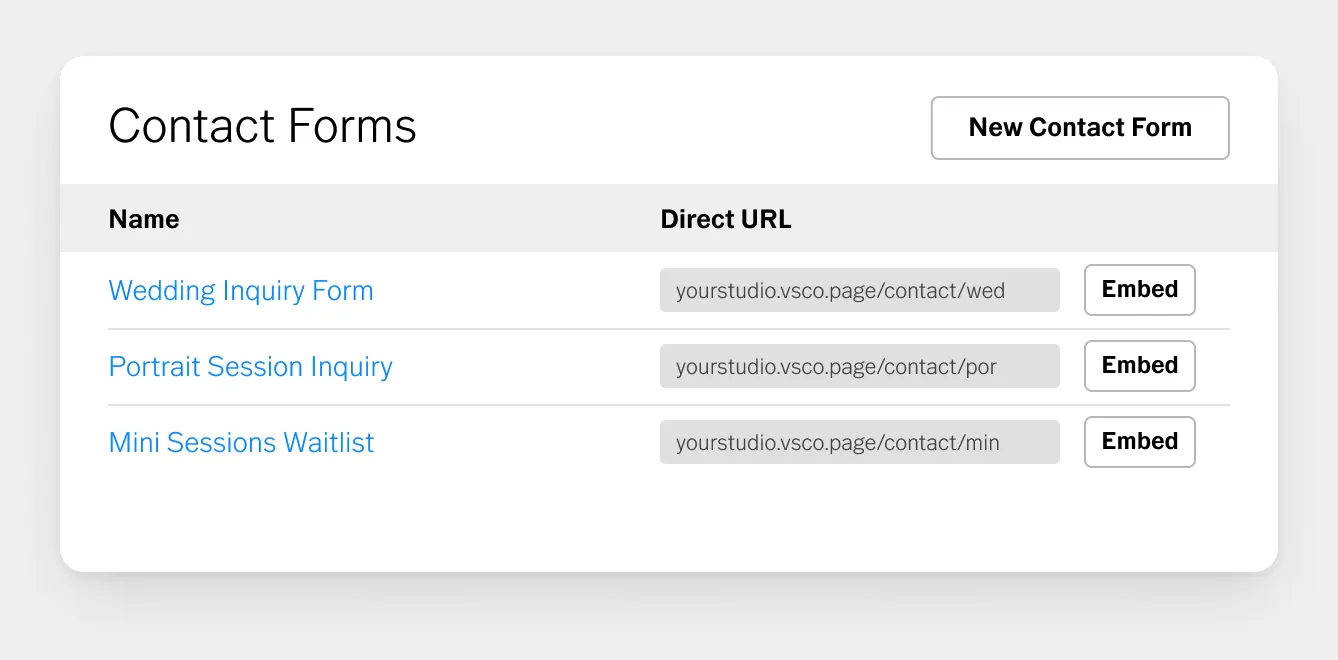
Ve a Configuración › Identidad de marca para configurar tu primer perfil de marca. Agrega el nombre de tu marca, correo electrónico, sitio web y establece un formulario de contacto predeterminado.
También puedes conectar Google Analytics, agregar tu ubicación, horario de oficina y número de teléfono aquí.
En la sección Apariencia , puedes personalizar colores, logotipos y más.
De vuelta en Configuración, conecta tu correo electrónico (se recomienda Gmail para una sincronización bidireccional), configura la integración del calendario, completa la información de Impuestos y Moneda, y agrega un método de pago. Conecta Stripe o Square para cobrar anticipos en línea, o al menos agrega "Enviar un cheque" para que tu cuenta pueda registrar los pagos.
Paso 3: Configura tus tipos de trabajo
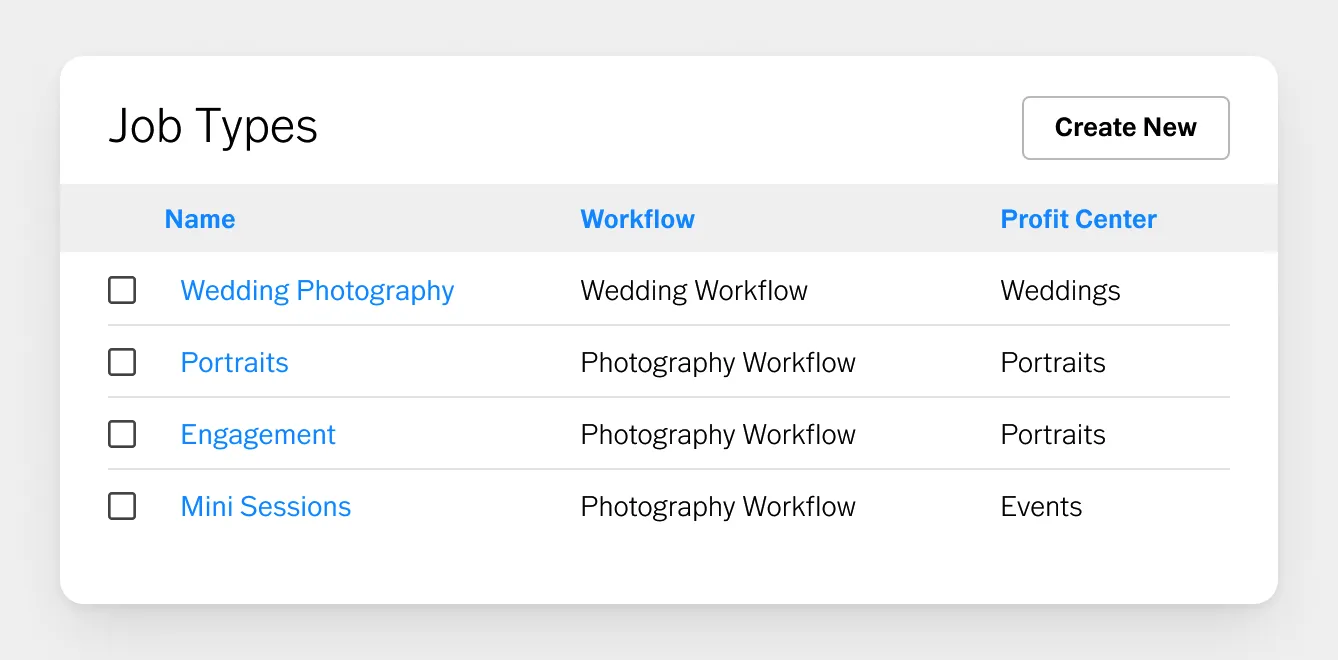
Ve a Configuración y busca Tipos de trabajo.
Crea un tipo de trabajo para cada clase de sesión que ofrezcas: retratos, bodas, comercial, sesiones mini.
Para cada uno, define el flujo de trabajo predeterminado (las tareas que se crean automáticamente), los contactos predeterminados y los tipos de evento, como sesión o consulta.
Cada nuevo cliente potencial para ese tipo de trabajo comenzará totalmente organizado desde el momento en que llegue.
Paso 4: Crea tus plantillas
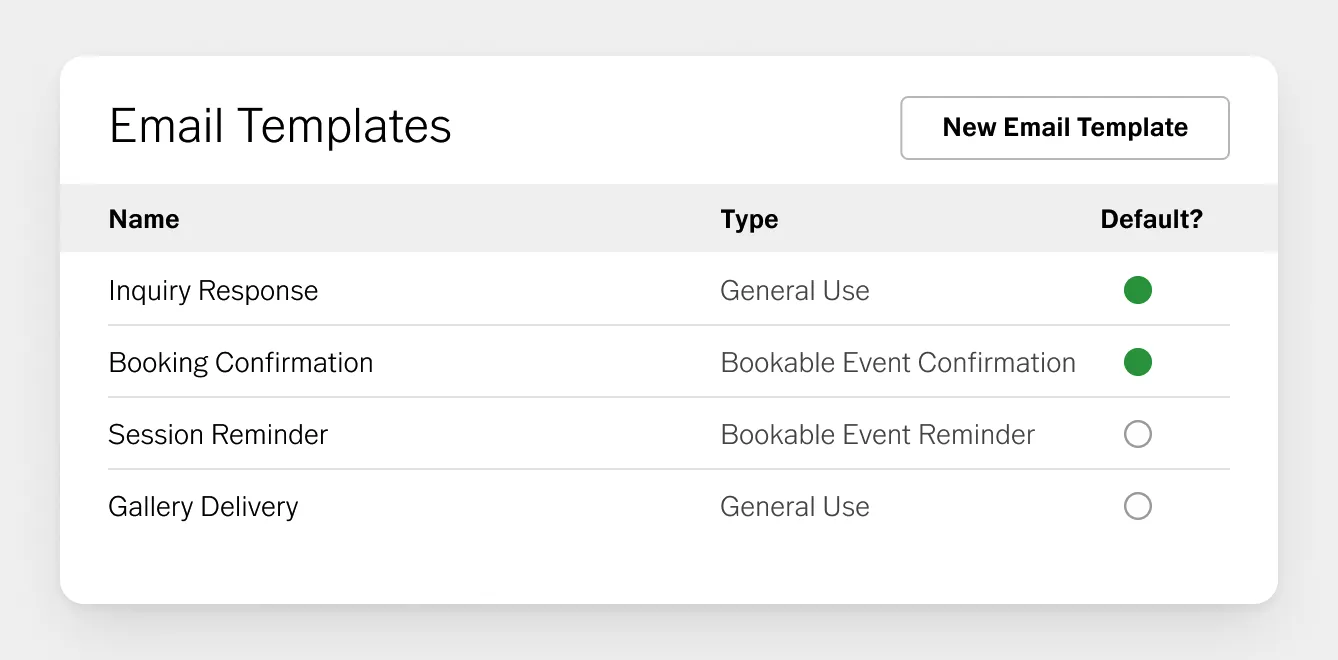
Este paso es el que más tiempo requiere al principio, pero es el que más tiempo ahorra a largo plazo. En Configuración, crea plantillas para todo lo que envíes a tus clientes: contratos, correos electrónicos, calendarios de pago, productos y servicios, cuestionarios, flujos de trabajo y plantillas de cotización.
El concepto clave aquí son los tokens: marcadores de posición que se completan automáticamente con información específica del cliente cuando se utiliza una plantilla.
Tokens como {{client.first_name}}, {{job.date}} y {{item.name_link}} significan que escribes la plantilla una vez y se personaliza automáticamente para cada cliente. Tu plantilla de cotización reúne todo en un solo lugar: precios, calendario de pagos, contrato y cuestionario, todo en un único enlace para el cliente.
Paso 5: Envía tu primera cotización
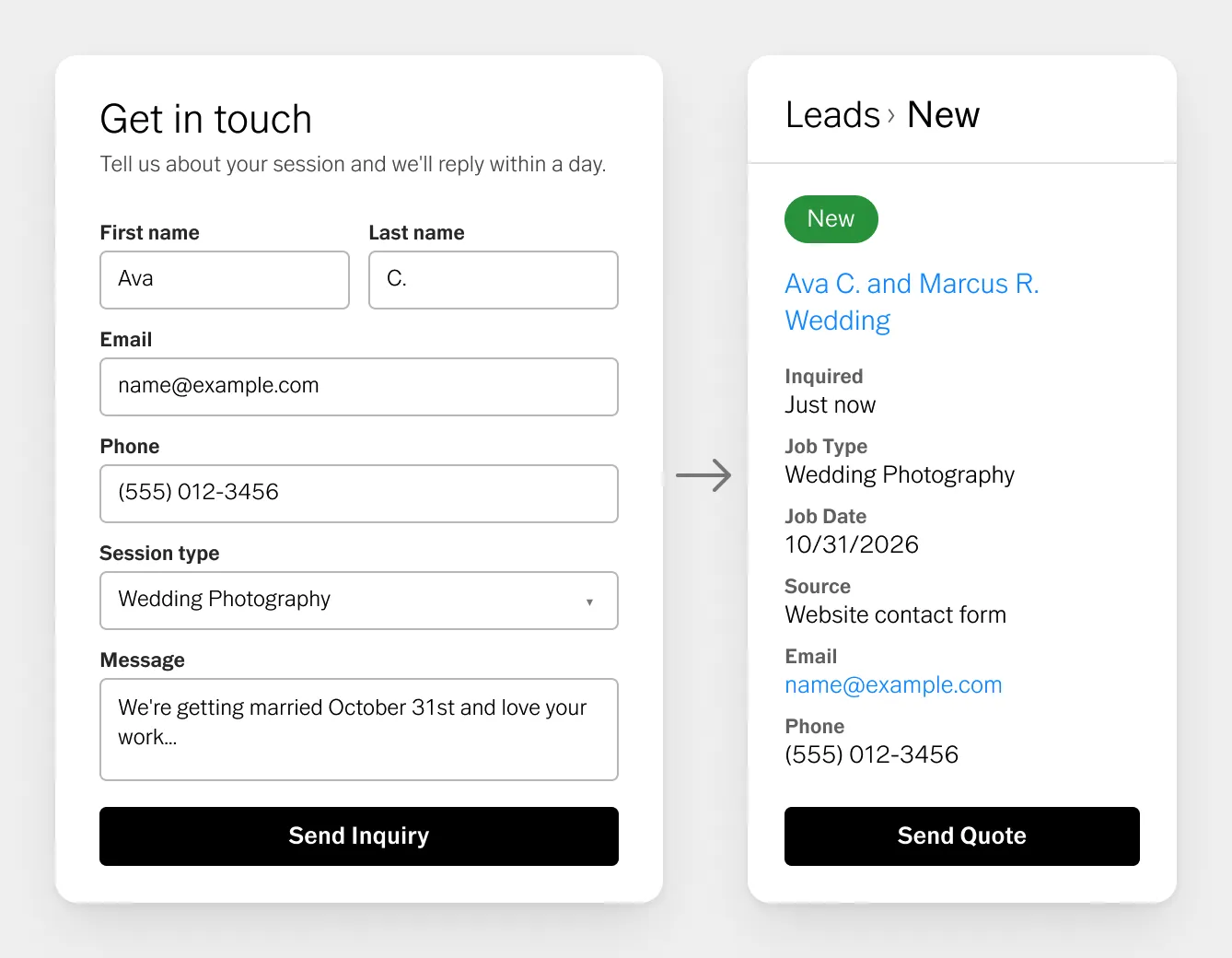
Cuando un cliente envía tu formulario de contacto, Workspace crea un nuevo prospecto y te notifica.
- Abre el prospecto, aplica tu plantilla de cotización y envíala.
- El cliente recibe un enlace para revisar los precios, firmar el contrato, completar el cuestionario y pagar el anticipo.
- Una vez que lo hace, el prospecto se convierte automáticamente en un trabajo reservado.
Eso es todo. Estos cinco pasos llevan tu cuenta de cero a estar totalmente operativa.
Todo lo demás (automatizaciones, programación, reportes, configuración de múltiples marcas) se construye sobre esta base una vez que hayas reservado a tu primer cliente.
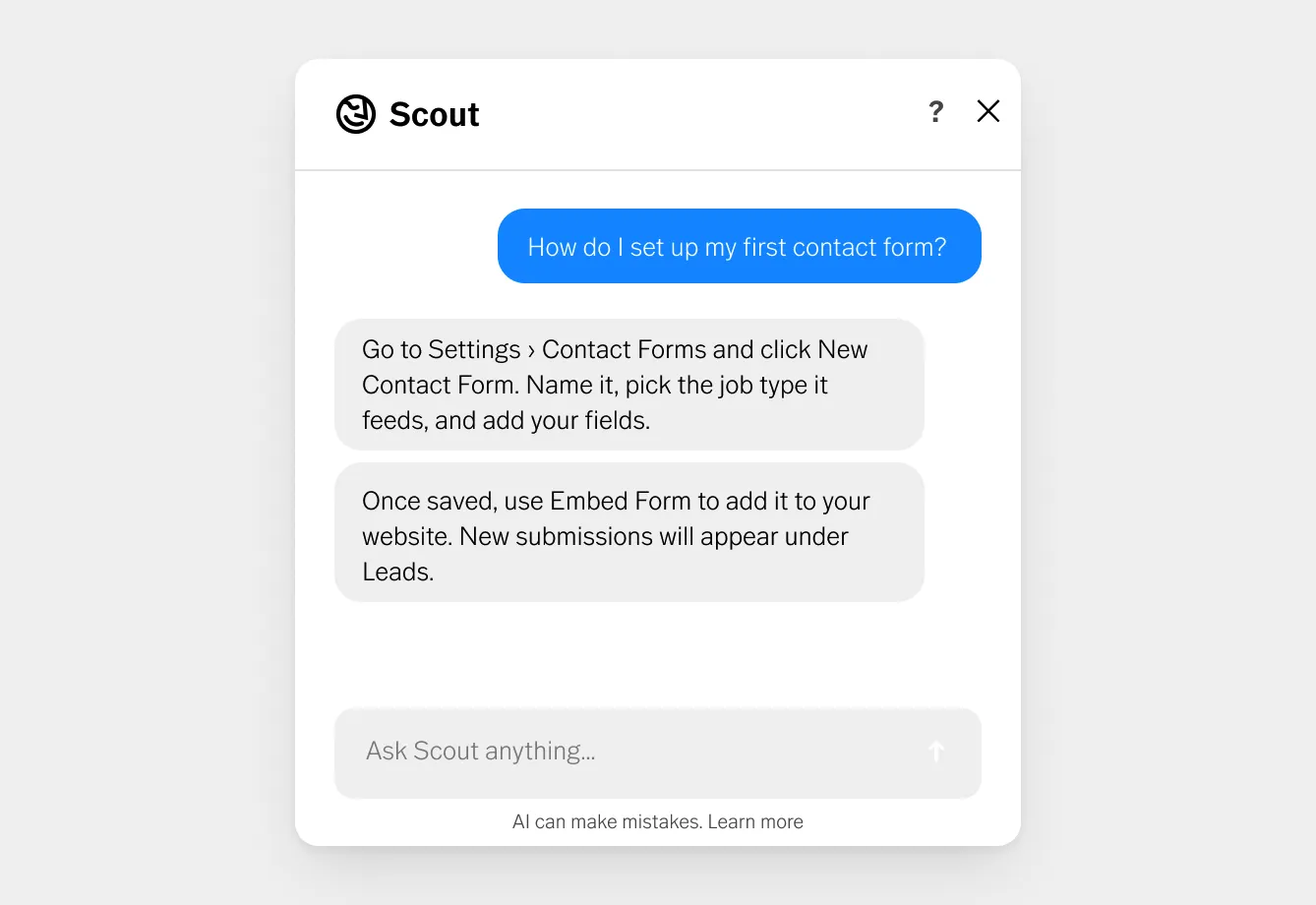
Si te quedas atascado, toca Soporte. El panel de Soporte te da acceso a un agente de IA que puede responder preguntas sobre tu cuenta, buscar en toda la biblioteca de ayuda de Workspace y conectarte directamente con el Equipo de Soporte de Workspace.
Aquí también se muestra el estado del sistema, por lo que si algo no funciona como debería, puedes verificar si existe algún problema conocido antes de intentar solucionarlo.
Antes de crear flujos de trabajo y enviar cotizaciones, configura los ajustes fundamentales que se aplicarán a toda tu cuenta. Esto toma entre 10 y 15 minutos y es recomendable hacerlo antes que cualquier otra cosa.
Ajustes de marca y negocio
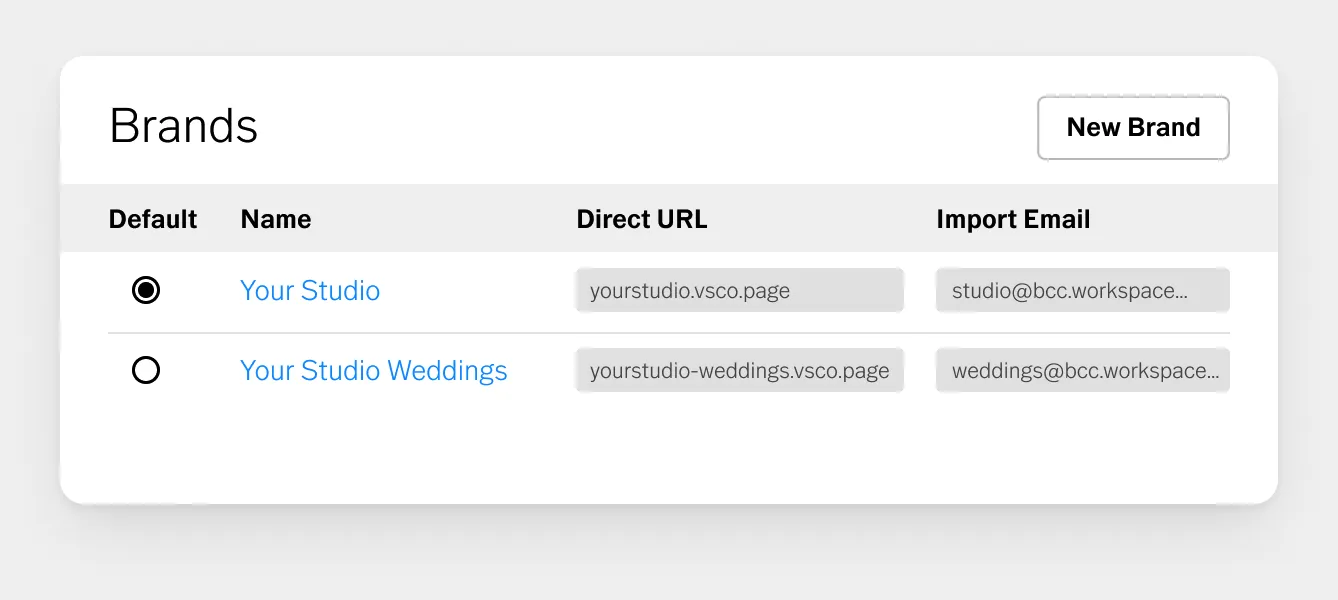
En el panel de control de Workspace, ve a Ajustes › Marca. Aquí puedes crear nuevos perfiles de marca o editar los existentes.
En cada Perfil de marca puedes personalizar toda la experiencia de cara al cliente en cotizaciones, contratos, facturas, el portal del cliente, correos electrónicos y otros puntos de contacto de tu marca.
Ajusta tus logotipos e imágenes, fondos de página, encabezados y pies de página, colores de marca, firma de correo electrónico y otros detalles visuales para crear una experiencia más consistente para tus clientes.
Para tener aún más control, los ajustes de diseño avanzado te permiten personalizar el estilo de las páginas y los correos electrónicos mediante CSS y HTML.
Agrega tu primer perfil de marca y configura los detalles de tu negocio:
- Nombre
- Correo electrónico
- Sitio web de la marca
- URL de respaldo y dominio personalizado
- Formulario de contacto predeterminado
- Google Analytics
- Ubicación y horario de oficina
- Números de teléfono
- Configuración de acceso del cliente
Configuración avanzada de marca
En la Perfil de marca › Apariencia sección, puedes personalizar momentos clave de tu marca en todas las páginas orientadas al cliente: cotizaciones, contratos, facturas y el portal del cliente.
- Imágenes
- Encabezado de página
- Pie de página
- Fondo de página
- Logotipo para impresión
- Logotipo para correo electrónico
- Colores
- Fondo de página
- Fondo del cuadro
- Color del texto
- Color principal
- Color secundario
- Texto del pie de página
- Error
- Acento para impresión
- Pie de página
- Firma de correo electrónico
- Diseño avanzado: Agrega tu propio CSS y HTML para personalizar tus páginas (head, encabezado y pie de página), el contenedor alrededor de tus correos electrónicos y las impresiones heredadas.
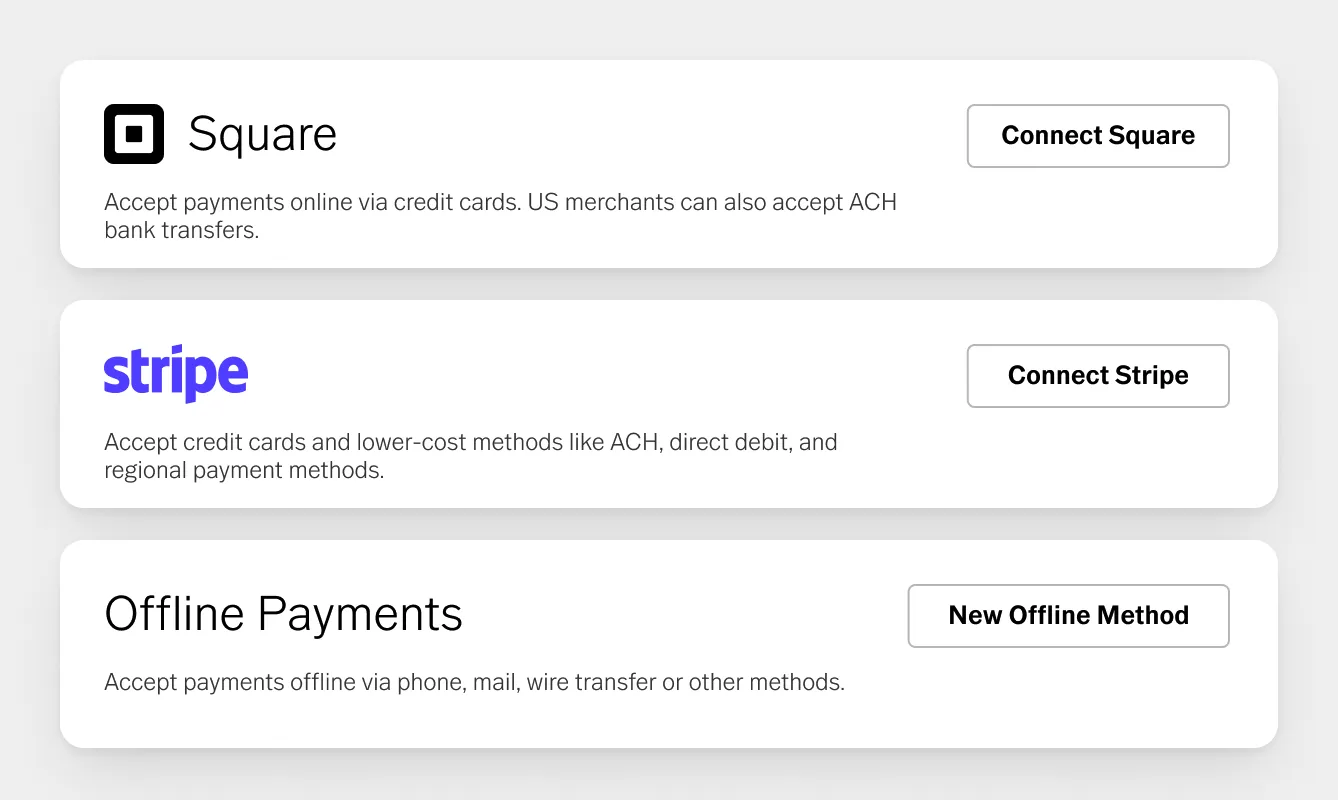
Métodos de pago
Ve a Configuración › Métodos de pago del cliente. Agrega al menos una opción de pago.
Las opciones incluyen:
- Stripe o Square para pagos con tarjeta de crédito en línea (recomendado para cobrar anticipos al momento de reservar)
- Pagos ACH a través de Stripe o Square (transferencia bancaria, comisiones de procesamiento más bajas)
- Apple Pay y Google Pay (habilitado dentro de la configuración de Stripe o Square)
- Enviar cheque por correo para pagos fuera de línea
Conecta Stripe o Square si deseas que tus clientes paguen su anticipo al momento de reservar, lo cual es el estándar para la mayoría de los fotógrafos de retratos y bodas.
Si aún no tienes configurados los pagos en línea, agrega "Enviar cheque por correo" como mínimo para que tu cuenta pueda aceptar registros de pago.
Configuración de correo electrónico
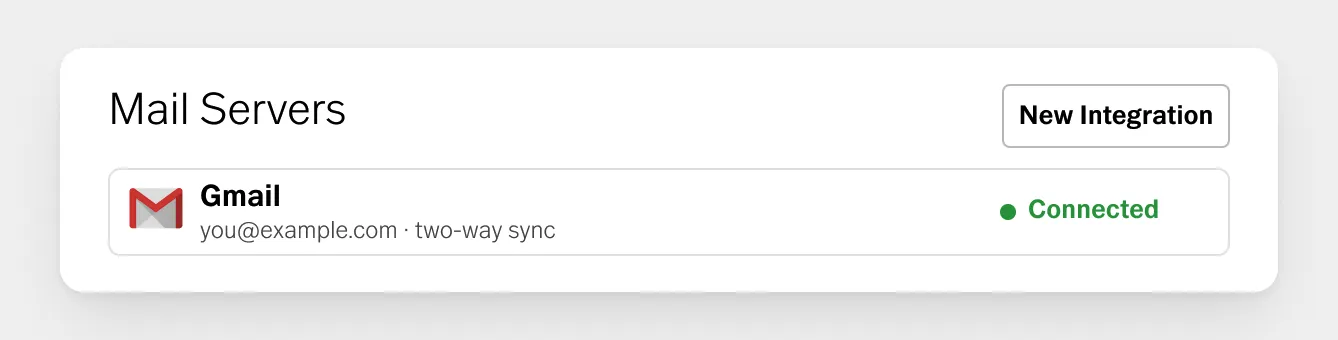
Ve a Configuración › Configuración de correo. Conecta tu cuenta de correo electrónico. Las opciones incluyen:
- Gmail (recomendado): habilita la sincronización bidireccional, lo que significa que las respuestas de los clientes se importan automáticamente a Workspace
- Outlook: solo envío (las respuestas llegan a tu bandeja de entrada, no a Workspace)
- SMTP personalizado: solo envío, para direcciones de correo electrónico personalizadas
La sincronización bidireccional de Gmail es la opción más completa y la que el equipo de Workspace recomienda para los fotógrafos que desean tener todo su historial de comunicación en un solo lugar.
Integración de calendario
Ve a Configuración › Configuración de calendario. Opciones:
- Bidireccional Google Calendar integración (los cambios en cualquiera de los sistemas se reflejan en el otro)
- Suscríbete a un feed de calendario de Workspace para mostrar tus trabajos en cualquier aplicación de calendario
- Suscríbete a feeds de calendarios externos para verificar conflictos con calendarios personales o secundarios. Puedes ver cualquier enlace de calendario público.
Para la programación, Workspace verifica si hay conflictos en los calendarios que configures cuando los clientes intentan reservar un espacio. Configurar esto correctamente evita las reservas duplicadas.
Workspace organiza a las personas y los proyectos en torno a tres conceptos conectados: Contactos, prospectos,y Trabajos.
Contactos
Un contacto es una persona en tu sistema. Cada prospecto y cliente tiene un registro de contacto que almacena su nombre, correo electrónico, número de teléfono e historial de comunicación.
Cuando alguien envía tu formulario de contacto, Workspace crea su registro de contacto automáticamente.

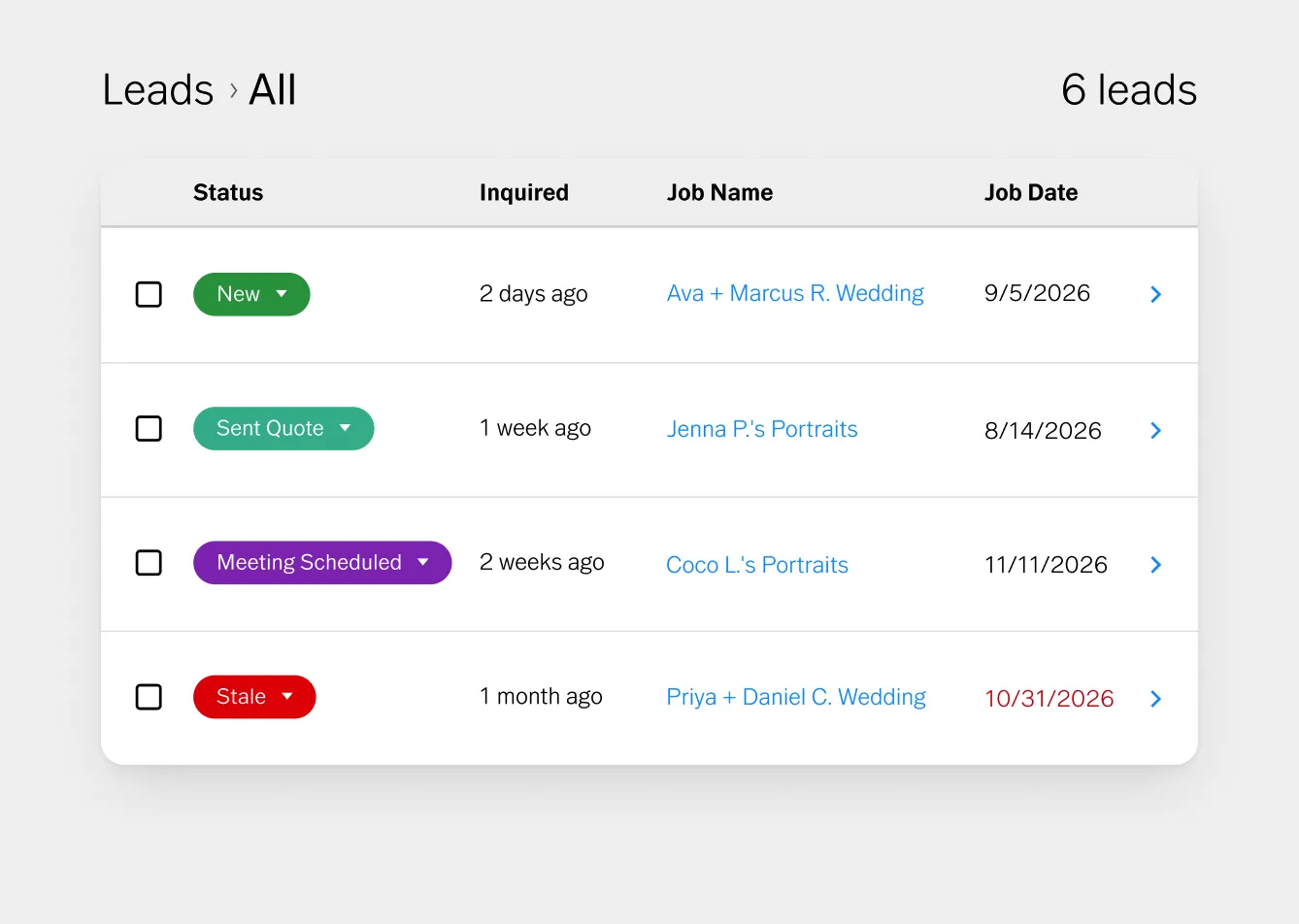
Prospectos
Un prospecto es una posible reserva. Cuando alguien solicita información sobre una sesión, esa consulta se convierte en un prospecto en Workspace.
Los prospectos permiten seguir en qué etapa de tu flujo de trabajo se encuentra cada cliente potencial, desde la consulta inicial hasta que la reserva es confirmada, rechazada o perdida.
La vista del flujo de prospectos te muestra el estado de cada consulta activa de un vistazo.
Para crear un prospecto manualmente:
- Haz clic en Nuevo cliente potencial desde el tablero
- Ingresa la fecha del trabajo (si la conoces), el nombre y correo electrónico del contacto, y cualquier detalle que ya hayas recopilado
- Haz clic en Guardar para llegar a la Vista general del trabajo
Trabajos
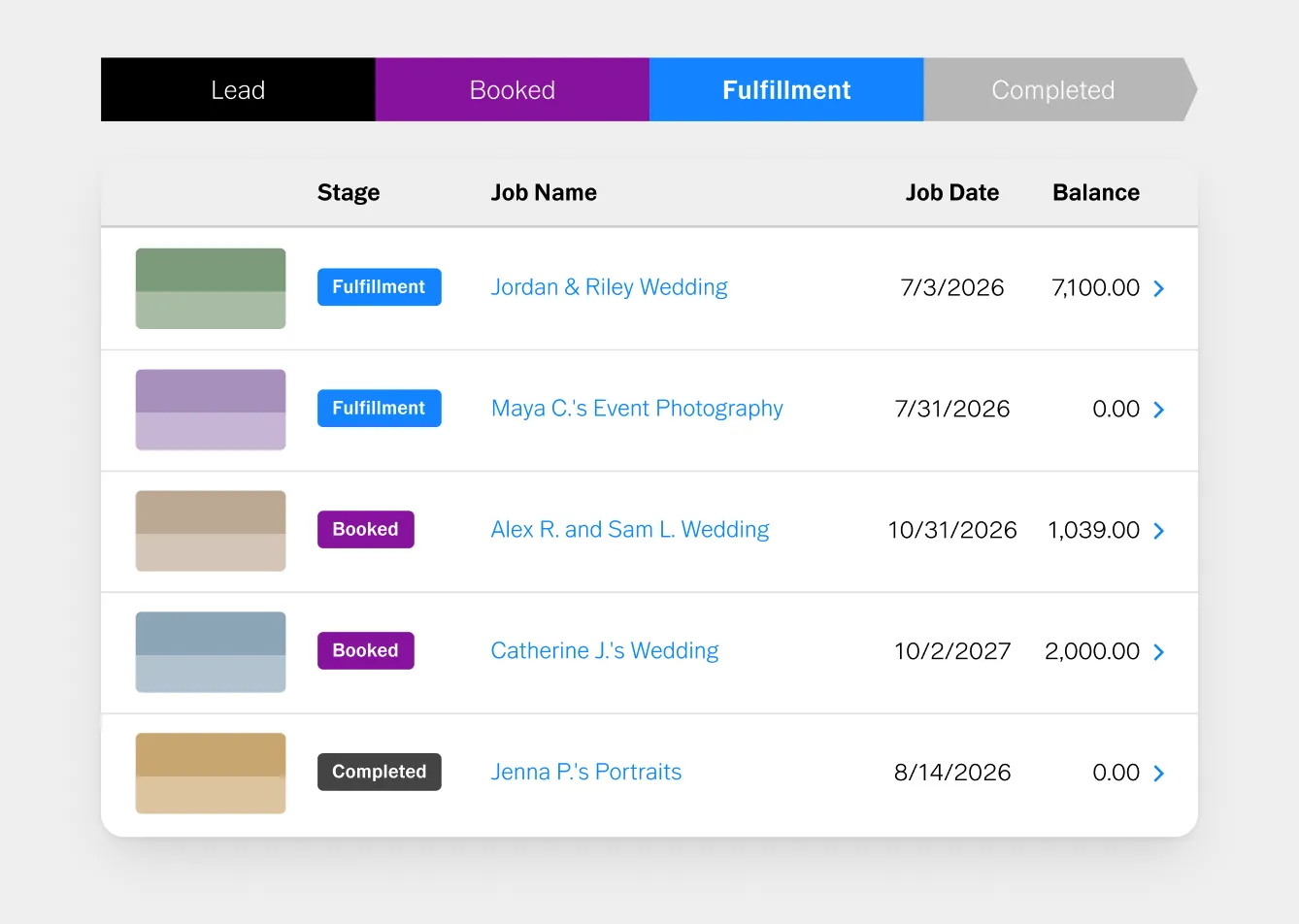
Cuando un cliente potencial se convierte en una reserva (cuando el cliente firma el contrato y paga el anticipo), se convierte en un Trabajo.
Los trabajos contienen todo lo relacionado con un proyecto específico: los detalles de la sesión, toda la comunicación, el contrato, las facturas, los cuestionarios, las notas y cualquier VSCO Gallery.
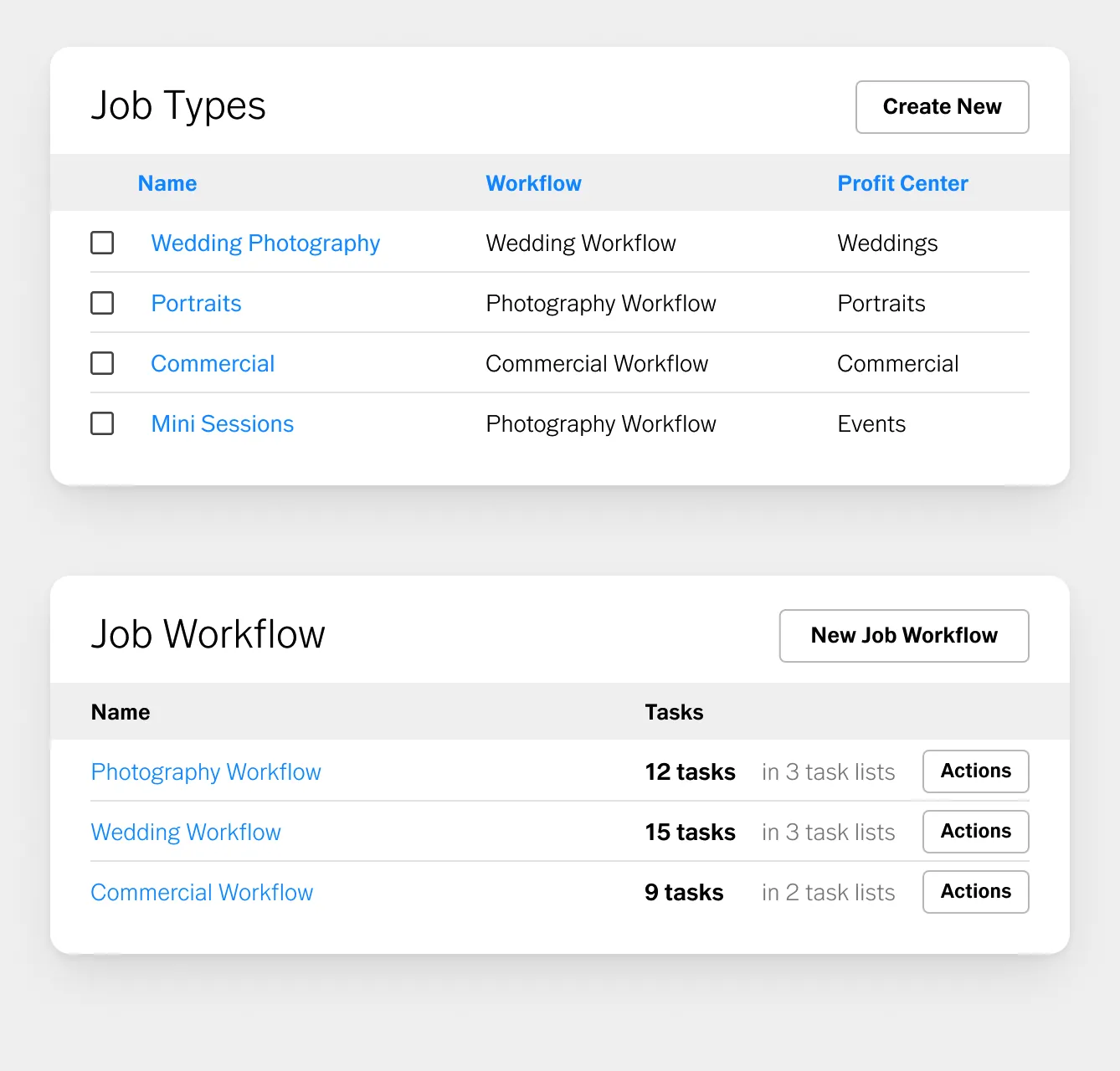
Los tipos de trabajo definen el servicio que ofreces y automatizan la estructura de cada proyecto desde el momento en que llega un cliente potencial.
Tipos de trabajo
Ve a Configuración › Tipos de trabajo.
Crea un tipo de trabajo para cada categoría de sesión que ofrezcas: Retrato, Boda, Comercial, Mini sesiones, Retratos profesionales, etcétera.
Para cada tipo de trabajo, defines:
- Flujo de trabajo predeterminado: la secuencia de tareas que se crea automáticamente para cada trabajo de este tipo
- Contactos predeterminados: qué roles de contacto aplican (cliente principal, lugar del evento, segundo fotógrafo)
- Tipos de evento: la sesión, consulta o eventos de entrega asociados con este tipo de trabajo
Cuando llega un nuevo cliente potencial para una sesión de retrato, Workspace crea el flujo de trabajo adecuado, asigna las tareas correctas y estructura el proyecto correctamente sin necesidad de configuración manual por tu parte.
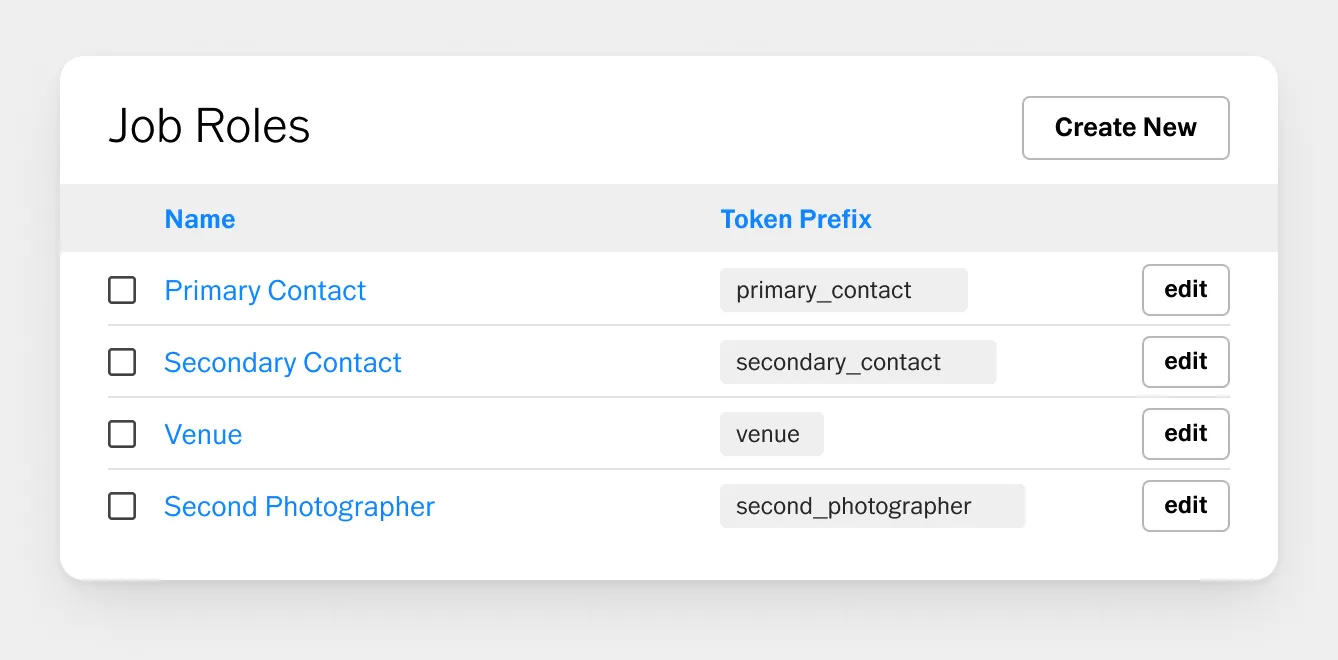
Roles
Los roles definen la relación que tiene cada contacto con un proyecto: contacto principal, coordinador del lugar, segundo fotógrafo, diseñador de álbumes.
Puedes añadir varios contactos a un proyecto con diferentes roles, lo cual es especialmente útil para bodas y trabajos comerciales con múltiples partes interesadas.
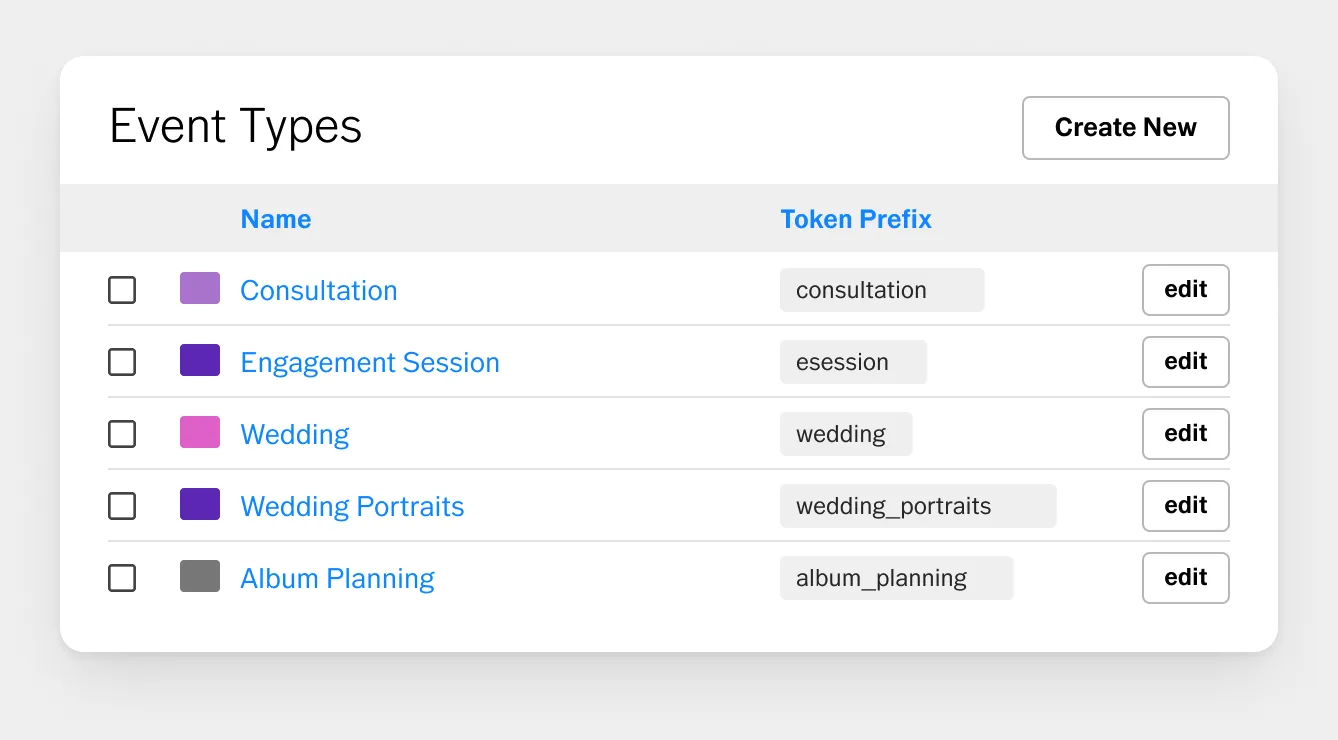
Tipos de eventos
Los tipos de eventos son los eventos individuales dentro de un proyecto: llamada de consulta, sesión de compromiso, día de la boda, edición, entrega.
Puedes crear tantos tipos de eventos como requiera tu flujo de trabajo y asignarlos a tipos de proyectos específicos para que aparezcan automáticamente.
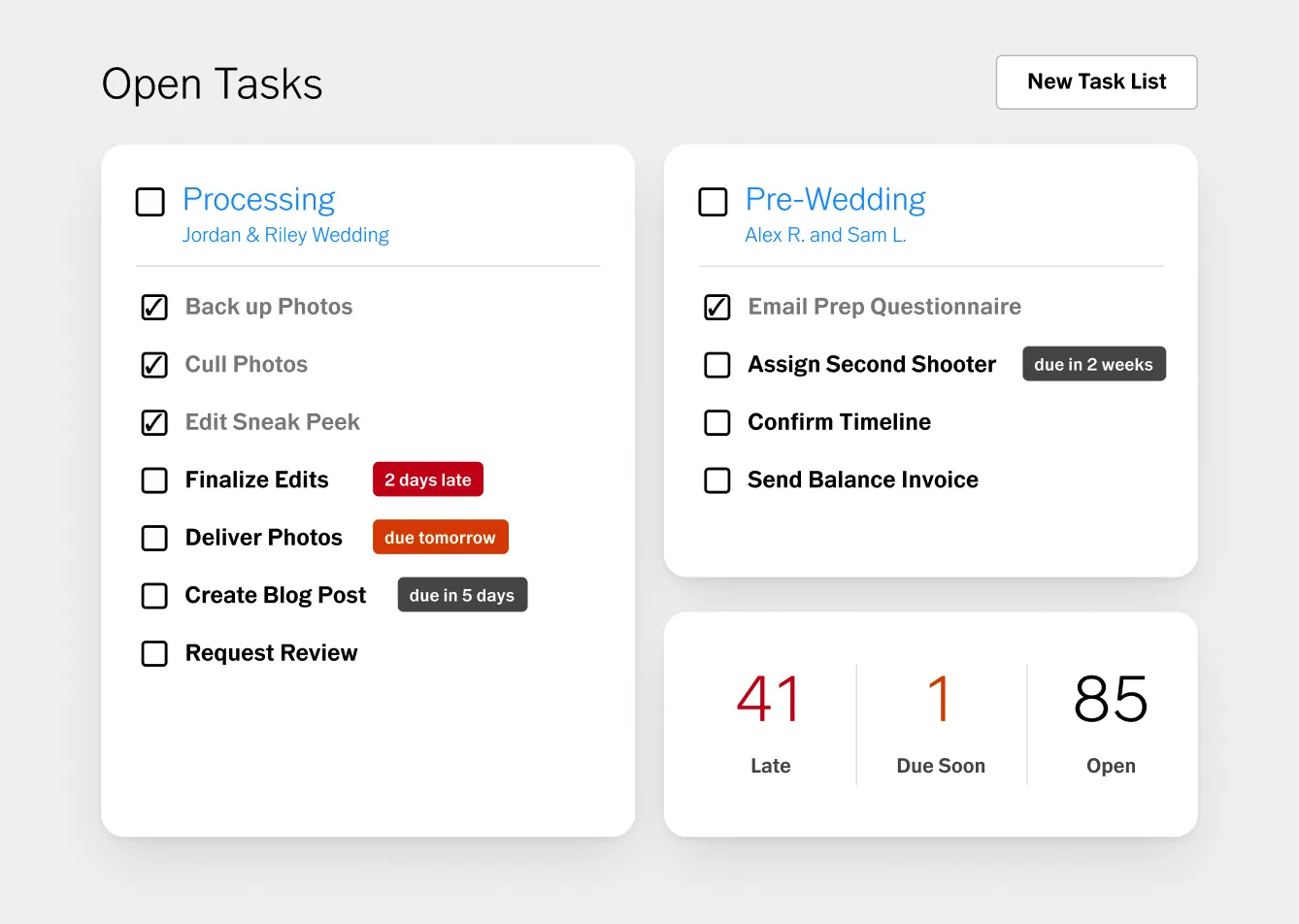
Un flujo de trabajo en Workspace es una secuencia de tareas, correos electrónicos y automatizaciones que definen exactamente qué sucede en cada etapa de un proyecto de cliente.
Lo más valioso que puedes hacer en Workspace es crear un flujo de trabajo completo para cada tipo de proyecto.
Una vez hecho, añade las tareas correspondientes para cada proyecto, desde el principio.
Un flujo de trabajo de fotografía típico pasa por estas etapas:
- Consulta El cliente envía tu formulario de contacto o tú creas manualmente un cliente potencial. Workspace crea el registro del cliente potencial. Se envía una respuesta automática por correo electrónico (una vez que hayas configurado la automatización) para confirmar la recepción y hacerle saber al cliente qué sucede después.
- Consulta inicial Una llamada de descubrimiento para entender el proyecto. Esto puede programarse a través de las herramientas de programación de Workspace o coordinarse por correo electrónico. Tu cuestionario de admisión puede enviarse en esta etapa para recopilar la información que necesitas antes de enviar una cotización.
- Reserva Envías una cotización. El cliente recibe un enlace único que contiene los precios, el contrato, el cuestionario y el calendario de pagos. Revisan, firman y pagan sin salir de la página. El cliente potencial se convierte en un proyecto reservado. Workspace te notifica y activa el flujo de trabajo posterior a la reserva.
- Producción Las tareas en el flujo de trabajo te recuerdan los pasos de preparación: confirmar la ubicación, enviar la guía de preparación de la sesión, revisar el equipo. Toda la logística del día de la sesión confirmada por correo electrónico queda guardada en el registro del proyecto del cliente.
- Edición Una tarea en el flujo de trabajo marca el proyecto en edición. Los recordatorios del flujo de trabajo pueden avisarte en la fecha de entrega prevista para que no se te pase nada.
- Entrega Vincula tu VSCO Gallery al proyecto en Workspace. Envía el enlace de la galería desde Workspace junto con el mensaje de entrega. La galería, el correo electrónico de entrega y el registro del proyecto se conectan al mismo archivo del cliente. Activa la automatización posterior a la entrega desde aquí.
- Seguimiento Las secuencias automatizadas posteriores a la entrega se activan desde el registro del proyecto: un mensaje de agradecimiento cuando se envía la galería, una solicitud de reseña unos días después y un seguimiento de aniversario un año después, programado según la fecha de la sesión. Una vez configuradas, estas se ejecutan automáticamente para todos los clientes.
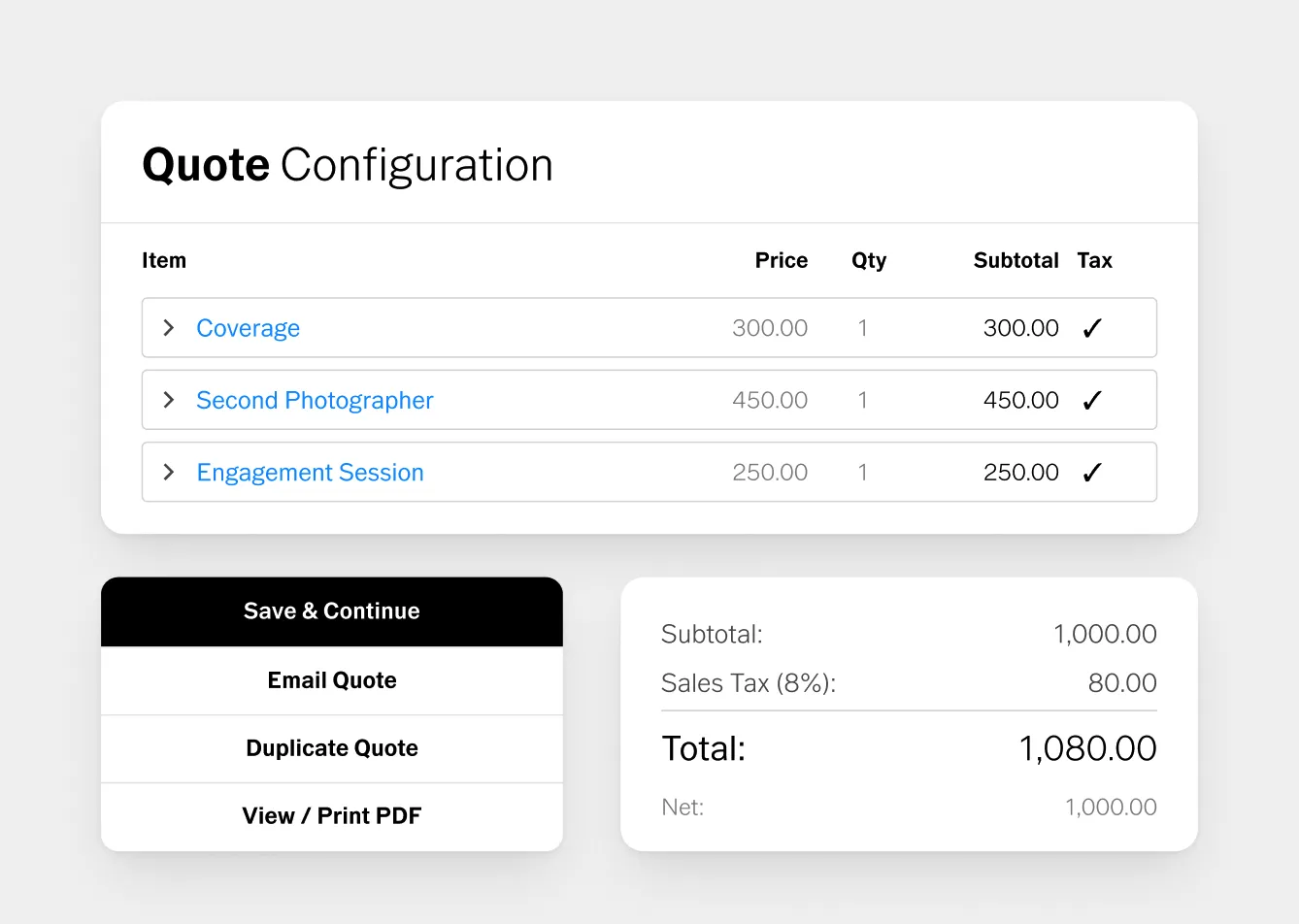
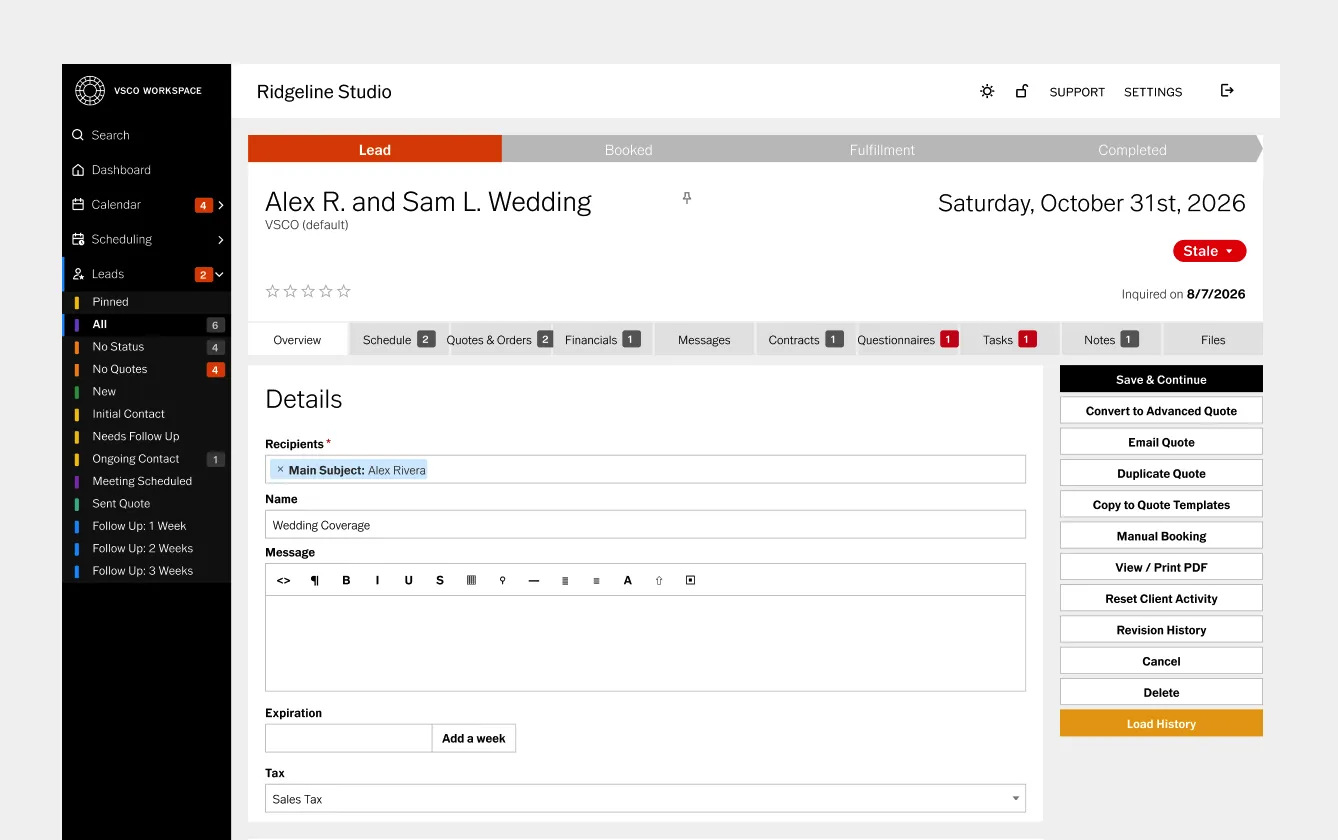
La cotización es el centro del proceso de reserva de Workspace. Una sola cotización combina los precios, el contrato, el cuestionario y el calendario de pagos en un único enlace para el cliente.
Cuando el cliente lo abre, completa el proceso de reserva sin necesidad de intercambiar mensajes adicionales.
Creación de una cotización
- Desde el proyecto, haz clic en Cotizaciones y pedidos › Nueva cotización
- Agrega al destinatario, el nombre de la cotización, el mensaje, la fecha de vencimiento y el grupo de impuestos sobre las ventas si corresponde
- Haz clic en Agregar producto para añadir tus servicios. Si un producto aún no existe, usa la entrada manual y marca Guardar como producto para añadirlo a tu biblioteca de productos para uso futuro
- Agrega un calendario de pagos (obligatorio): especifica el monto del anticipo y cuándo vence el saldo
- Agrega un cuestionario de admisión si deseas que los clientes completen uno durante la reserva
- Agrega un contrato que el cliente firmará como parte del proceso de reserva
- Haz clic en Guardar y continuar
Una vez guardado, haz clic en Enlace directo para previsualizar lo que verá tu cliente. Haz clic en Correo electrónico para enviarlo. Incluye el token {{item.name_link}} en el correo electrónico para que los clientes tengan el enlace para acceder a su presupuesto.
Contratos
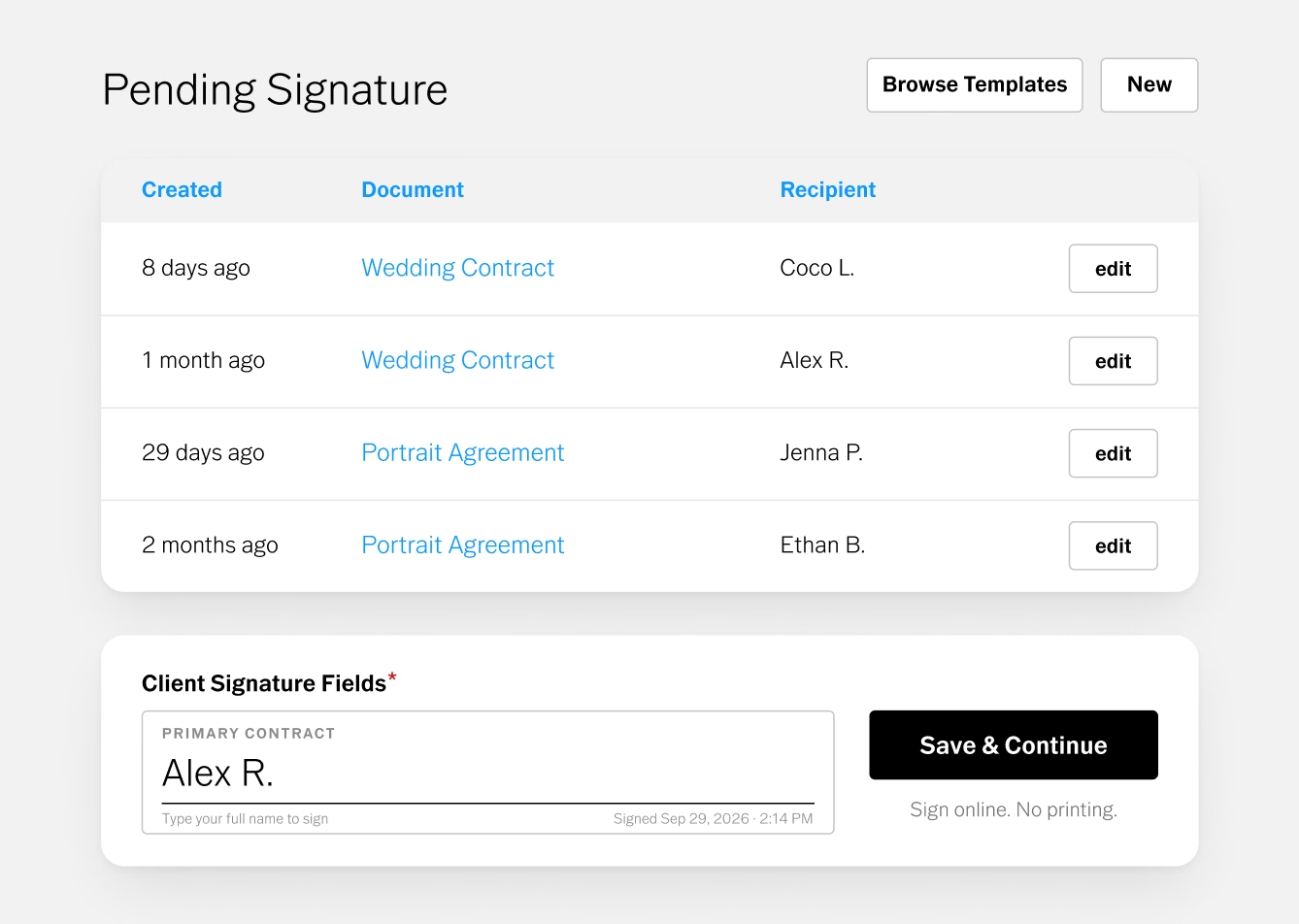
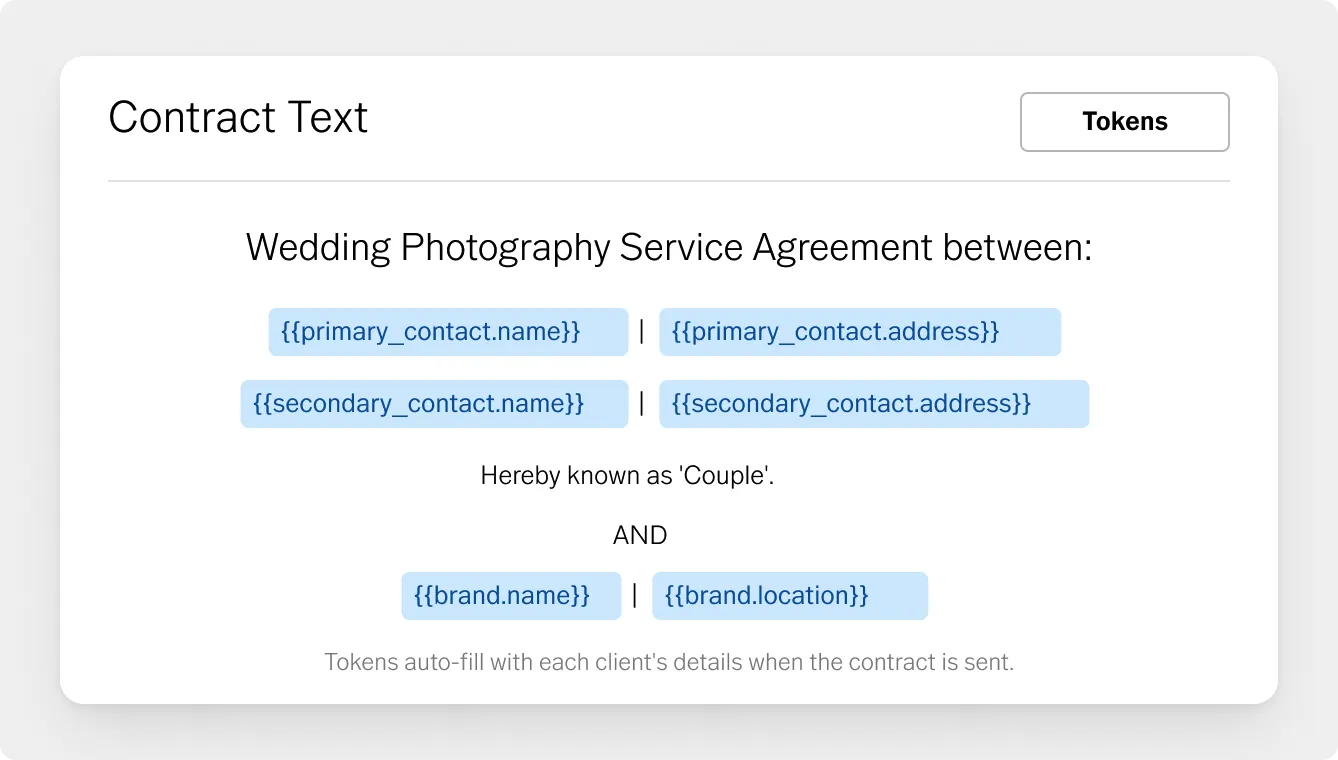
Los contratos en Workspace se crean a partir de plantillas utilizando tokens.
Los tokens son marcadores de posición dinámicos que se rellenan automáticamente con información específica del cliente al generar el contrato: nombre del cliente, fecha de la sesión, ubicación, detalles del paquete y precio total.
Crea tu plantilla de contrato una vez en Configuración › Plantillas › Contratos.
Usa tokens siempre que la información varíe según el cliente. Cada contrato enviado desde esa plantilla se personaliza automáticamente sin necesidad de edición manual.
Facturas
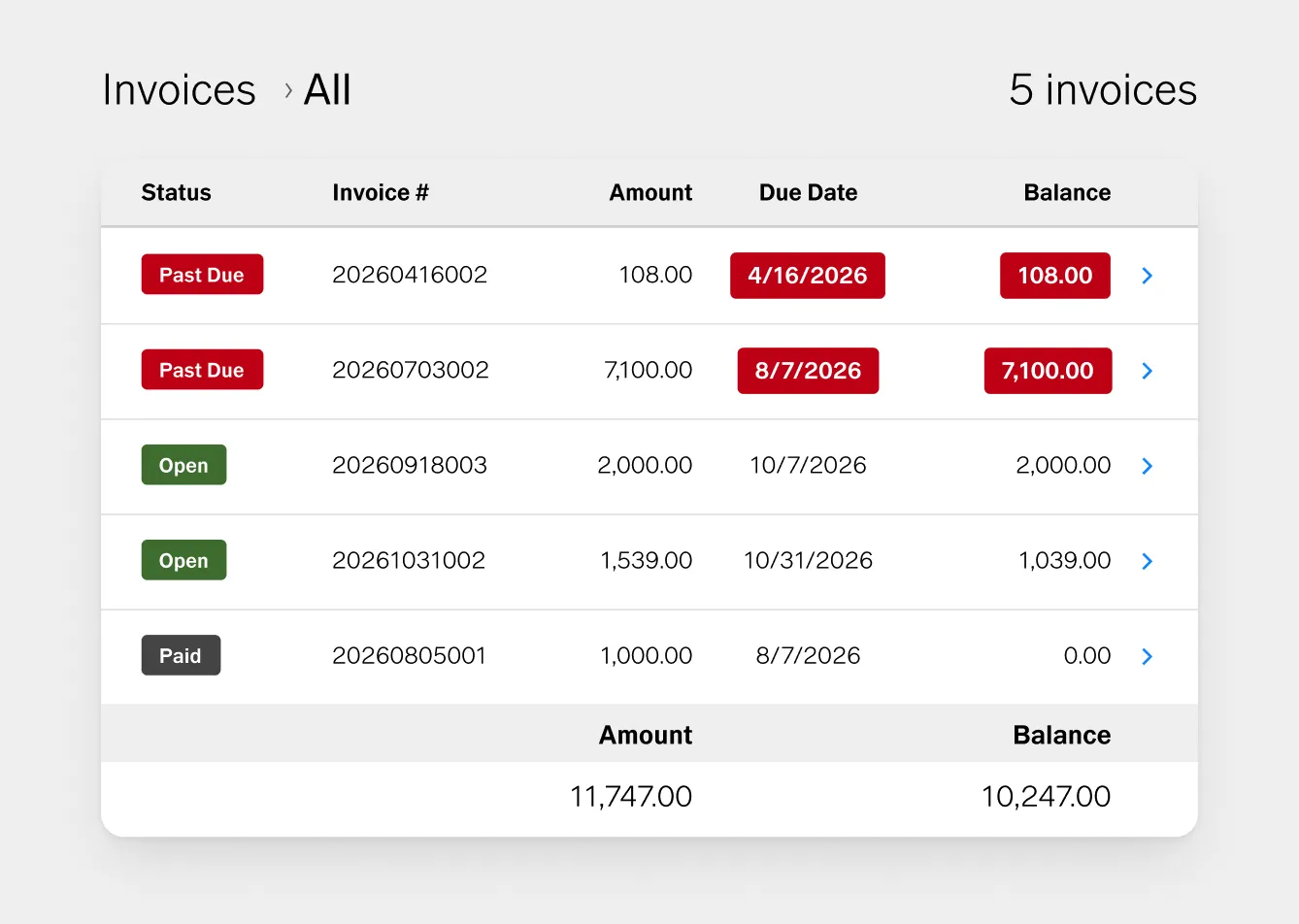
Las facturas se generan a partir del calendario de pagos del presupuesto. Cuando vence un pago, Workspace envía un recordatorio automático.
Cuando el cliente paga en línea, el pago se registra automáticamente y la factura se marca como pagada. También puedes registrar manualmente pagos realizados por métodos fuera de línea, como cheques.
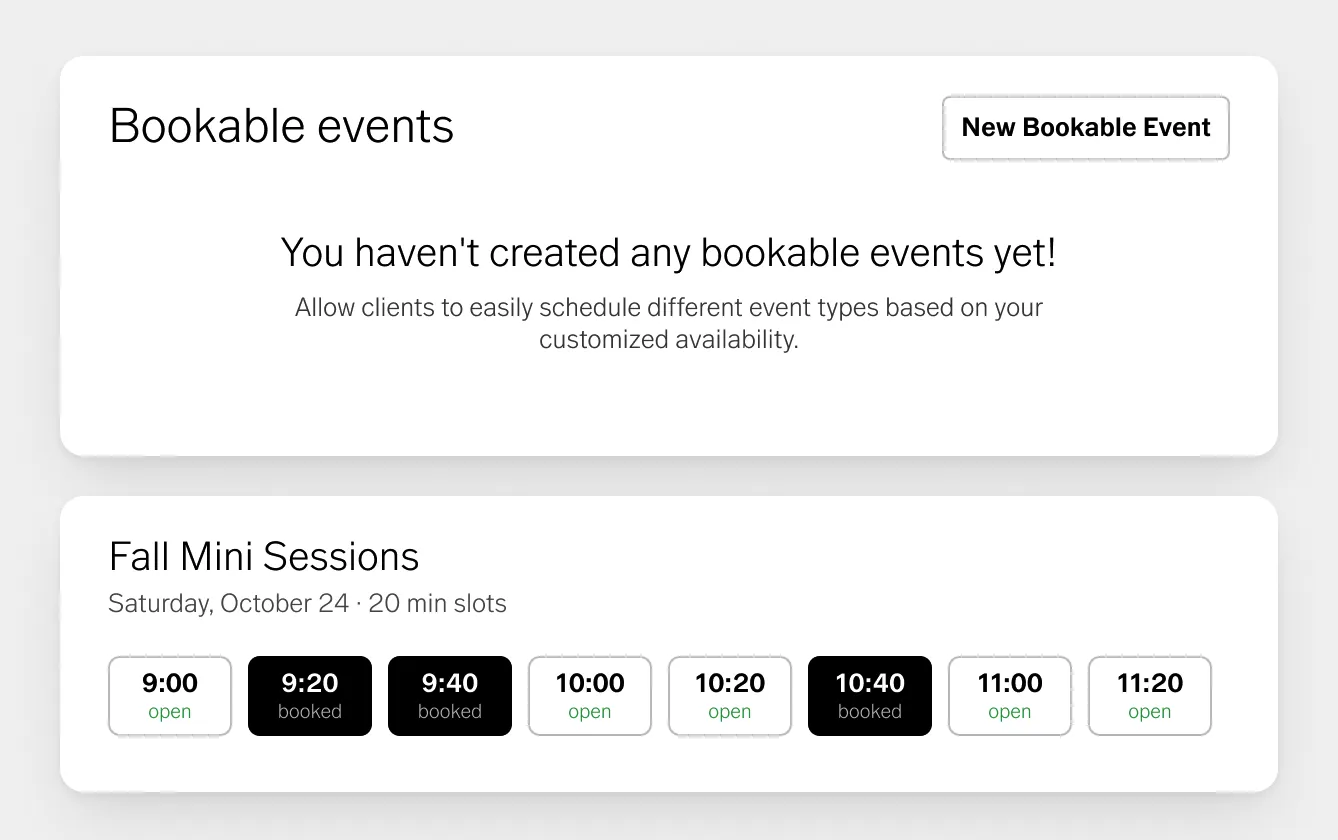
Las herramientas de programación de Workspace permiten a los clientes reservar sesiones, consultas y sesiones rápidas sin necesidad de intercambiar mensajes.
Eventos reservables
Ve a Programación › Eventos reservables desde la barra lateral. Crea un evento reservable para cada tipo de sesión que quieras que tus clientes agenden por su cuenta.
Para cada evento, defines:
- Duración de la sesión
- Días y horarios disponibles
- Qué calendarios revisar para evitar conflictos (tu Google Calendar conectado, el calendario de Workspace o feeds externos)
- Si se requiere un depósito al momento de reservar
- Tiempo de margen antes y después de las sesiones
Una vez creado, cada evento reservable tiene su propio enlace de programación. Compártelo con tus clientes o insértalo en tu sitio web.
Minisesiones
La programación de minisesiones te permite controlar espacios de tiempo específicos en una fecha determinada.
Los clientes ven los espacios disponibles, seleccionan uno y pagan el anticipo para asegurar su reserva.
Tu calendario se actualiza automáticamente.
Ve a Programación › Minisesiones para configurar un evento de minisesión.
Define la fecha, la duración de la sesión, el tiempo de margen, el número de espacios y el precio. Comparte el enlace o insértalo en tu sitio web.
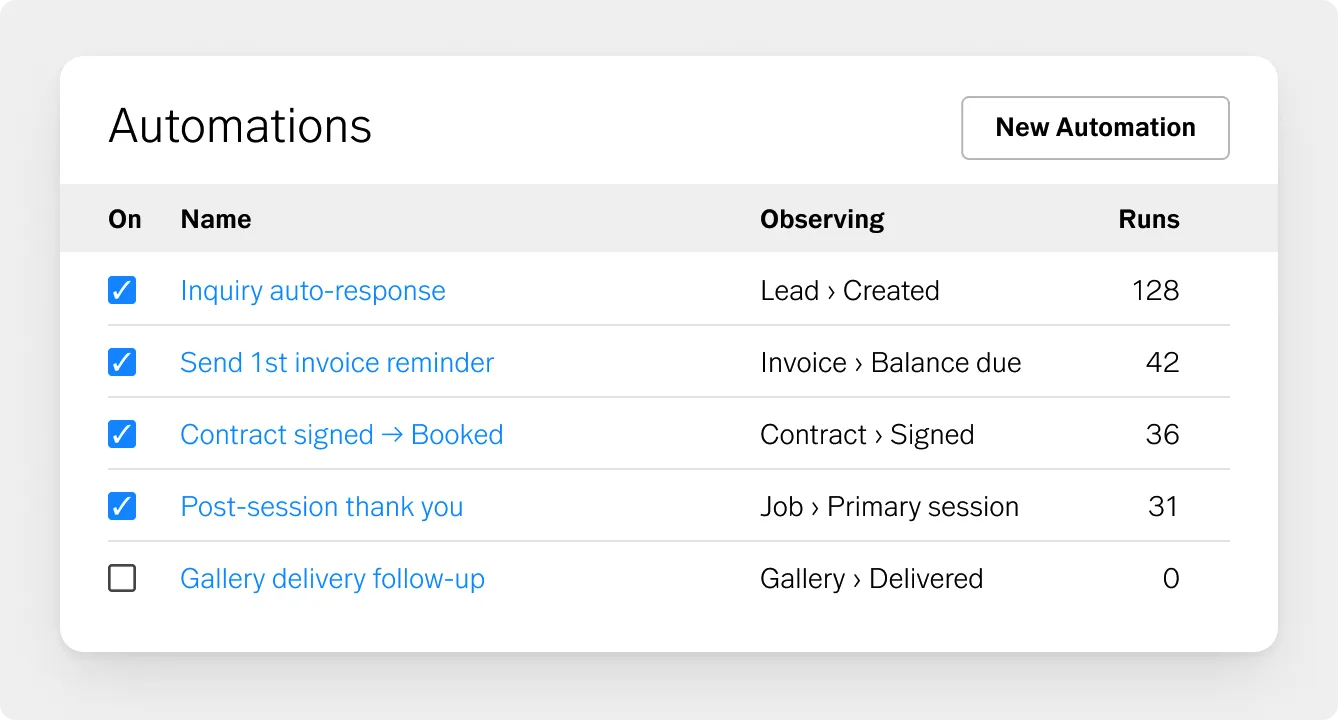
Las automatizaciones son lo que hace que Workspace funcione sin que tengas que intervenir. Una automatización es una regla: cuando ocurre un disparador específico, se ejecuta una acción determinada automáticamente.
Cómo funcionan las automatizaciones
Toda automatización tiene tres componentes:
- Disparador: el evento que lo inicia (se crea un nuevo cliente potencial, se firma un contrato, se recibe un pago, llega una fecha específica)
- Condición: reglas opcionales que determinan si la automatización debe ejecutarse, por ejemplo, solo para tipos de trabajo de bodas.
- Acción: lo que sucede (enviar un correo electrónico, crear una tarea, actualizar la etapa del trabajo, enviar un mensaje de texto)
Automatizaciones clave para configurar primero
Respuesta automática a consultas: Activador: creación de un nuevo cliente potencial. Acción: enviar el correo electrónico de confirmación de consulta. Esto significa que cada cliente potencial recibe una respuesta en cuestión de minutos, sin importar cuándo envíe el formulario.
Confirmación posterior a la reserva: Activador: contrato firmado. Acción: enviar el correo electrónico de confirmación de reserva y crear las tareas del flujo de trabajo de preparación.
Secuencia de recordatorios previos a la sesión: Activador: fecha de la sesión próxima. Acciones: enviar la guía de preparación de la sesión con una semana de antelación, una confirmación logística 48 horas antes y un mensaje de texto el mismo día (solo EE. UU. y Canadá).
Seguimiento posterior a la entrega: se activa tras el evento principal. Acciones: enviar la notificación de entrega, programar la solicitud de reseña para dentro de 3 días y planificar el seguimiento de aniversario para dentro de un año.
Recordatorio de pago: Activador: fecha de vencimiento de la factura próxima. Acción: enviar el correo electrónico de recordatorio de pago. Se detiene automáticamente cuando la factura se marca como pagada.
Cuestionarios
Los cuestionarios en Workspace se envían como parte del flujo de reserva (integrados en la cotización).
Las respuestas de los clientes se guardan en el registro del trabajo y están disponibles para su consulta durante todo el proyecto.
Para crear un cuestionario, ve a Configuración › Cuestionarios.
Agrega las preguntas relevantes para cada tipo de sesión. Asígnalas al tipo de trabajo correcto para que se envíen automáticamente en la etapa adecuada.
¿Te preguntas qué incluir? Consulta nuestra guía 10 preguntas para incluir en tu cuestionario para clientes de fotografía.
Mensajes de texto
Los mensajes de texto están disponibles para números telefónicos de EE. UU. y Canadá a través de Workspace.
Puedes enviar mensajes de texto manualmente desde cualquier registro de trabajo o incluirlos en tus secuencias de automatización para comunicaciones urgentes, como recordatorios del día de la sesión.
Cada solicitud que llegue a través de tu sitio web debe integrarse directamente en Workspace como un cliente potencial, en lugar de quedarse en tu bandeja de entrada esperando a ser ingresada manualmente.
Formularios de contacto
Ve a Configuración › Formularios de contacto. Workspace incluye un formulario de contacto predeterminado con campos estándar: nombre, apellido, correo electrónico, teléfono, tipo de sesión o evento, fecha preferida y un campo para mensajes.
Haz clic en Editar para personalizar las etiquetas de los campos, marcar campos como obligatorios u opcionales, y actualizar el mensaje de introducción y la confirmación posterior al envío.
Opciones para compartir:
- Enlace para compartir: una URL directa que puedes compartir con tus clientes o enlazar desde tu sitio web
- Insertar formulario: un código de inserción que puedes pegar en cualquier plataforma de sitios web que acepte HTML (Squarespace, WordPress, Wix y otras)
También puedes conectar tu formulario a través del editor de VSCO Sites. Abre el editor de tu sitio, selecciona Contacto pestaña, habilita la página de contacto y elige qué formulario de Workspace conectar desde el menú desplegable. Si aún no tienes un formulario, se proporciona uno predeterminado automáticamente. También puedes crear un formulario nuevo directamente desde el editor de Sites, lo cual abrirá Workspace en una pestaña separada.
Para obtener instrucciones paso a paso: Cómo conectar tu formulario de contacto de VSCO Site a Workspace →
¿Necesitas un formulario independiente para otro tipo de sesión? Haz clic en Agregar otro formulario en la parte inferior de la página de Formularios de contacto para crear formularios adicionales, cada uno con su propio enlace para compartir y código de inserción.
Ve a Configuración › Productos y servicios. Las plantillas son la parte de la configuración que requiere más tiempo al principio, pero que ahorra más tiempo a largo plazo.
Una plantilla creada una vez funciona para todos los clientes de ese tipo sin necesidad de trabajo adicional.
Tokens
Antes de crear plantillas, comprende qué son los tokens. Los tokens se utilizan para vincular una cotización, cuestionario, factura, contrato o evento reservable cuando se utiliza una plantilla.
Los tokens comunes incluyen:
- {{client.first_name}} completa el nombre del cliente
- {{job.date}} completa la fecha de la sesión
- {{item.name_link}} inserta un enlace a un cuestionario, contrato o factura
- {{primary_session.location.address}} completa la ubicación de la sesión
Usa tokens en plantillas de correo electrónico, contratos y plantillas de cotización para que cada documento se personalice automáticamente.
Plantillas de contrato
Ve a Configuración › Plantillas de contrato. Crea tu contrato con tokens para cualquier campo que varíe según el cliente.
Revise con atención y consulte a un profesional legal sobre la redacción específica. Una vez finalizada, esta plantilla puede adjuntarse a cualquier tipo de cotización y enviarse en segundos.
Plantillas de correo electrónico
Ve a Configuración › Plantillas de correo electrónico. Cree plantillas para todos los correos que envíe de forma recurrente: respuesta a consultas, confirmación de reserva, guía de preparación de sesión, notificación de entrega, solicitud de reseña.
Workspace ofrece algunas opciones predeterminadas para comenzar. Personalícelas para que coincidan con su estilo y añada tokens para que cada correo se personalice automáticamente.
Calendarios de pago
Ve a Configuración › Calendarios de pago. Crea un calendario para cada estructura de precios que utilices: anticipo al reservar con el saldo restante una semana antes de la sesión, pago 50/50, planes de pago, etc.
Asigna el calendario correcto al tipo de cotización correspondiente para que tus términos de pago sean siempre coherentes.
Productos y servicios
Ve a Configuración › Precios y paquetes. Agrega todo lo que ofreces: tarifas de sesión, impresiones, álbumes, archivos digitales, horas de edición adicionales, gastos de viaje, licencias.
Tener estos elementos en tu biblioteca de productos te permite añadirlos a una cotización con un solo clic, en lugar de tener que escribirlos manualmente cada vez.
Plantillas de cotización
Una vez que hayas creado tu primera cotización (productos, calendario de pago, cuestionario, contrato), haz clic en Copiar a plantillas de cotización para guardarla.
Las futuras cotizaciones del mismo tipo partirán de esta plantilla: la seleccionas, haces los ajustes necesarios para el cliente específico y la envías. El paquete completo de reserva se envía en un par de clics.
Plantillas de flujo de trabajo
Ve a Configuración › Flujo de trabajo. Crea las secuencias de tareas para cada tipo de trabajo.
Cada tarea en el flujo de trabajo tiene un nombre, una fecha de entrega asignada (en relación con la fecha del trabajo, la fecha de reserva, la fecha de la sesión y más) y, opcionalmente, una automatización asociada.
Cuando se crea un nuevo trabajo de ese tipo, el flujo de trabajo completo se configura automáticamente.
¿Qué es VSCO Workspace?
VSCO Workspace es una plataforma de gestión de estudio y CRM diseñada específicamente para fotógrafos. Gestiona todo el ciclo de vida del cliente: seguimiento de prospectos, contratos, facturas, programación, cuestionarios, comunicación automatizada, coordinación de entrega de galerías e informes comerciales, todo desde un mismo lugar.
¿Para quién es VSCO Workspace?
Para fotógrafos que reservan clientes activamente y desean un flujo de trabajo profesional y completo en un solo lugar. Es especialmente adecuado para fotógrafos de retrato, familia, bodas y eventos, así como para fotógrafos comerciales con facturación basada en proyectos. Se adapta desde el fotógrafo independiente que reserva sus primeras sesiones pagadas hasta estudios con varios fotógrafos que gestionan cientos de trabajos al año.
¿Qué puedo hacer con VSCO Workspace?
Captar clientes potenciales a través de formularios de contacto personalizables, realizar un seguimiento de cada consulta mediante un flujo de trabajo visual, enviar cotizaciones que incluyen contratos y calendarios de pago en un solo enlace, cobrar pagos en línea, programar sesiones con reservas autónomas, automatizar secuencias de correo electrónico y recordatorios, enviar mensajes de texto (EE. UU. y Canadá), coordinar la entrega de galerías y realizar un seguimiento del rendimiento del negocio a través de paneles de informes.
¿Cómo empiezo a usar VSCO Workspace?
Comienza configurando tu marca, añadiendo un método de pago y creando tu primer formulario de contacto. Luego, crea tu primera plantilla de cotización y envíala. Todas las cuentas incluyen soporte de incorporación gratuito. El equipo revisa tu flujo de trabajo y te ayuda a configurar Workspace según las necesidades específicas de tu negocio. Reserva tu sesión de incorporación gratuita aquí.
¿Puedo usar VSCO Workspace para diferentes tipos de fotografía?
Sí. Workspace admite múltiples tipos de trabajo, cada uno con su propio flujo de trabajo, plantillas y automatizaciones. Un fotógrafo de bodas puede tener un flujo de reserva y una secuencia de comunicación completamente diferentes a los de sus sesiones de retrato, y ambos se ejecutan automáticamente desde la misma cuenta.
¿Qué incluye la versión gratuita de Workspace?
Los miembros de VSCO Free y Pro tienen acceso a una versión simplificada de Workspace para el seguimiento básico de trabajos. El acceso completo a Workspace, que incluye automatizaciones, programación, informes avanzados, acceso multiusuario y el sistema completo de plantillas, requiere VSCO One. Prueba VSCO One sin riesgos durante 30 días con un reembolso completo si no es lo que buscas.
¿Cómo se conecta Workspace con el resto de VSCO?
Workspace está conectado a través de las aplicaciones principales de VSCO. Un formulario de contacto en tu VSCO Site dirige las consultas directamente a Workspace como clientes potenciales gestionados. Vincula una VSCO Gallery a cualquier trabajo en Workspace y la galería convivirá junto al contrato, la factura y el historial de comunicación en el mismo registro de cliente.
El lado administrativo de la fotografía no tiene por qué ser la parte difícil.
Una cuenta de Workspace bien configurada maneja el trabajo operativo rutinario automáticamente, para que tu atención se centre en los clientes, las decisiones creativas y el trabajo en sí.
Configura tu cuenta, crea tu primer flujo de trabajo y envía tu primera cotización. Hay soporte de incorporación gratuito disponible para ayudarte a lograrlo más rápido.
Abrir VSCO Workspace →
Reservar una sesión de incorporación gratuita →
Reservar una demostración gratuita →