Hola, soy Zach Hodges, y voy a hacer que empieces a usar la aplicación de VSCO.
Para empezar, ¿qué es VSCO? VSCO es un editor de fotos maravilloso, pero también es un lugar increíble para la comunidad, la inspiración, el descubrimiento y mucho más, así que empecemos.
Como usar VSCO
Cuando abras por primera vez la aplicación móvil de VSCO, verás cinco pestañas. Comenzando desde el extremo izquierdo:

- Inicio es tu fuente de imágenes de personas a las que sigues en la comunidad de VSCO
- Descubrir es donde encontrarás contenido inspirador, indicaciones creativas y la función de búsqueda
- El Estudio es tu espacio privado de trabajo para recopilar y editar las imágenes en las que deseas trabajar
- El Perfil es donde la comunidad de VSCO puede aprender sobre ti y ver tu trabajo
- Espacios es donde puedes unirte o crear grupos creados alrededor de un enfoque o tema en particular
Además, existe este menú lateral donde verás actividad sobre el contenido que publicaste, mensajes de otros usuarios, imágenes que marcaste como favoritas, personas a las que puedes seguir o que te siguen, y varias configuraciones de la aplicación.
Edición de fotos con VSCO
Las herramientas de edición de fotos de la aplicación de VSCO ofrecen una variedad de formas de lograr la estética que deseas.
Importación de una imagen a VSCO Studio
Para empezar, vamos a importar una foto. Primero, abre la pestaña del estudio que está en medio y luego toca el botón Importar para crear tu primer borrador. Selecciona la imagen del rollo de la cámara que quieres editar (puedes seleccionar tantas como desees y videos también). Una vez que hayas terminado con tus selecciones, toca "Agregar" y estas imágenes se agregarán a tu VSCO Studio.
Este es tu espacio privado de trabajo, nada aquí es público ni se ha publicado todavía. Y estas imágenes también están en el rollo de tu cámara. Estos borradores solo son referencias, así que no los elimines del rollo de la cámara o también desaparecerán de VSCO.
Edición con ajustes preestablecidos de VSCO
Una vez que hayas creado un borrador, selecciónalo y podrás ver que hay varias opciones como crear un collage o montaje con esta imagen, sincronizarla con el escritorio, y compartir esta foto.
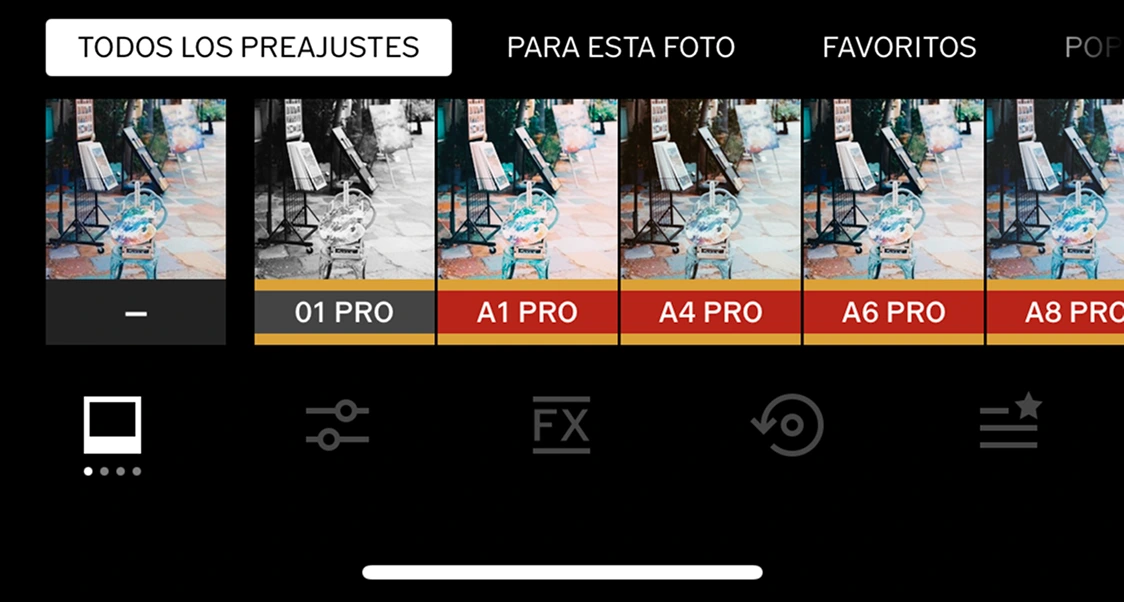
En el editor de fotos, empezamos en la pestaña de Ajustes preestablecidos, y este es el mejor lugar para comenzar para la mayoría de las personas. Estos Ajustes preestablecidos de VSCO son apariencias prefabricadas para una amplia gama de estilos y aplicaciones que puedes aplicar a tu imagen muy rápidamente sin dejar de obtener excelentes resultados. Puedes tocar el icono de ajuste preestablecido para obtener más formas de verlos en una cuadrícula, y estas categorías que están más arriba son realmente útiles para encontrar tu camino en esta lista.
Para esta foto y fuerza
"Para esta foto" en realidad usa la IA para recomendar un ajuste preestablecido para tu foto, y este es el lugar favorito de muchas personas para comenzar con la edición en VSCO. De las recomendaciones puedes optar por aplicarlas a tu foto, e incluso tocarlas de nuevo para ajustar a tu gusto la fuerza de la apariencia.
Tipos de filtros de fotos preestablecidos
Hay 3 tipos de ajustes preestablecidos: el tipo estándar con un control deslizante de fuerza, así como ajustes preestablecidos de película que se inspiran en varias películas analógicas y ajustes preestablecidos de VSCO Pro que agregan controles adicionales a muchas de nuestras apariencias más populares.
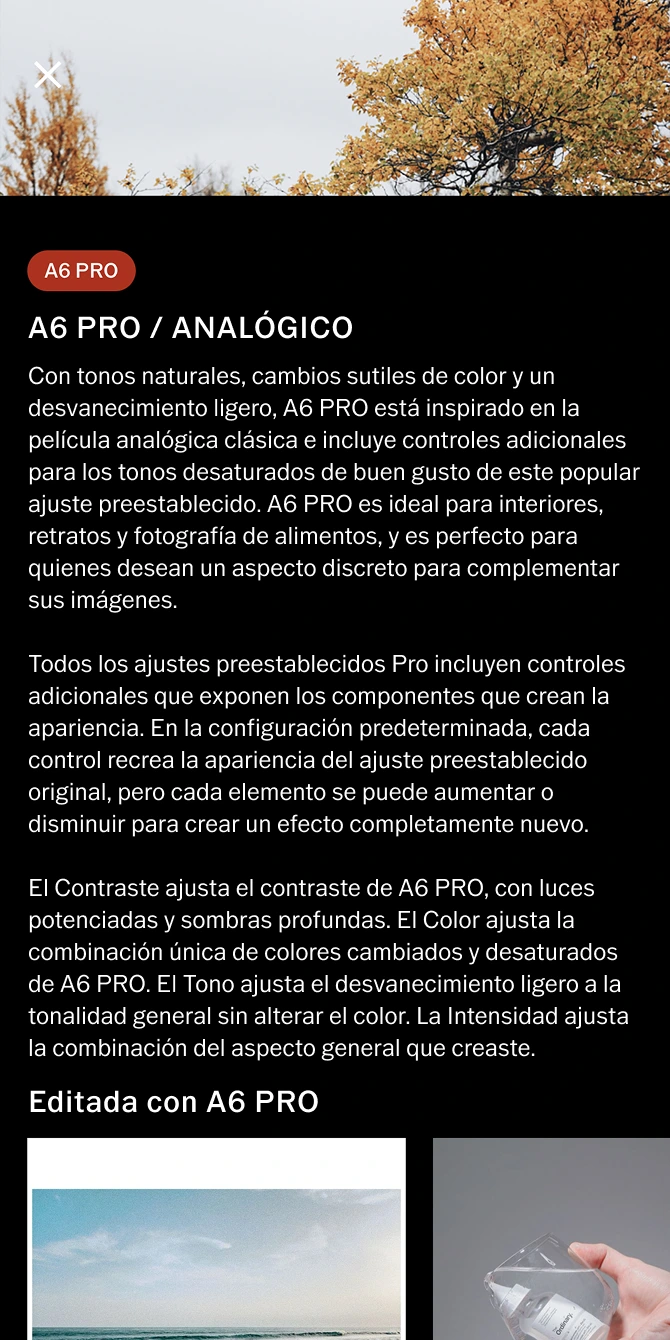
No tienes que recordar todo esto: si solo tocas el nombre de un ajuste preestablecido mientras estás en esta vista, obtendrás una pequeña página con un escrito sobre este ajuste preestablecido y ejemplos de la comunidad sobre cómo otros lo han usado, así que definitivamente explora eso si lo deseas.
Herramientas del Editor de fotos de VSCO
Una vez que hayas aplicado un ajuste preestablecido que te guste, dirígete a la pestaña de herramientas para realizar más ajustes. Aquí hay muchas herramientas, comenzando con Ajustar para cosas como recortar y enderezar, hasta HSL para ajustar colores específicos.
Estas herramientas de edición de fotos son excelentes para corregir problemas en tu imagen, pero también para realizar mejoras artísticas. Por ejemplo, puedes abrir la herramienta Exposición para iluminar las imágenes.
Recetas de Efectos de película y VSCO
A continuación, también está la pestaña FX, con muchas superposiciones que se pueden agregar para obtener efectos de películas y de luz. Estos también funcionan cuando editas vídeos, así que asegúrate de echarle un ojo.
La pestaña de Recetas te permite guardar un conjunto de ediciones para que puedas recuperarlas fácilmente, lo que realmente puede ayudarte a acelerar las cosas. La pestaña Organizar también te permite hacer tuyo el espacio del editor al marcarlo como favorito y organizar las cosas como te gustaría.
Compartir fotos en VSCO
Cuando estés listo para compartir tus fotos, toca el ícono de compartir en la parte superior derecha.
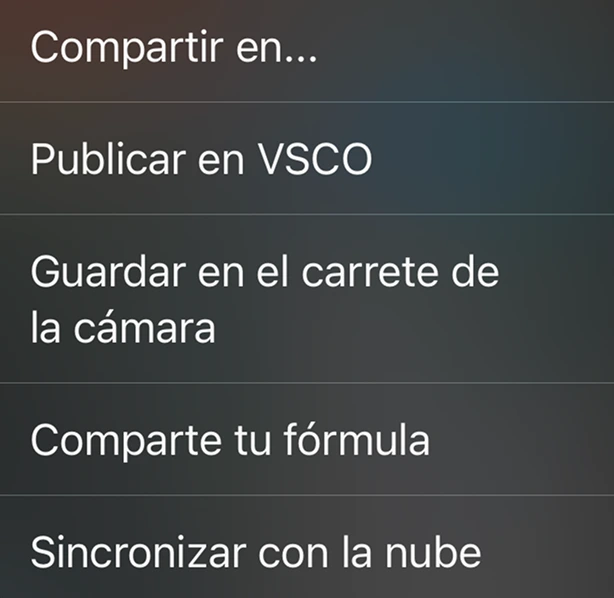
- "Compartir con..." te permitirá compartir con otras aplicaciones que tengas instaladas en tu teléfono.
- "Publicar en VSCO"' comparte esta imagen con la comunidad de VSCO.
- "Guardar en el rollo de la cámara" es bastante sencillo.
- "Compartir tu receta" te brindará una manera de compartir tus ediciones favoritas con tu comunidad.
- "Sincronizar con la nube" ofrece a los Miembros Pro una forma de enviar esta imagen al editor web para seguir editando en el escritorio.
Publicación de imágenes en VSCO
Vamos a publicar esta imagen en VSCO, y también se guardará en el rollo de la cámara al mismo tiempo. Aquí es donde puedes publicar algo para que otros lo vean públicamente en VSCO. Puedes ingresar una breve descripción y permitir discusiones si quieres saber de tus seguidores acerca de esta imagen.
Solo una nota rápida: solo los miembros pueden participar en discusiones, pero cualquiera puede verlas. Y puedes habilitar y deshabilitar las discusiones en cualquier momento si cambias de opinión sobre si deseas tener eso, por lo que tienes el control total de esa función.
En VSCO Feed puedes ver la imagen que acabas de publicar. Para acceder al feed, cuando salgas del editor se te preguntará si quieres guardar los cambios en este borrador. Toca Guardar cambios y ahora estarás de vuelta en el Estudio.
Deselecciona esa imagen y toca el icono de inicio en el extremo izquierdo para acceder a tu VSCO Feed. Ahí puedes ver la imagen que acabas de publicar en la parte superior del feed ya que se trata de un feed cronológico. Aquí también verás imágenes de personas a las que sigues.
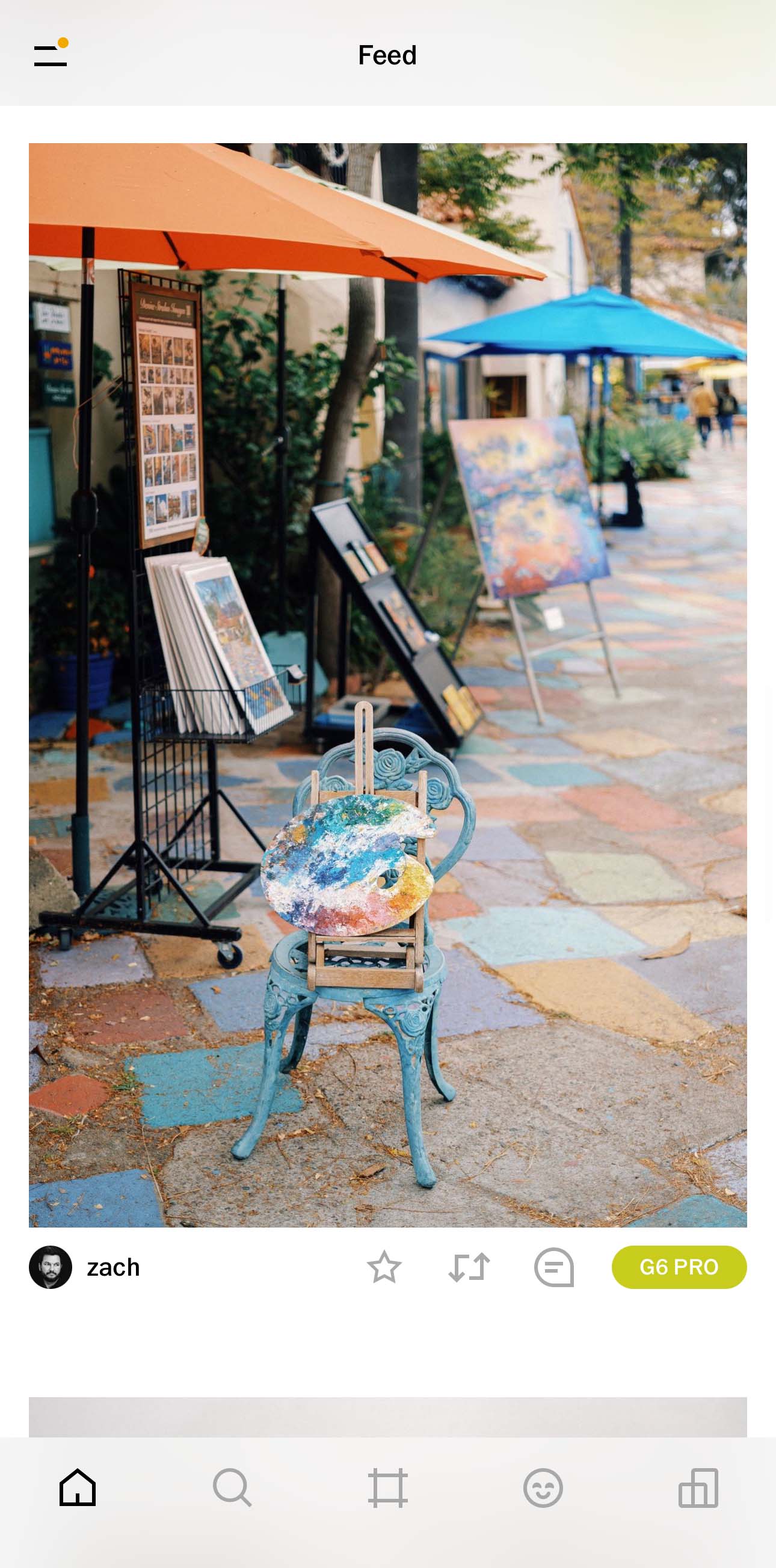
Acciones de VSCO Feed
En VSCO Feed verás algunos iconos debajo de cada imagen que te permitirán tomar varias acciones diferentes para interactuar con tu comunidad.
Favoritos de VSCO
La estrella marcará esa imagen como favorita, y esto le dará a ese creador una notificación privada de que lo hiciste. Es una gran manera de decirle a alguien que te gustó su trabajo.
Republicaciones de VSCO
Las flechas que se persiguen volverán a publicar esa imagen para todos tus seguidores, y la agregará a la pestaña Republicaciones de tu Perfil. Esto es genial para una imagen que te gusta tanto que crees que todos deberían verla, y el creador también será notificado.
Discusiones VSCO
La burbuja de chat está disponible si habilitas discusiones, y desde aquí puedes iniciar o unirte a una discusión con el creador si eres un Miembro Plus o Pro.
Un gran feed necesita grandes creadores, y hay mucho que encontrar aquí. El carrusel sugerido tendrá algunas recomendaciones nuevas para ti en cada sesión, y puedes tocarlas para ver su perfil. Aquí puedes ver su trabajo, las imágenes que han vuelto a publicar, y cualquier otra cosa que hayan compartido sobre ellos mismos. Si quieres ver su trabajo en tu feed, sigue adelante y síguelos.
Perfil en VSCO
Hablemos de tu Perfil de VSCO. Aquí es donde se verán todas las imágenes que has publicado, así como tus Republicaciones y la información Acerca de ti que has proporcionado acerca de ti. Para ver tu perfil, haz clic en la pestaña Perfil con el icono de una cara.
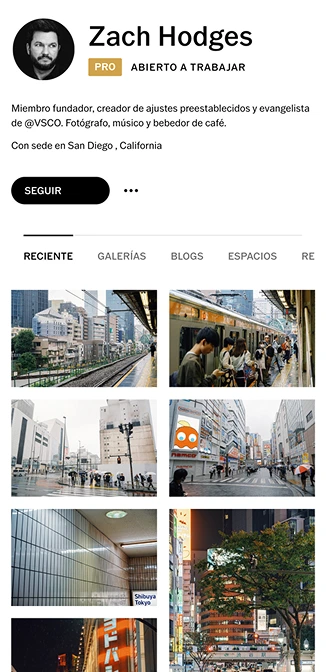
Los miembros Pro también pueden crear álbumes para exhibir su trabajo aquí, y cualquier espacio público del que formes parte también estará aquí (más sobre Espacios a continuación).
La sección Acerca de es especialmente importante para los miembros Pro porque es donde puedes hacerle saber a la comunidad para qué tipo de actividades estás disponible, como tutorías o dar comentarios, así como si estás disponible para trabajos de fotografía profesional, y dejar que los clientes potenciales sepan el tipo de trabajo que realizas.
Creación de tu perfil
Para crear tu perfil, toca el icono del lápiz en la parte superior. Puedes llenar todo lo que quieras compartir sobre ti, incluyendo tu experiencia fotográfica y disponibilidad.
A medida que te desplazas hacia abajo, puedes ver las opciones adicionales que tienen los miembros Pro para configurar su perfil. Gran parte de esto se hace visible en VSCO Hub, donde los negocios potenciales pueden ver esta información para obtener más información acerca de ti.
Echa un vistazo a nuestro Guía del Perfil de fotografía para obtener más consejos sobre el llenado de tu Perfil de VSCO.
Descubrir en VSCO
En VSCO puedes encontrar creadores que te encantan para tener un feed lleno de nuevos trabajos inspiradores todos los días.
En la sección Descubrir con el icono de lupa, puedes encontrar selecciones curadas por VSCO. Estas son algunas de las mejores imágenes que nuestros curadores están viendo cada día, y este es un gran lugar para comenzar.
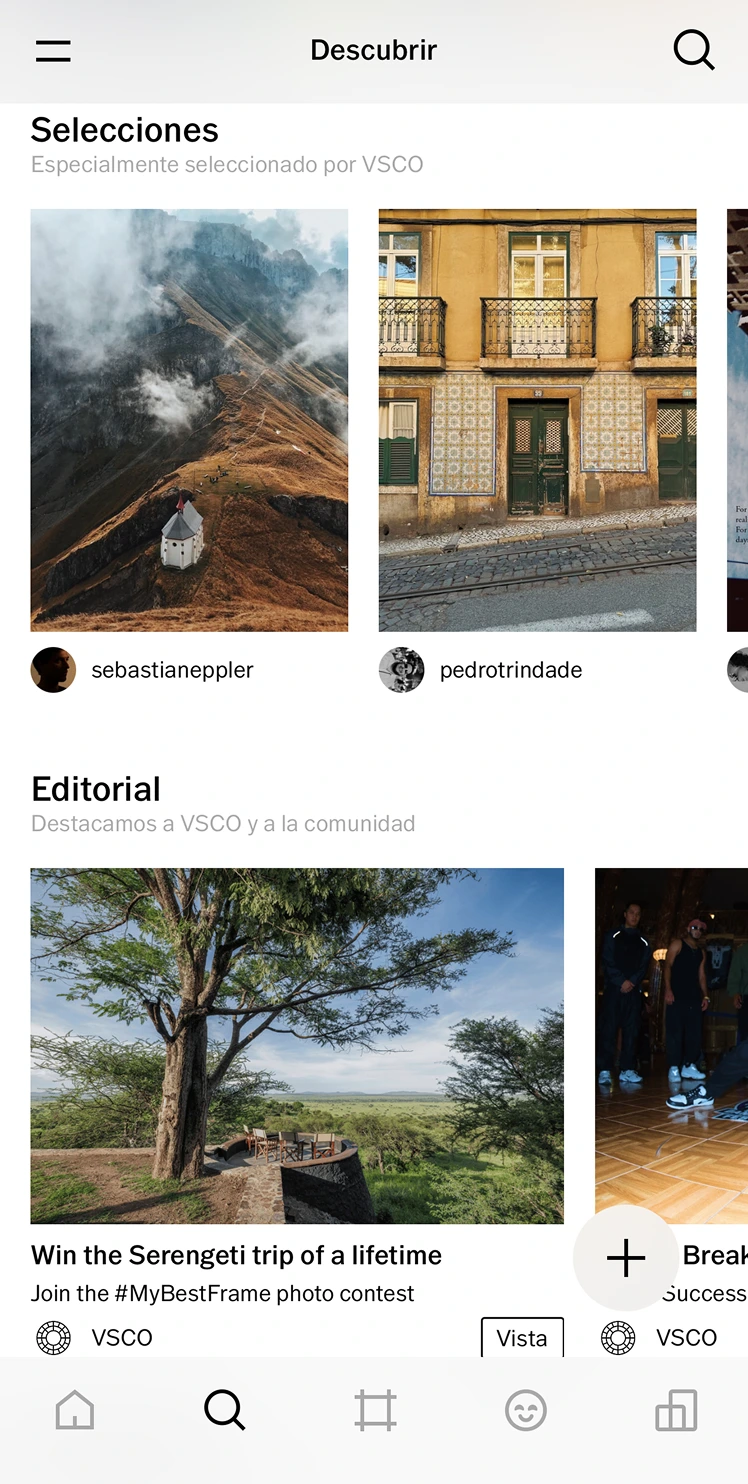
Desde aquí puedes abrir los perfiles de estos creadores y seguirlos si te gusta su trabajo. Si abres una imagen aquí o en el feed y te desplazas hacia abajo, también puedes ver imágenes relacionadas. Esta es otra gran función de IA que te ayuda a encontrar más trabajos que sean similares a esta imagen. Puedes usar esto para seguir un rastro interminable de imágenes y encontrar a muchos más fotógrafos que seguir.
La sección Descubrir también tiene editoriales, colecciones y más imágenes sugeridas basadas en las cosas que has marcado como favoritas. Las indicaciones creativas también están aquí, por ejemplo, nuestro indicador de líneas principales. Esta es una excelente manera de aprender, pero también es una manera de usar este hashtag para tener la oportunidad de ser presentado en la página Descubrir de VSCO.
Obtén más información aquí sobre las indicaciones y qué hay de nuevo con VSCO.
Búsqueda de VSCO
En la parte superior derecha de la pestaña Descubrir está la función de búsqueda. Con Búsqueda de VSCO, puedes buscar personas e imágenes en VSCO. Hay mucho que explorar aquí en la sección Descubrir, y cuanta más gente sigas, más obtendrás de tu feed y de la comunidad.
Espacios de VSCO
La pestaña final en la aplicación VSCO es Espacios.
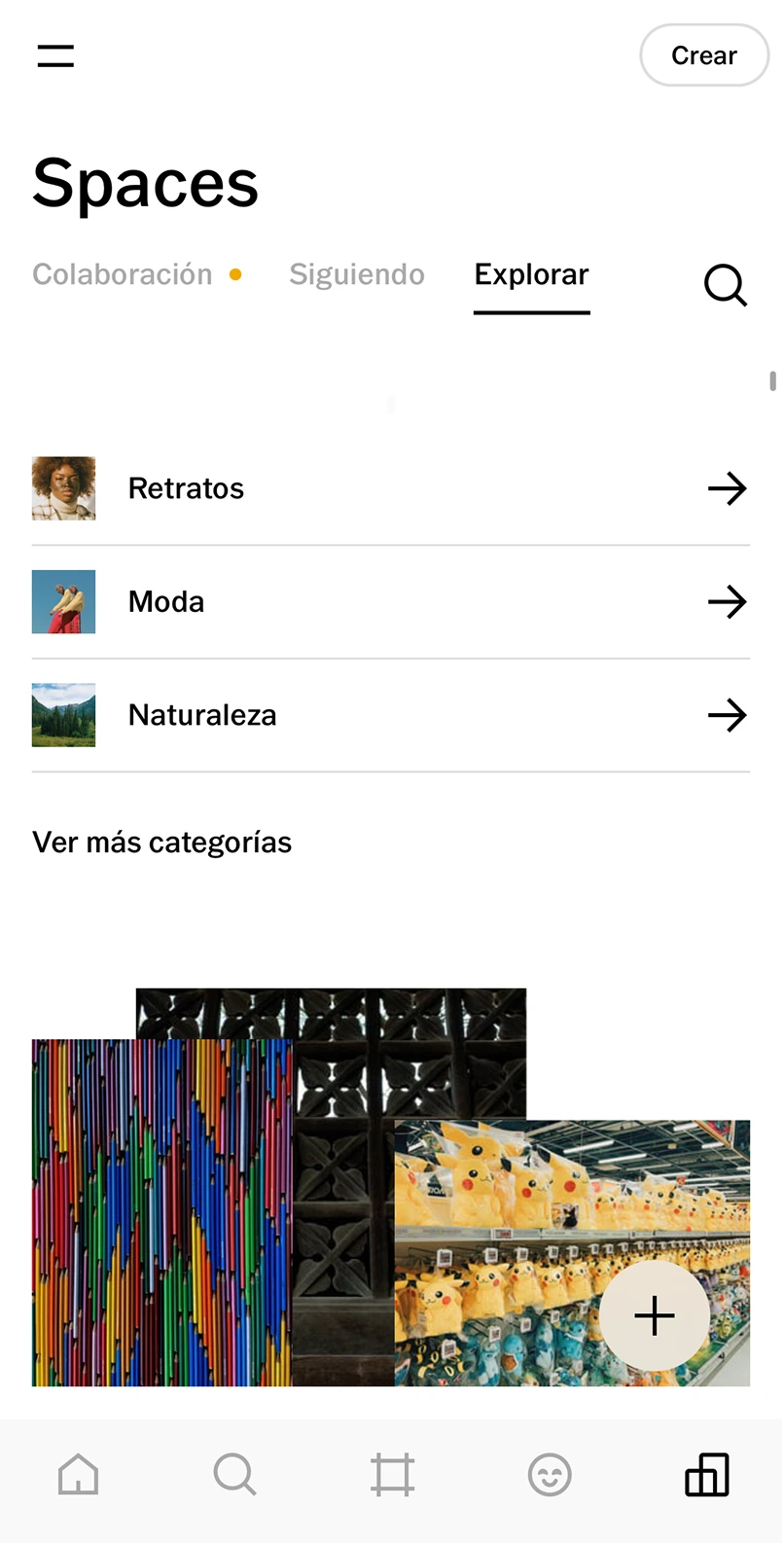
¿Qué son los Espacios en VSCO?
Espacios de VSCO son pequeñas comunidades a las que te puedes unir o crear, y pueden ser sobre cualquier cosa. Pueden ser públicos con hasta 150 personas, o privados con quien quieras.
Estos grupos de fotografía pueden ser un gran lugar para conectarte y tener discusiones con otros creativos con ideas afines sobre un tema en el que todos comparten interés. Así que podrías comenzar por navegar por espacios para encontrar uno que te interese y conectarte con otros de esa manera.
VSCO para edición fotográfica, comunidad y exposición
Muy bien, y ahí lo tienes, eso es todo lo que necesitas para empezar con VSCO. Hay mucho que no cubrí, así que asegúrate de revisar nuestros artículos didácticos y páginas de soporte en nuestro sitio web para que aprendas más. Haremos videos en el futuro para sumergirnos a profundidad en más características y funciones.
Gracias, y nos vemos en VSCO.