Olá, sou Zach Hodges e vou ajudar você a usar o aplicativo VSCO.
Para começar, o que é o VSCO? O VSCO é um editor de fotos maravilhoso, mas também é um lugar incrível para comunidade, inspiração, descoberta e muito mais. Então, vamos começar.
Usando o aplicativo de edição de fotos VSCO
Ao abrir o aplicativo móvel VSCO pela primeira vez, você verá cinco guias. Começando pela extrema esquerda:

- A página inicial é seu feed de imagens de pessoas que você segue na comunidade do VSCO
- A seção Descobrir é onde você encontrará um conteúdo inspirador, sugestões criativas e a função de pesquisa
- O Studio é seu espaço de trabalho privado para reunir e editar as imagens nas quais você deseja trabalhar
- O Perfil é onde a comunidade do VSCO pode saber mais sobre você e ver o seu trabalho
- A seção Espaços é onde você pode participar de ou criar grupos em torno de um foco ou tema específico
Além disso, há esse menu lateral onde você verá as atividades no conteúdo que publicou, mensagens de outros usuários, imagens que adicionou como favoritas, pessoas que você pode seguir ou que seguem você e várias configurações do aplicativo.
Edição de fotos com o VSCO
As ferramentas de edição de fotos do aplicativo VSCO oferecem diversas maneiras de alcançar a estética desejada.
Importação de uma imagem para o VSCO Studio
Para começar, vamos importar uma foto. Primeiro, abra a guia do Studio no meio e toque no botão de importação para criar seu primeiro rascunho. Selecione uma imagem do rolo da câmera que você deseja editar (você pode selecionar quantas quiser, e pode selecionar vídeos também). Depois de concluir as seleções, toque em “Adicionar”, e essas imagens serão adicionadas ao seu VSCO Studio.
Este é seu espaço de trabalho privado. Nada aqui é público ou foi publicado. E essas imagens ainda estão no rolo da câmera também. Esses rascunhos são apenas referências. Então, não os exclua do rolo da câmera, ou eles também desaparecerão do VSCO.
Edição com as predefinições do VSCO
Depois de criar um rascunho, selecione-o, e você verá que há várias opções aqui, como para a criação de uma colagem ou montagem com essa imagem, sincronização com o desktop e compartilhamento de foto.
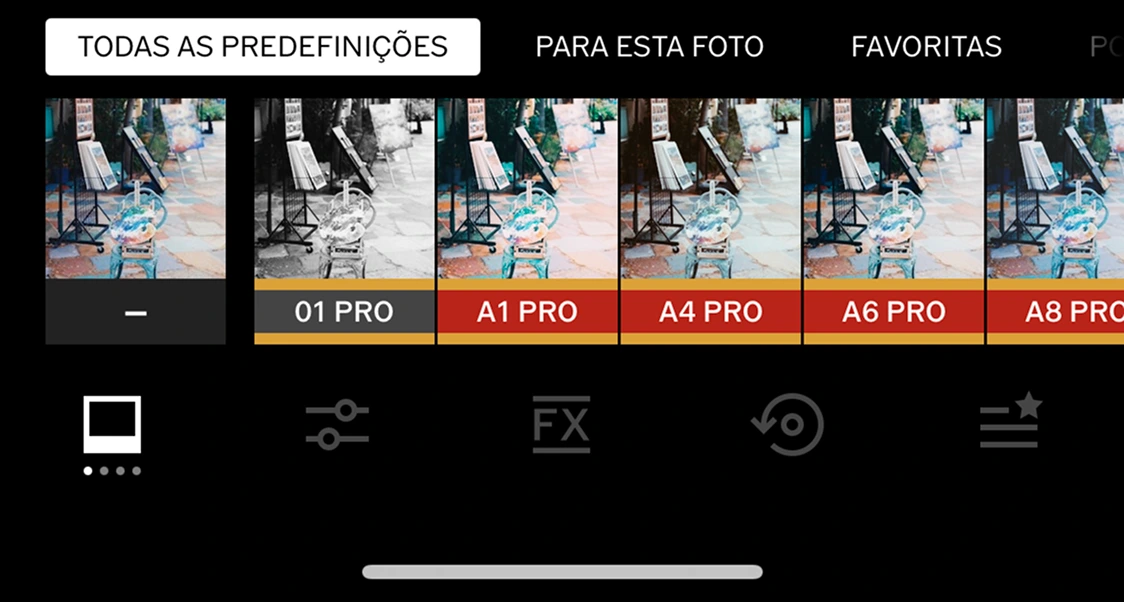
No editor de fotos, começamos na guia Predefinições, e esse é o melhor lugar para começar para a maioria das pessoas. Essas Predefinições do VSCO são looks prontos para diversos estilos e aplicações para utilizar em sua imagem rapidamente e, ao mesmo tempo, obter ótimos resultados. Você pode tocar no ícone da predefinição para obter mais maneiras de visualização em uma grade, e essas categorias no topo são realmente úteis para se orientar nessa lista.
Para esta foto e intensidade
Na verdade, "Para esta foto" usa IA para recomendar uma predefinição para a sua foto, e esse é o lugar favorito de muitas pessoas para começar a editar no VSCO. A partir das recomendações, você pode optar por aplicá-la à sua foto e até tocar nela novamente para ajustar a intensidade da aparência ao seu gosto.
Tipos de filtros de foto predefinidos
Existem 3 tipos de predefinições — o tipo padrão com um controle deslizante de intensidade, além de predefinições de Filme que são inspiradas em vários filmes analógicos, e as predefinições do VSCO Pro que adicionam controles extras a muitos de nossos looks mais populares.
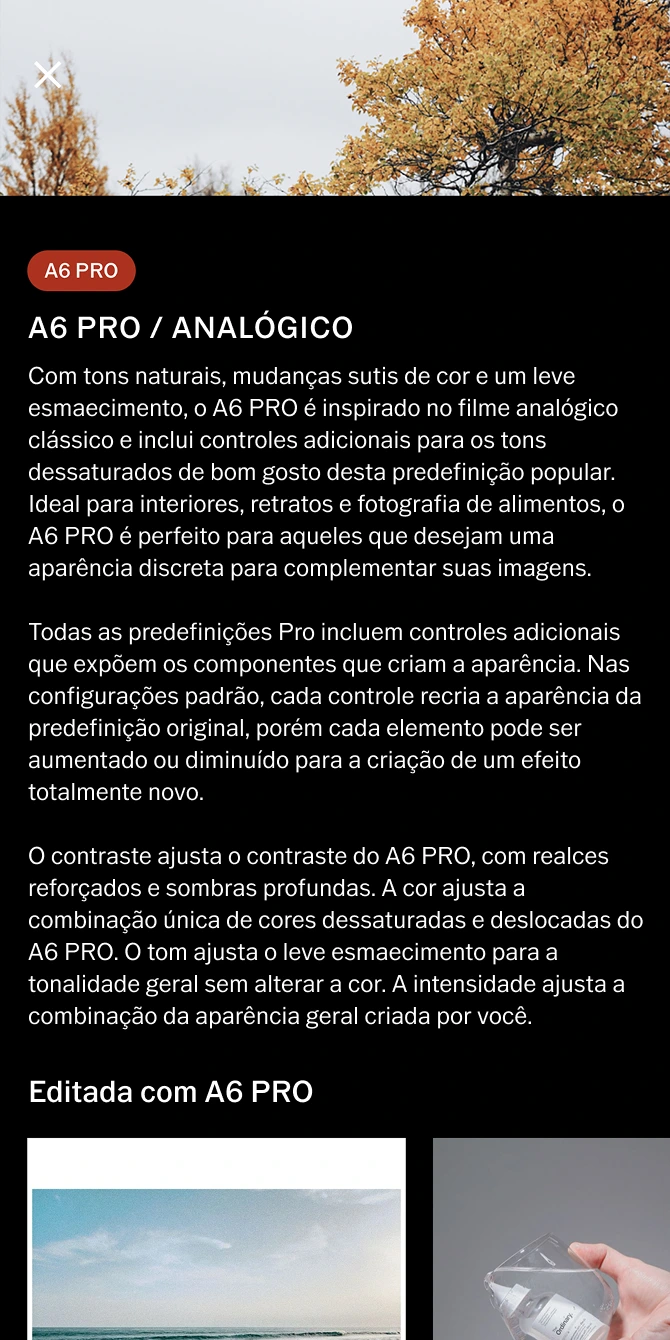
Você não precisa se lembrar de tudo isso, basta tocar no nome de uma predefinição enquanto estiver nessa visualização, que você verá uma pequena página aqui com um artigo sobre a predefinição e exemplos da comunidade de como outras pessoas a utilizaram. Então, definitivamente, explore-a, se quiser.
Ferramentas do editor de fotos do VSCO
Depois de aplicar uma predefinição, vá até a guia de ferramentas para fazer mais ajustes. Há muitas ferramentas aqui, começando com a ferramenta de Ajuste para ações como cortar e endireitar, até HSL para ajustar cores específicas.
Essas ferramentas de edição de fotos são ótimas para corrigir problemas em sua imagem, mas também para fazer aprimoramentos artísticos. Por exemplo, você pode abrir a ferramenta Exposição para clarear as imagens.
Efeitos de foto e Fórmulas do VSCO
Em seguida, há também a guia Efeitos de foto, com muitas sobreposições que podem ser adicionadas para efeitos de filme e luz. Eles também funcionam para a edição de vídeos. Por isso, não deixe de conferir.
A guia Fórmulas permite que você salve um conjunto de edições para reutilizá-las com facilidade, o que pode realmente ajudar a acelerar o processo. A guia de organização também permite que você personalize o espaço do editor, marcando e organizando as coisas como quiser.
Compartilhamento de fotos no VSCO
Quando estiver pronto para compartilhar suas fotos, toque no ícone de compartilhamento no canto superior direito.

- A opção "Compartilhar com... " permitirá que você compartilhe com outros aplicativos instalados em seu telefone.
- A opção “Publicar no VSCO” compartilha a imagem com a comunidade do VSCO.
- “Salvar no rolo da câmera” é bem simples.
- A opção “Compartilhar sua fórmula” possibilitará o compartilhamento de suas edições favoritas com a sua comunidade.
- "Sincronizar com a nuvem" oferece aos Membros Pro uma maneira de enviar a imagem para o editor na web para continuar a edição no computador.
Publicação de imagens no VSCO
Vamos publicar essa imagem no VSCO, que, ao mesmo tempo, também será salva no rolo da câmera. É aqui que você pode publicar algo para que outras pessoas do VSCO vejam publicamente. Você pode inserir uma breve descrição e permitir discussões se quiser a opinião de seus seguidores sobre essa imagem.
Apenas uma breve explicação aqui: somente os membros podem participar das discussões, mas qualquer pessoa pode vê-las. E você pode ativar e desativar as discussões a qualquer momento se mudar de ideia, para um controle total sobre esse recurso.
No Feed do VSCO, você pode ver a imagem que acabou de publicar. Para acessar o feed, se você sair do editor, será perguntado se deseja salvar as alterações no rascunho. Toque em salvar alterações, e você voltará ao Studio.
Desmarque essa imagem e toque no ícone da página inicial, no canto esquerdo, para acessar seu feed do VSCO. Lá, você poderá ver a imagem que acabou de publicar na parte superior do feed, já que ele é um feed cronológico. Também é aqui que você verá as imagens das pessoas que você segue.
Ações do feed do VSCO
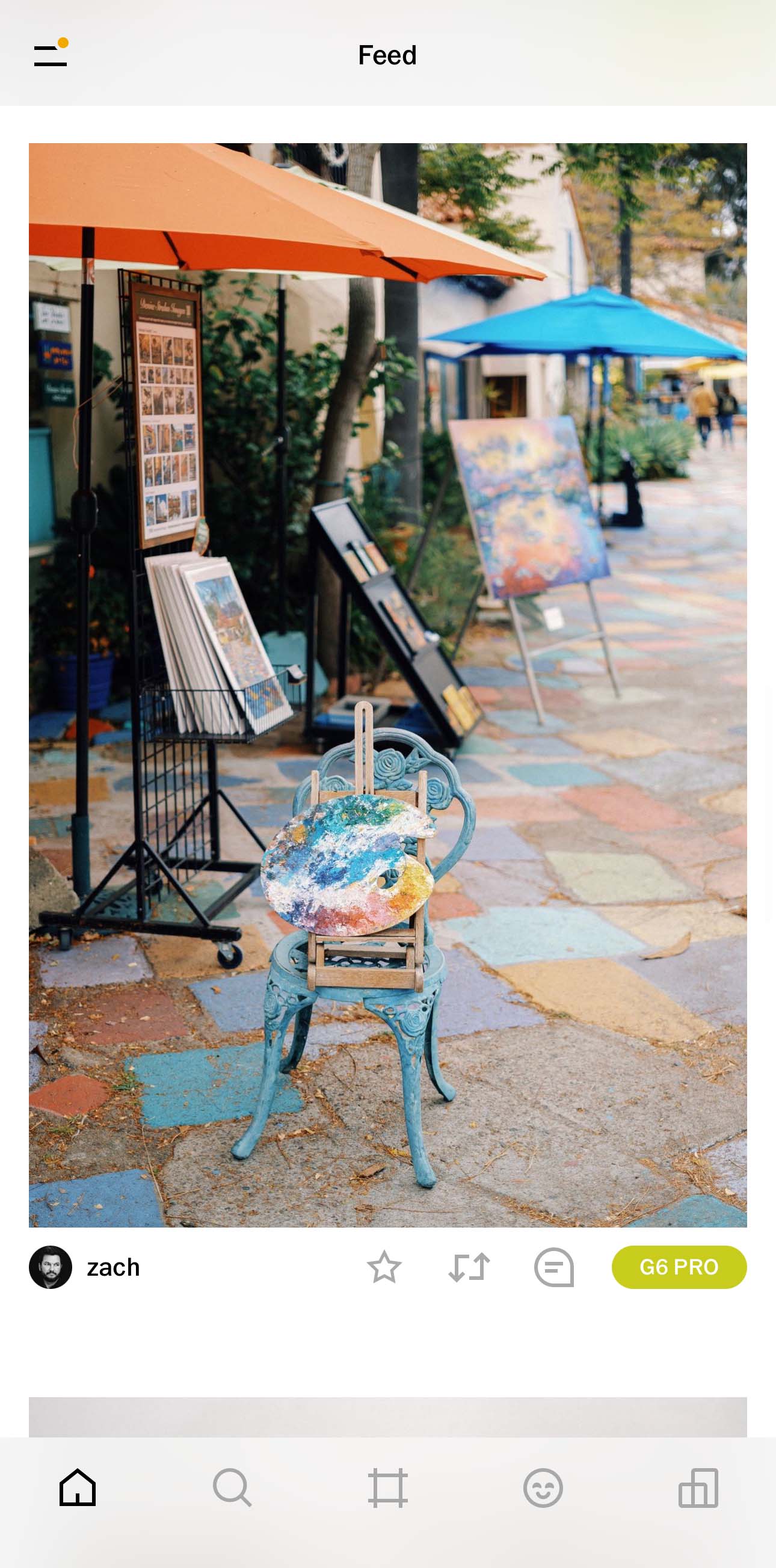
No feed do VSCO, você verá alguns ícones abaixo de cada imagem que permitirão que você realize várias ações diferentes para interagir com a sua comunidade.
Favoritos do VSCO
A estrela marcará a imagem como favorita, e a sua ação será notificada ao criador. É uma ótima maneira de dizer a alguém que você gostou do trabalho dessa pessoa.
Republicações do VSCO
As setas quadradas republicarão essa imagem para todos os seus seguidores e adicionarão a imagem à guia de Republicações do perfil. Isso é ótimo para uma imagem que você gosta muito e acha que todos deveriam vê-la, e o criador também será notificado sobre isso.
Discussões do VSCO
O balão de bate-papo fica disponível se você ativar as discussões, e você pode iniciar ou participar de uma discussão com o criador a partir daqui, se você for um Membro Plus ou Pro.
Um ótimo feed precisa de ótimos criadores, e há muito o que encontrar aqui. O carrossel sugerido terá algumas recomendações novas para você a cada sessão, e você poderá tocar nelas para ver o perfil do criador. Aqui, você poderá ver os trabalhos, as imagens que foram republicadas e qualquer outra coisa compartilhada. Se quiser ver esses trabalhos no seu feed, siga os criadores.
Perfil no VSCO
Vamos falar sobre seu Perfil do VSCO. É aqui que todas as imagens publicadas por você ficarão visíveis, assim como suas Republicações e as informações Sobre que você fornece sobre você. Para ver o seu perfil, clique na guia Perfil com o ícone do rosto.
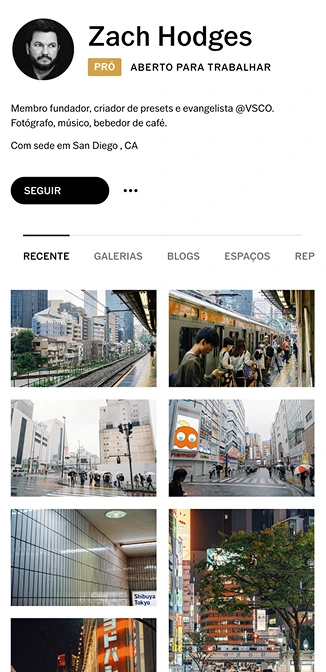
Os membros Pro podem criar álbuns para mostrar seus trabalhos aqui também, e todos os Espaços públicos dos quais você faz parte também aparecerão aqui (mais sobre os Espaços abaixo).
A seção Sobre é especialmente importante para os membros Pro, pois é aqui que você poderá informar à comunidade para quais tipos de atividades você está disponível, como, por exemplo, para ser mentor ou dar feedback, além de se disponibilizar para trabalhos profissionais de fotografia, permitindo que clientes em potencial saibam o tipo de trabalho que você faz.
A construção do seu perfil
Para criar seu perfil, toque no ícone de lápis na parte superior. Você pode adicionar o máximo de informações que deseja compartilhar sobre você, incluindo sua experiência em fotografia e disponibilidade.
Ao rolar para baixo, você poderá ver as opções adicionais que os membros Pro têm para configurar seus perfis. Muito disso fica visível no VSCO Hub, onde empresas em potencial podem ver essas informações para saber mais sobre você.
Confira nosso Guia de Perfil de Fotografia para obter mais dicas sobre como preencher seu Perfil do VSCO.
Descobrir do VSCO
No VSCO, você encontra criadores que adora ter em um feed cheio de novos trabalhos inspiradores todos os dias.
Na seção Descobrir com o ícone de lupa, você pode encontrar seleções feitas pela VSCO. Essas são algumas das melhores imagens que nossos curadores veem todos os dias, e esse é um ótimo lugar para começar.

Você pode abrir os perfis desses criadores aqui e segui-los se gostar do trabalho deles. Se abrir uma imagem aqui ou no feed e rolar para baixo, você também poderá ver imagens relacionadas. Esse é outro ótimo recurso de IA que ajuda você a encontrar mais trabalhos semelhantes a essa imagem. Você pode usar isso para seguir uma trilha infinita de imagens e encontrar muitos outros fotógrafos para seguir.
A seção Descobrir também tem editoriais, coleções e mais imagens sugeridas com base no que você adicionou como favorito. As sugestões criativas também estão aqui como, por exemplo, nossas sugestões de linhas principais. Essa é uma ótima maneira de aprender, mas também é uma forma de usar essa hashtag para ter a chance de aparecer na página Descobrir do VSCO.
Saiba mais sobre as sugestões e o que há de novo no VSCO aqui.
Pesquisa VSCO
No canto superior direito da guia Descobrir está o recurso de pesquisa. Com a Pesquisa VSCO, você poderá procurar pessoas e imagens no VSCO. Há muito o que explorar aqui na seção Descobrir, e quanto mais pessoas você seguir, mais você obterá do seu feed e da comunidade.
Espaços VSCO
A guia final no aplicativo VSCO é Spaces.
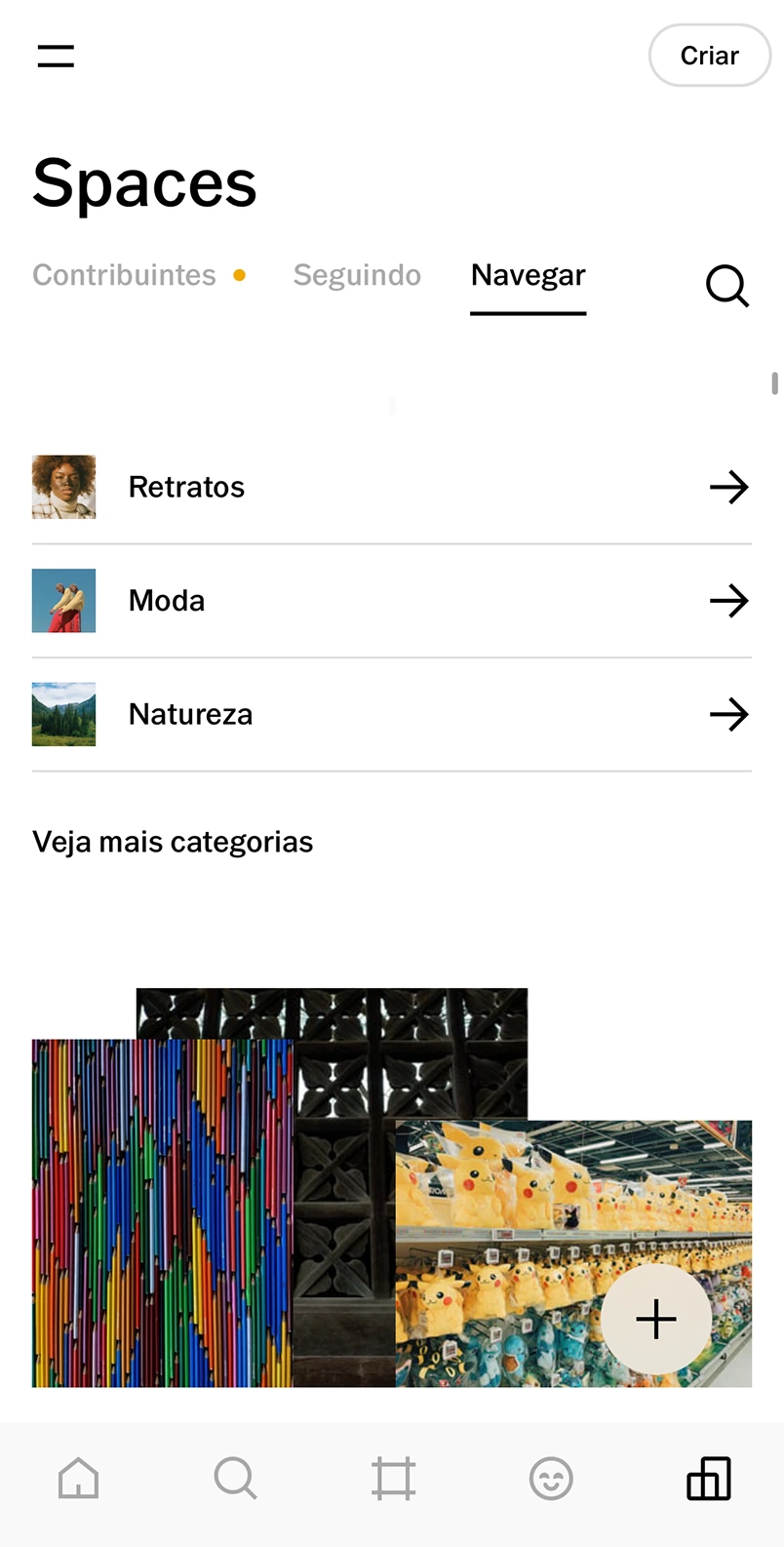
O que são os Espaços no VSCO?
Os Espaços VSCO são pequenas comunidades que você pode criar ou das quais pode participar, e eles podem ser sobre qualquer coisa. Eles podem ter públicos com até 150 pessoas ou podem ser privados com quem você quiser.
Esses grupos de fotografia podem ser um ótimo lugar para se conectar e discutir com outros criativos que pensam da mesma forma sobre um tópico pelo qual todos vocês compartilham um interesse. Então, você pode começar explorando os espaços para encontrar um que lhe interesse e se conectar com outras pessoas dessa forma.
VSCO para edição de fotos, comunidade e exposição
Pronto! Aí está tudo o que você precisa para começar a usar o VSCO. Há muita coisa que eu não abordei, então não deixe de conferir nossos artigos educativos e as páginas de suporte de nosso site para saber mais. No futuro, faremos vídeos detalhando mais recursos.
Obrigado, e nos vemos no VSCO.