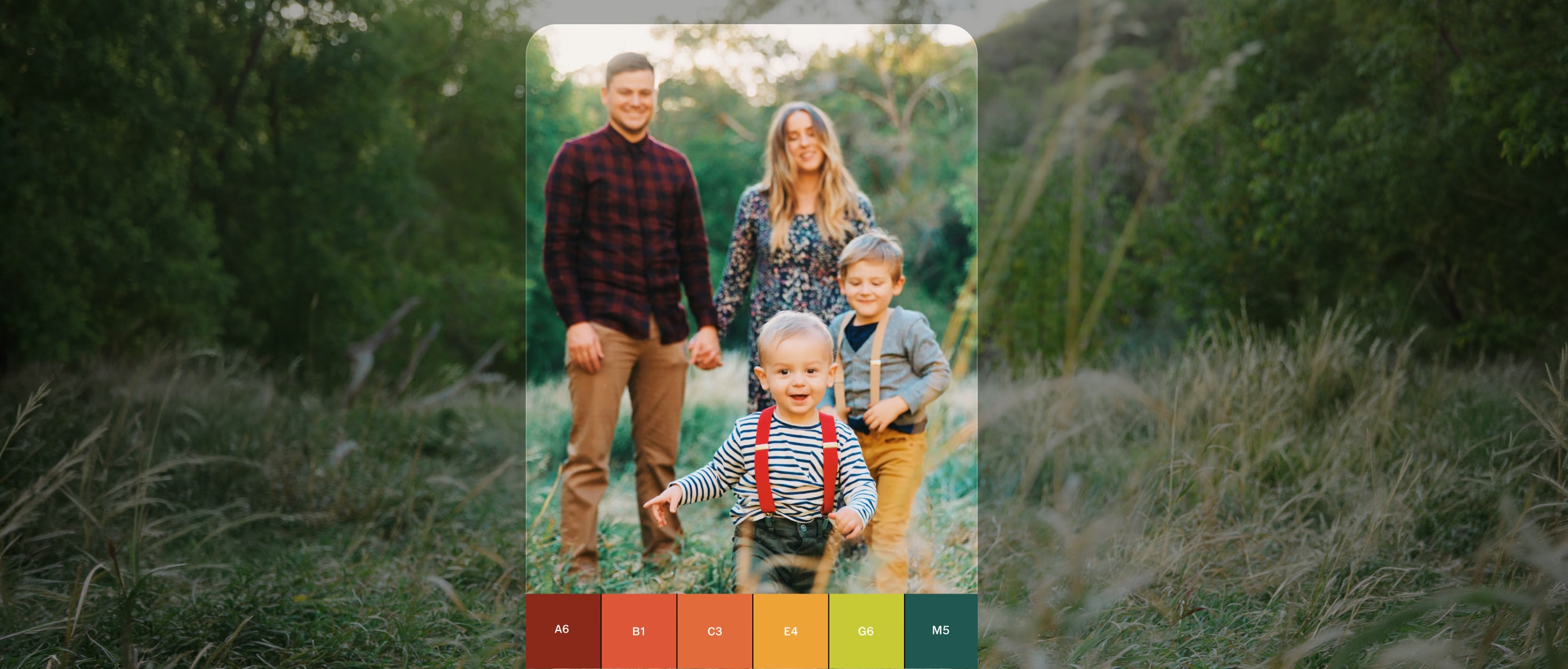
A maioria dos aplicativos de câmera separa a decisão criativa do momento. Você captura e depois estiliza.
O VSCO Capture inverte isso: escolha seu visual antes de pressionar o obturador, e o que você vê no visor é o que você captura. A cor, o tom, o caráter do filme: integrados desde o início, não aplicados depois.
Essa mudança altera o que você observa ao enquadrar uma cena. Quando a estética é visível enquanto você compõe, você interpreta a luz de forma diferente, enquadra de maneira distinta e toma decisões que, de outra forma, seriam feitas em uma mesa de edição.
Este guia cobre tudo o que você precisa para começar a usar o Capture de forma eficaz: a interface, filtros profissionais, controles manuais, efeitos de filme, formatos RAW, vídeo e como suas imagens fluem para o aplicativo VSCO para edições posteriores.
O que você aprenderá neste guia:
- O que é o VSCO Capture?
- Capture vs. Câmera do iPhone vs. Aplicativo VSCO
- Compatibilidade e requisitos
- Sua primeira foto em 60 segundos
- Conhecendo a interface da câmera
- Escolha seu visual antes de pressionar o obturador
- Use controles manuais para maior precisão
- Escolha o formato de foto ideal
- Adicione efeitos de filme enquanto captura
- Grave vídeos com filtros profissionais em tempo real
- O que acontece após a captura
- Fotografe com mais intenção
- Perguntas frequentes

O VSCO Capture é um aplicativo de câmera gratuito para iPhone criado com uma ideia central: tome suas decisões estéticas antes de pressionar o obturador, não depois. Aplique qualquer um dos mais de 50 filtros profissionais inspirados em filmes, molde a imagem com efeitos de granulação, bloom e halation, ajuste os controles manuais e fotografe em RAW, tudo em tempo real, antes mesmo de capturar a imagem.
Todos os filtros no Capture não são destrutivos. A imagem original é sempre mantida, o que significa que você pode modificar ou trocar o filtro posteriormente sem precisar começar do zero.
Recursos:
- Mais de 50 filtros profissionais inspirados em filmes, incluindo os filtros We The Creator desenvolvidos com fotógrafos do VSCO, aplicáveis tanto a fotos quanto a vídeos
- Efeitos de filme: granulação (intensidade, tamanho, cor), bloom e halation (apenas para fotos)
- Modos de captura automático e manual
- Controles manuais: flash, exposição, velocidade do obturador, ISO, balanço de branco (apenas para fotos)
- Formatos de foto: HEIC, JPEG, RAW, ProRAW
- Resolução: 12MP e 48MP
- Gravação de vídeo com filtros profissionais (efeitos e controles manuais não disponíveis no modo de vídeo)
- Toque para focar e modo macro automático
- Galeria no aplicativo
- Publicação com um toque no perfil do vsco
- Sincronização com o aplicativo VSCO para edições adicionais
- Suporte para widget da tela de bloqueio, botão de ação e botão de câmera do iOS 26 para acesso instantâneo
- Download e uso gratuitos. Todos os filtros profissionais, controles manuais e efeitos de filme estão incluídos
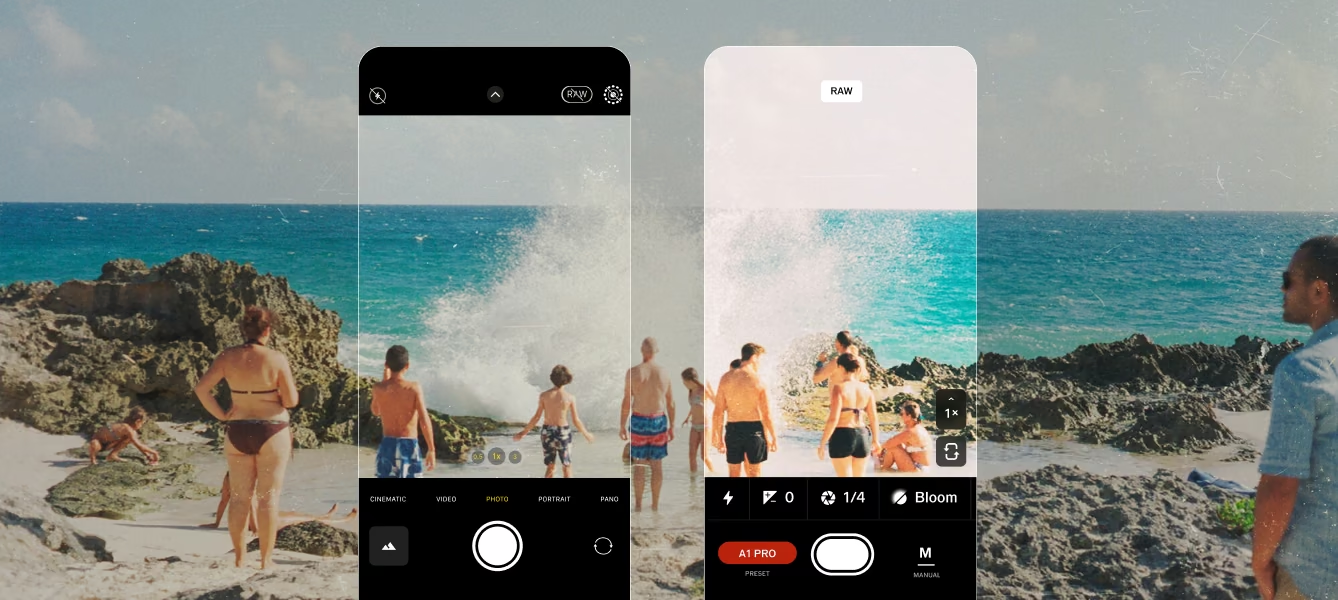
Use a Câmera do iPhone quando: você quiser que a fotografia computacional tome a maioria das decisões automaticamente ou precisar de recursos do ecossistema Apple.
Use o VSCO Capture quando: Você deseja visualizar um tratamento visual específico enquanto compõe, precisa de controle manual sobre exposição, obturador, ISO ou balanço de branco, ou quer uma estética consistente no que está capturando sem precisar editar cada quadro depois.
Use o app VSCO quando: Você deseja refinar, fazer a correção de cor, aplicar ferramentas de IA e compartilhar as imagens que já capturou.
Plataforma: Apenas iPhone, não disponível no Android
iOS mínimo: iOS 16.6 ou posterior
Conta VSCO necessária: Sim, necessária para usar o Capture
RAW/ProRAW: Disponível em modelos de iPhone compatíveis. Verifique a documentação da Apple para o seu dispositivo específico
48MP: Disponível em modelos de iPhone compatíveis (iPhone 14 Pro e posteriores)
Acesso rápido: Widget da Tela Bloqueada, atribuição ao botão de Ação e mapeamento do botão da câmera no iOS 26, todos compatíveis
Antes de aprofundar em qualquer recurso individual, aqui está o fluxo de trabalho completo de primeira utilização, desde a abertura até a foto entregue:
- Baixe e abra o VSCO Capture. Faça login na sua conta VSCO.
- Toque e deslize a barra de filtros na parte inferior para navegar. Toque em qualquer filtro para aplicá-lo em tempo real; toque novamente para ajustar a Intensidade.
- Toque no seu objeto para definir o foco. Deslize para cima ou para baixo para ajustar a exposição a partir do mesmo toque
- Pressione o obturador para capturar a imagem
- Com uma foto selecionada na sua galeria, toque em Editar imagem para ir ao aplicativo VSCO para edições adicionais, ou Publicar no VSCO para ir direto para o seu perfil do vsco.
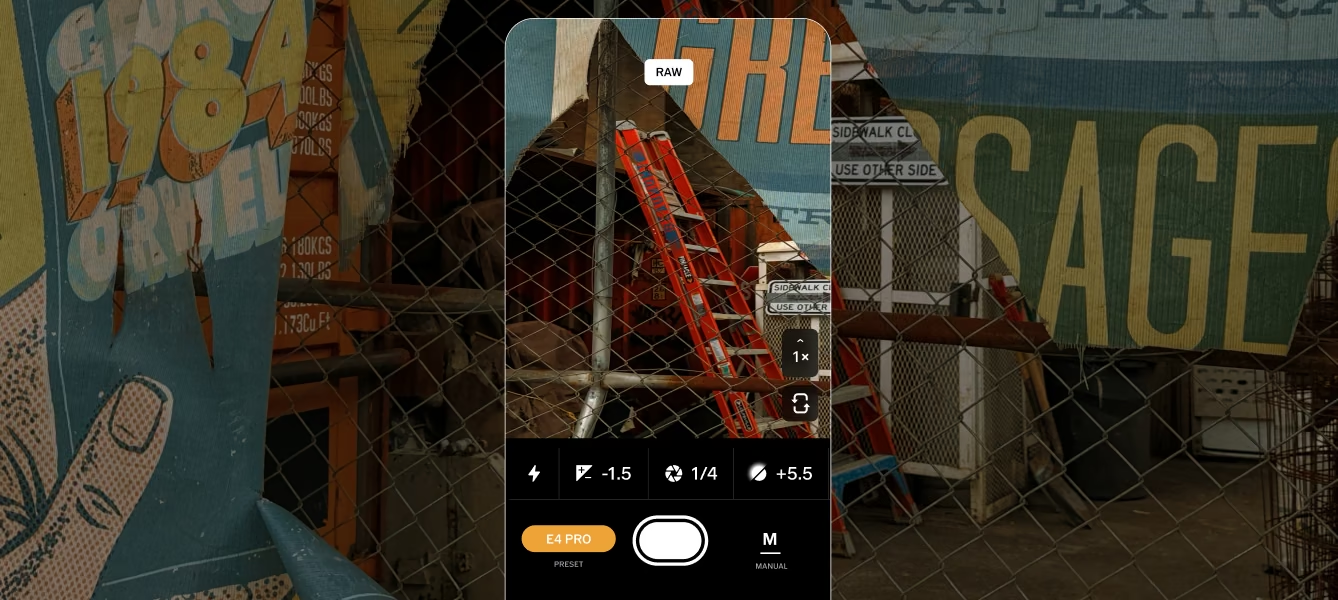
A interface do Capture foi organizada para que os controles que você mais usa fiquem acessíveis sem precisar sair do visor.
Elementos principais da interface:
- Parte superior esquerda: Menu hambúrguer. Configurações da câmera (opções de salvamento, arquivo, grade), Suporte
- Parte superior central: Seletor de formato de arquivo e resolução. Toque para alternar entre HEIC, JPEG, RAW, ProRAW, 12MP, 48MP
- Parte superior direita: Suas fotos do Capture, acessíveis pelo ícone da galeria
- Parte inferior direita: Alternância de modo, alterna entre os modos Automático, Manual e vídeo
- Barra inferior: Bandeja de filtros, botão do obturador
Modo Automático vs. Manual
Toque na alternância A/M no canto inferior direito para trocar de modo.
Automático: A câmera lida com a exposição automaticamente. Você controla o filtro, os efeitos e o foco. Ideal para situações de movimento rápido onde você deseja manter o foco na composição.
Manual: Você controla a exposição, a velocidade do obturador, o ISO e o balanço de branco usando seletores que respondem em tempo real. Ideal quando a cena exige uma decisão técnica específica: obturador lento para desfoque, ISO alto em baixa luz, balanço de branco corrigido sob luz artificial. Nota: os controles manuais estão disponíveis apenas para fotos, não para vídeo.
Grade de composição
Abra o menu de hambúrguer e vá para Configurações da câmera > Composição. A partir daí, você pode ativar a Grade para ajudar a alinhar sua composição e ativar a ferramenta Nível para manter os horizontes retos. Ambas são especialmente úteis para imagens arquitetônicas, paisagens e qualquer enquadramento onde o alinhamento preciso seja importante.
Acesso rápido
Adicione o VSCO Capture ao seu widget da Tela de Bloqueio ou atribua-o ao seu botão de Ação para acesso instantâneo. No iOS 26, você pode mapear o botão da câmera diretamente para o VSCO Capture.
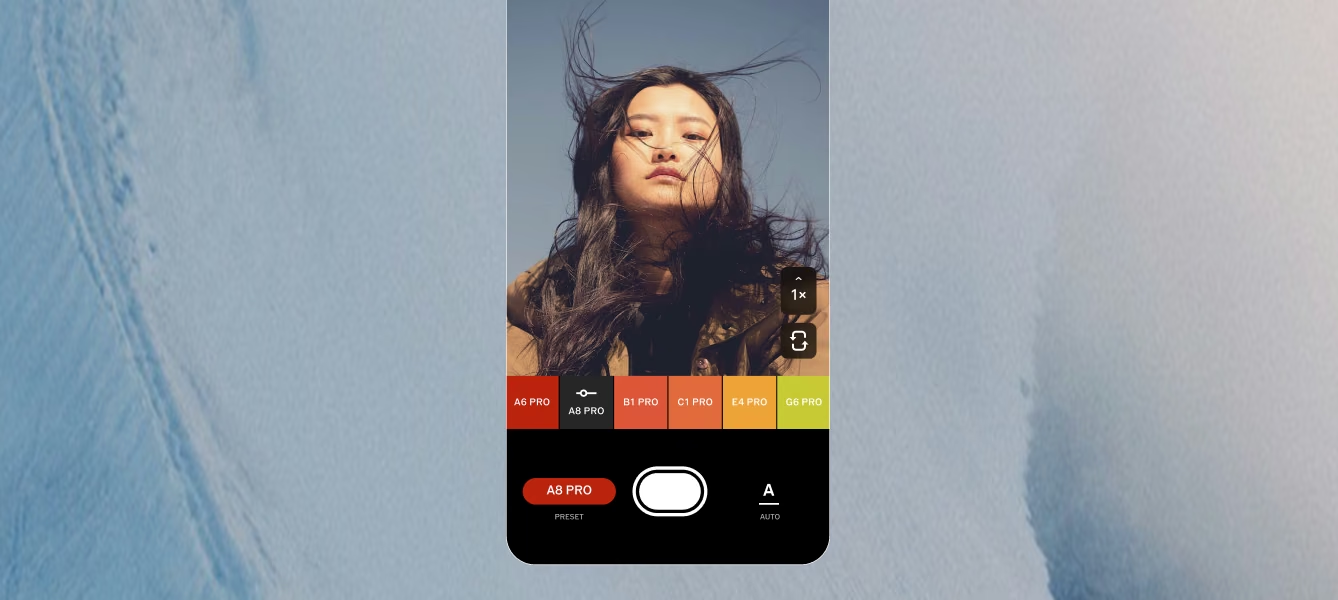
Os filtros em tempo real são o centro da experiência do VSCO Capture.
Para aplicar um filtro:
- Abra o VSCO Capture
- Toque no botão filtro para explorar seus filtros disponíveis. Toque em qualquer filtro para aplicá-lo em tempo real e toque novamente para ajustar a Intensidade.
- Pressione o obturador para capturar a imagem
Ativando o salvamento de ambas as versões
Se você quiser a opção de alterar o filtro mais tarde, ative a configuração salvar original e editada nas Configurações da Câmera. O Capture salvará tanto a versão com o filtro aplicado quanto uma versão original limpa.
Como os filtros alteram a composição
Ao aplicar um filtro e ver o tratamento de cor em tempo real, você muda o que nota na cena.
Um filtro mais frio e menos saturado chama a atenção para o contraste tonal e a geometria. Um filtro quente e com aspecto de filme torna a luz da hora dourada e as texturas orgânicas mais visíveis.
Use a visualização em tempo real não apenas para escolher um visual, mas como uma ferramenta de composição. Ela mostra o que funciona no enquadramento e o que não funciona antes de você decidir pressionar o obturador.
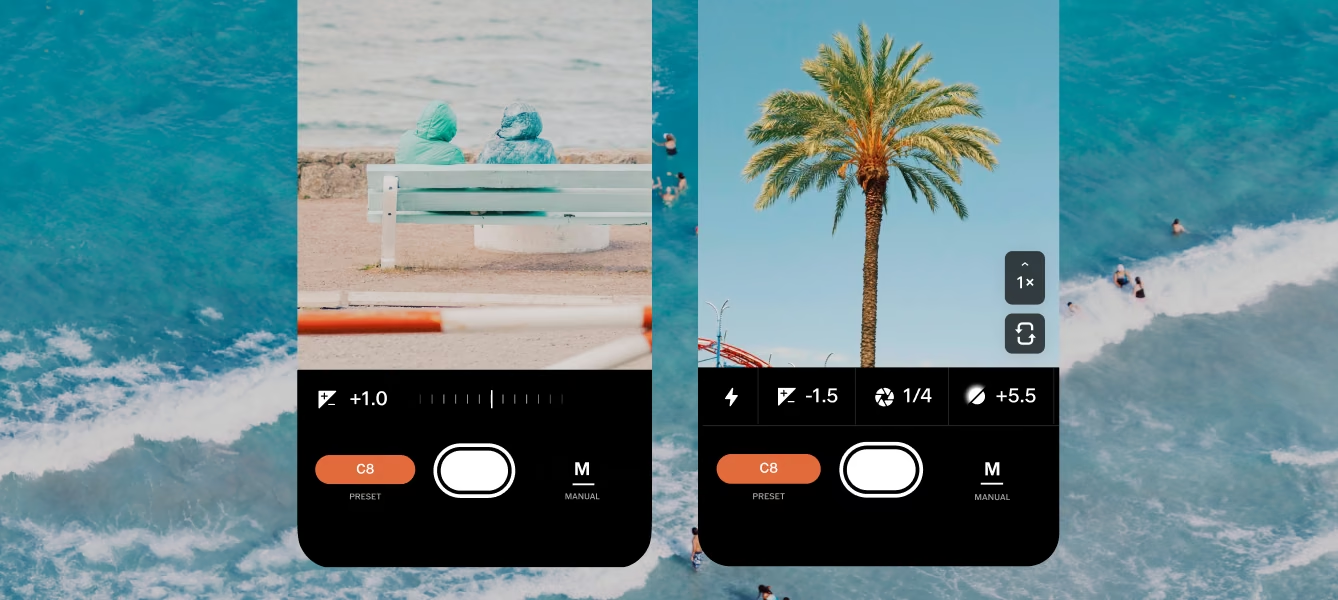
Os controles manuais no Capture são exclusivos para fotos. Alterne para o modo Manual com o seletor A/M, e os controles aparecerão como mostradores que respondem em tempo real.
Flash. Modos ligado, desligado, automático ou lanterna para luz contínua. Útil para flash de preenchimento sob o sol forte do meio-dia ou para aquele visual de flash proposital com uma velocidade de obturador rápida.
exposição. Ajuste a luminosidade geral independentemente do ISO ou da velocidade do obturador. Use quando a leitura do fotômetro estiver clara ou escura demais para o efeito que você deseja. Você também pode ajustar a exposição tocando para focar e deslizando para cima ou para baixo no visor. Não é necessário mudar para o modo Manual para usar este controle.
Velocidade do obturador. Velocidades mais rápidas congelam o movimento. Velocidades mais lentas introduzem desfoque, útil para rastros de luz, água em movimento ou cenas noturnas. O obturador lento no celular exige mãos firmes ou um suporte.
ISO. Controla a sensibilidade do sensor à luz. Um ISO mais baixo resulta em imagens mais limpas em condições de muita luz. Um ISO mais alto ilumina cenas com pouca luz, ao custo de mais ruído. Uma estética de filme se beneficia de um pouco de granulação em ISOs mais altos. Deixe que ele trabalhe em conjunto com o efeito de granulação, em vez de contra ele.
balanço de branco. Ajuste como a câmera interpreta a temperatura da cor. Corrija dominantes de cor de luz artificial (tungstênio, fluorescente) ou altere a cor de forma criativa: mais fria para um clima mais gelado, ou mais quente para obter aquela qualidade de "hora dourada" em qualquer condição de luz.
Toque para focar
Toque em qualquer lugar no visor para definir o foco naquele ponto. Deslize para cima ou para baixo a partir do mesmo toque para ajustar a exposição. O Capture também inclui um modo macro automático que é ativado quando a câmera está próxima de um objeto.
Toque no indicador de formato na parte superior central da interface da câmera para alternar entre os formatos.
HEIC. Alta eficiência com tamanhos de arquivo menores e boa qualidade. O padrão para fotografia do dia a dia. Ideal para uso cotidiano quando a compatibilidade não é uma preocupação.
JPEG. Universalmente compatível e fácil de compartilhar. Use quando precisar de ampla compatibilidade, para clientes, laboratórios de impressão ou plataformas que não suportam HEIC.
RAW. Dados do sensor minimamente processados e preservados com o máximo de detalhes. Arquivos maiores, mais trabalho na pós-produção, mas com a máxima latitude para edição no Lightroom, Capture One ou qualquer editor profissional. Disponível em 12MP e 48MP, dependendo do seu modelo de iPhone.
ProRAW. Combina a flexibilidade de edição do RAW com o processamento de imagem computacional da Apple (melhor separação do objeto, melhor tratamento em baixa luz), mantendo a capacidade de edição do RAW. Disponível em modelos de iPhone compatíveis. A maioria dos fotógrafos que faz edição profissional em desktop usará o RAW padrão. Vale a pena experimentar o ProRAW quando você quiser que o processamento da Apple esteja presente no arquivo base.
12MP vs. 48MP. 12MP é ideal para o uso diário, ocupa menos espaço de armazenamento e oferece um fluxo de trabalho mais rápido. 48MP proporciona maior detalhamento para recortes significativos ou impressões grandes. Tanto 12MP quanto 48MP suportam RAW e ProRAW em dispositivos compatíveis.
O que acontece com o seu visual de captura em RAW
Ao capturar em RAW com um filtro aplicado, o VSCO Capture salva dois arquivos: o arquivo RAW minimamente processado (sem edições) e um JPEG separado com o seu filtro e efeitos incorporados.
O arquivo RAW está sempre limpo. As edições não podem ser salvas de volta no formato RAW. Para manter uma versão com o seu filtro do VSCO Capture, use o JPEG.
O arquivo RAW vai para o seu fluxo de trabalho no editor de desktop, com o JPEG servindo como referência para o visual pretendido.
Granulação, bloom e halation estão disponíveis apenas para fotos. Eles são aplicados ao vivo no visor, juntamente com outras ferramentas do modo manual.
Eles simulam fenômenos físicos de filmes analógicos, não como filtros sobrepostos, mas como comportamentos que interagem com a luz e o tom já presentes na imagem.
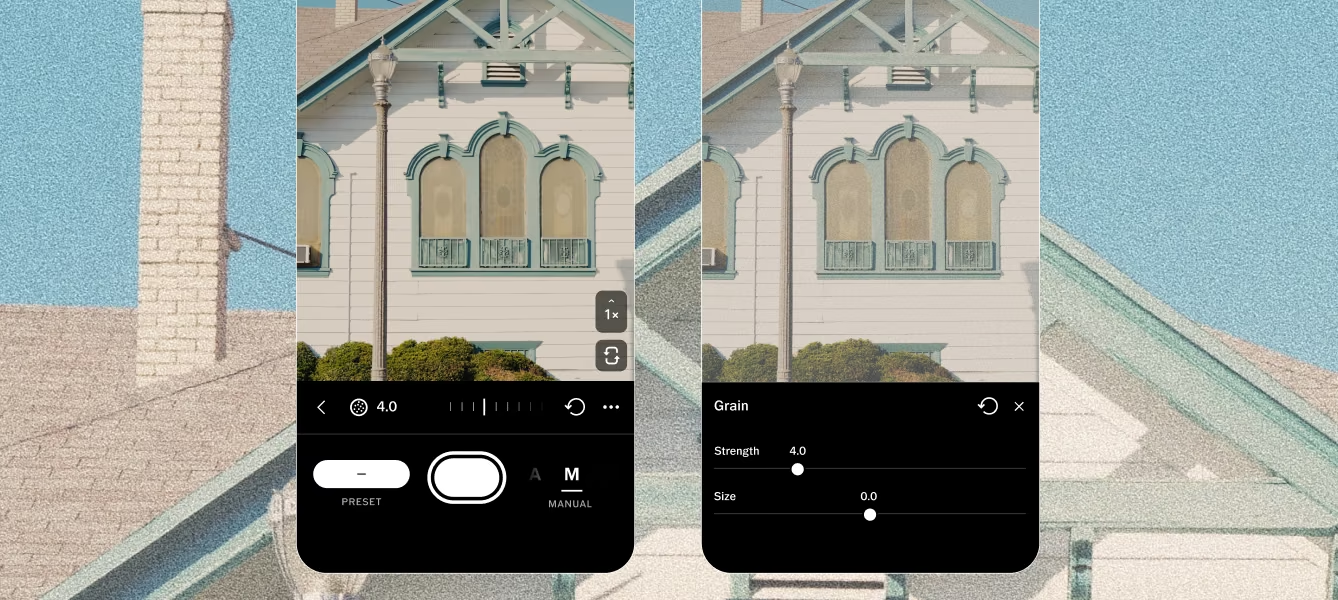
Granulação
Adiciona textura de filme analógico em tempo real. Três controles:
- Intensidade: O quão proeminente é a granulação
- Tamanho: O quão grossas ou finas as partículas de granulação parecem
- Cor: Se a granulação tende para tons quentes, frios ou neutros
Granulação é mais convincente quando apoia uma cena que já possui características de filme: um filtro que leva a cor para uma direção cinematográfica, exposição levemente forçada ou uma luz que não parece perfeitamente controlada.
Aplicado a uma foto com aparência digital, plana e iluminada uniformemente, parece apenas ruído adicionado.
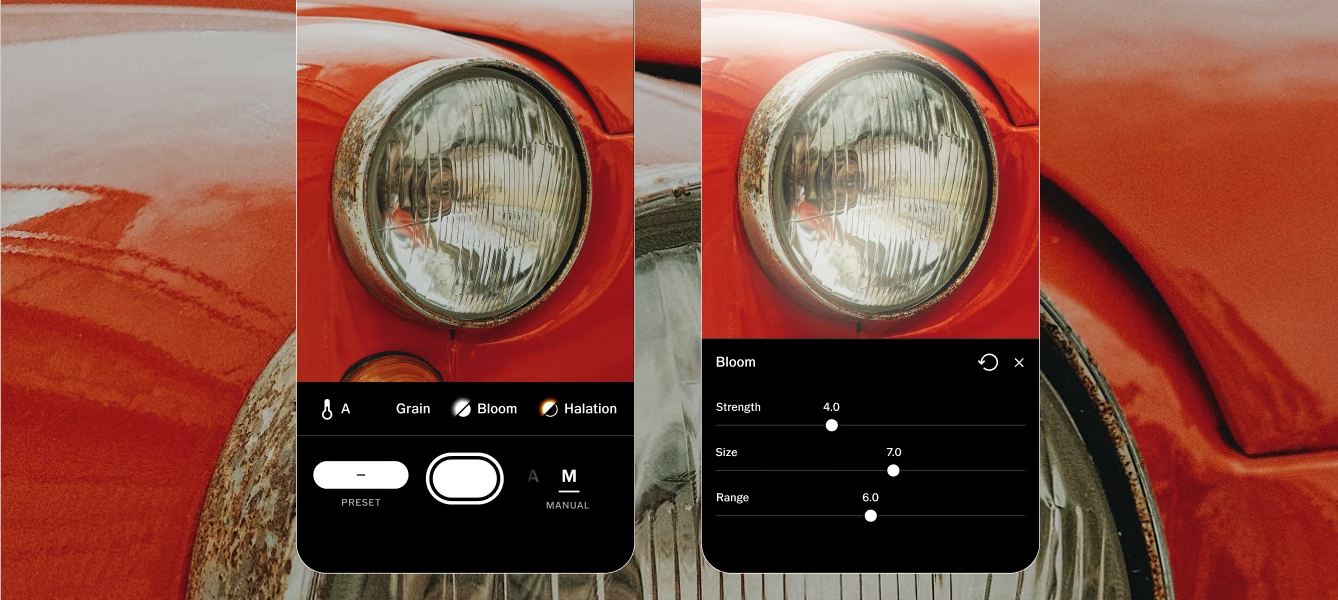
Bloom
Bloom adiciona um halo brilhante e suave ao redor das partes mais claras da imagem, imitando o vazamento de luz que ocorre na fotografia clássica em filme.
Controles: Intensidade, Tamanho e Alcance.
Melhores situações para o bloom:
- Condições externas ensolaradas e brilhantes com luzes fortes
- Cenas com superfícies reflexivas: água, vidro, metal
- Retratos com luz suave e difusa para um toque onírico
- Folhagens e ambientes naturais com luz filtrada
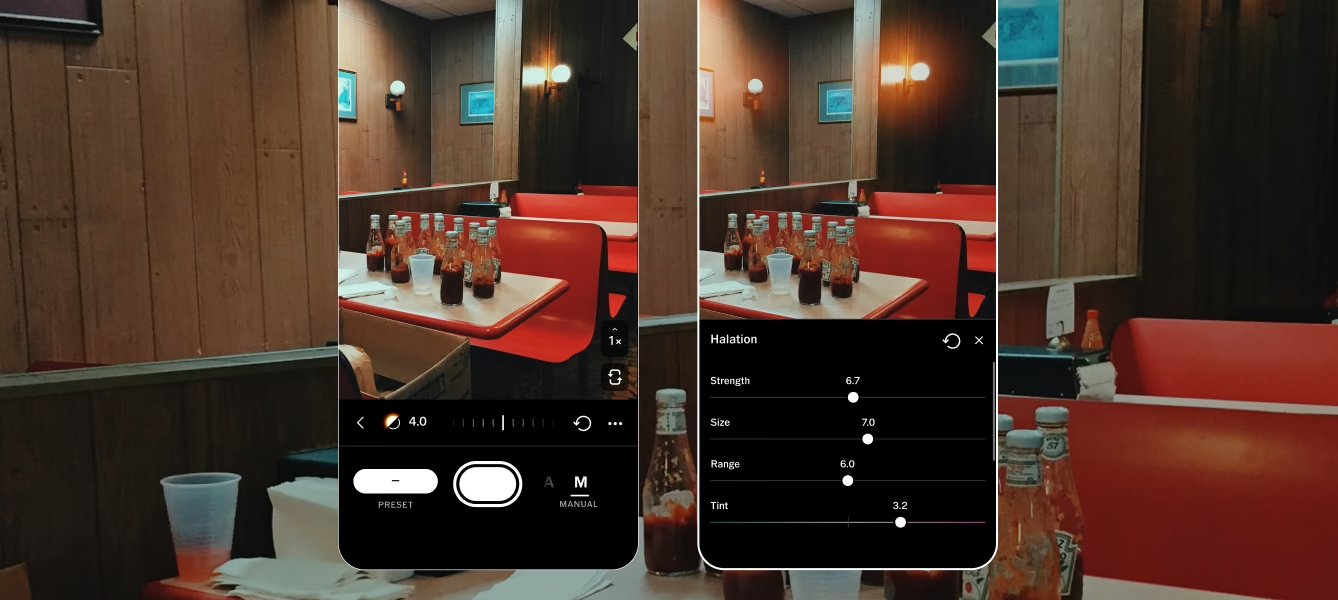
Halation
Halation simula o brilho avermelhado que aparece ao redor de luzes fortes em alguns tipos de filme, causado pelo reflexo da luz na base do filme antes da exposição.
Confere às imagens um caráter cinematográfico analógico distinto.
Melhores situações para o halation:
- Fontes de luz direcional forte: postes de luz, janelas com contraluz, letreiros de neon
- Cenas noturnas com fontes de luz pontuais
- Combina bem com o bloom para um visual analógico vintage completo. Use ambos de forma sutil para obter o resultado mais convincente
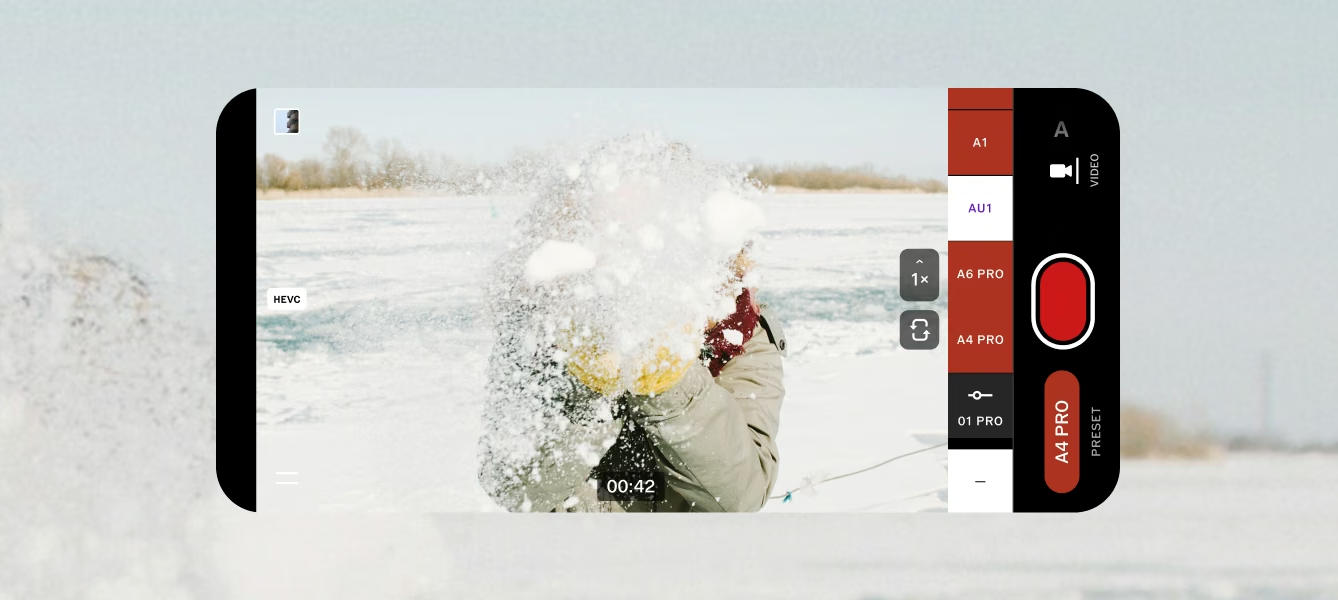
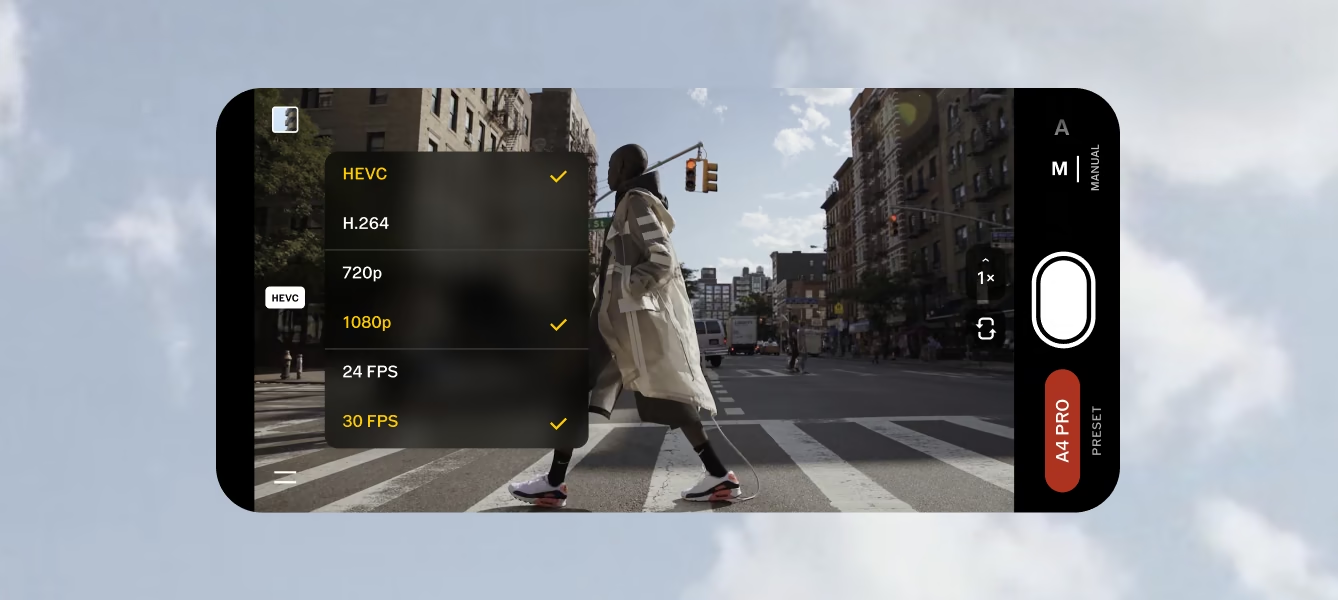
O VSCO Capture suporta gravação de vídeo com filtros aplicados em tempo real, para que a estética que você usa nas fotos seja transferida diretamente para o movimento, sem etapas adicionais.
Para gravar vídeo, mude para o modo de vídeo na parte inferior da interface principal do visor.
Selecione seu filtro. Toque no botão do obturador para iniciar e parar a gravação.
O que funciona em vídeo:
- Mais de 50 filtros ao vivo com visualização em tempo real
- Mesmo visual consistente em fotos e vídeos de uma única sessão
O que não está disponível em vídeo (apenas para fotos):
- Efeitos de filme granulação, bloom e halation
- Controles manuais (exposição, velocidade do obturador, ISO, balanço de branco)
Especificações de vídeo:
- Resolução: 1080p e 720p
- Taxas de quadros: 24fps e 30fps
- Formatos: HEVC (H.265) e H.264
Qual codec escolher: O HEVC produz arquivos menores com a mesma qualidade. Use-o quando o armazenamento for importante e você estiver editando em softwares que o suportam (Final Cut Pro, Premiere, DaVinci). O H.264 tem compatibilidade mais ampla. Use-o ao entregar para clientes ou plataformas onde o suporte a HEVC não é confirmado.
Qual taxa de quadros escolher: 24fps tem uma qualidade cinematográfica, com um pouco mais de desfoque de movimento entre os quadros, o visual mais associado ao cinema. 30fps é mais fluido e natural, melhor para documentários ou conteúdo social. Nenhum é objetivamente melhor; escolha com base na estética que você deseja.
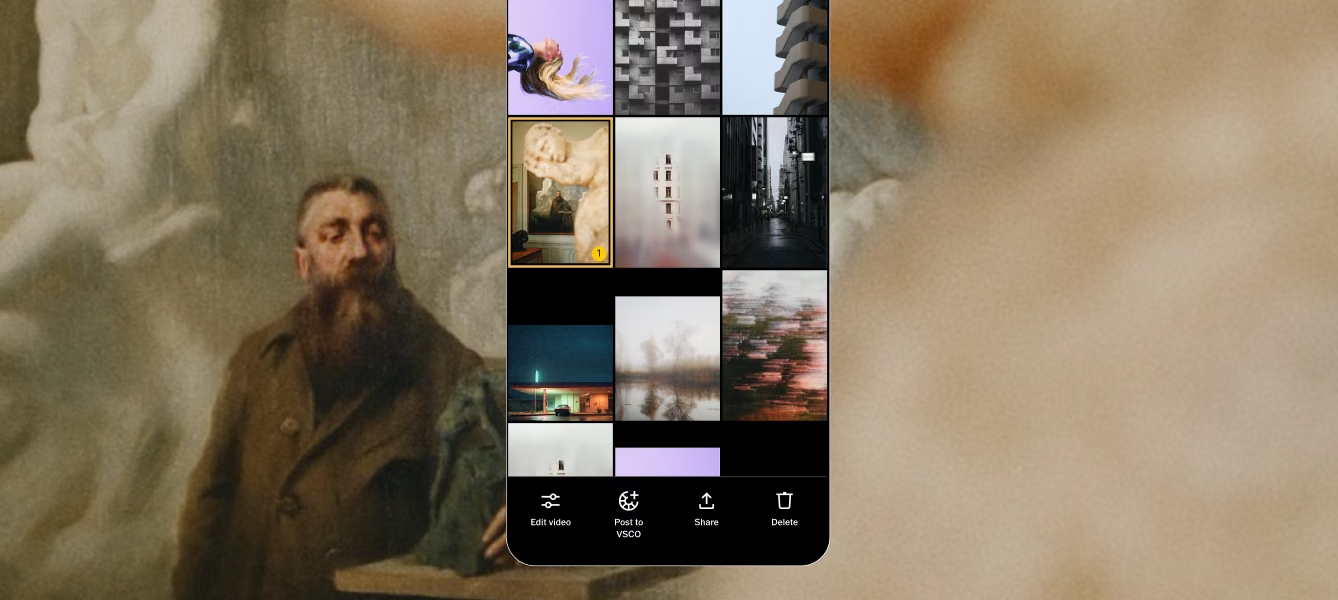
Galeria no aplicativo
Fotos e vídeos feitos no Capture são salvos em uma galeria dedicada no aplicativo. Revise suas imagens, exclua o que não ficou bom e escolha o que deseja enviar a partir daqui.
Salvar na Biblioteca de Fotos do iPhone
Por padrão, as fotos também podem ser salvas na biblioteca de Fotos nativa do seu iPhone, dependendo das suas configurações.
Para ajustar isso: toque no menu de hambúrguer no canto superior esquerdo, vá para Configurações da câmera, e ative ou desative a opção de salvar na biblioteca de Fotos.
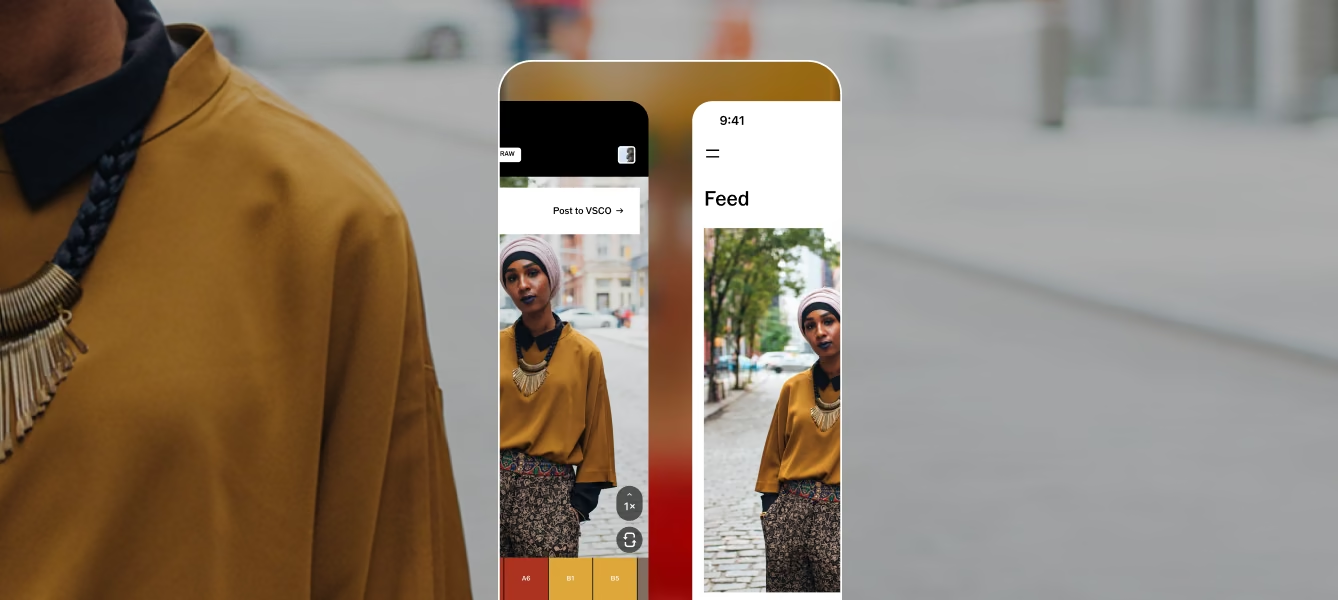
Enviar para o aplicativo VSCO
Para enviar uma foto do Capture para o VSCO:
- Selecione a foto na galeria do Capture
- Toque no Editar imagem ícone
- A imagem abre no editor do aplicativo VSCO com seu filtro do Capture intacto como ponto de partida
A partir daí, acesse a suíte completa de edição do VSCO: Mais de 200 filtros, controles manuais, AI Lab ferramentas (remoção com ia, Dehaze, Denoise, Upscale, Hairstyle, Restore), e muito mais.
Publique diretamente no seu perfil do vsco
Para publicar no seu perfil do vsco a partir do VSCO Capture:
- Selecione a foto na galeria do Capture
- Toque no ícone Publicar no VSCO
- Adicione uma legenda ou hashtags. Toque em Salvar e publicar.
O VSCO Capture é mais gratificante quando você desacelera um pouco e toma algumas decisões deliberadas antes de disparar o obturador. Estes princípios ajudam.
Escolha o visual primeiro, depois componha
Aplique seu filtro antes de procurar o enquadramento.
O tratamento de cor muda o que você nota na cena. Um filtro mais frio chama a atenção para o contraste e a geometria; um mais quente atrai o olhar para a textura e a luz orgânica.
Deixe o filtro dizer o que vale a pena capturar no enquadramento antes de decidir registrar.
Exponha o que importa
A exposição automática da sua câmera calcula a média de toda a cena.
Em um retrato, exponha para o rosto e deixe o fundo como estiver.
Em uma cena de rua, exponha para o seu objeto em vez do ambiente geral.
Toque para focar, depois deslize para cima ou para baixo para ajustar o medidor antes de disparar o obturador.
Use efeitos de filme de forma sutil
Bloom e halation são mais convincentes quando reforçam a luz que já está no enquadramento.
O bloom aplicado onde existem destaques brilhantes parece natural. Aplicado a uma cena plana e iluminada uniformemente, parece apenas um efeito adicionado.
O mesmo vale para o halation: um toque de calor ao redor de uma fonte de luz forte é atraente; muito dele em cada quadro começa a parecer um efeito, em vez de uma propriedade da imagem.
O VSCO Capture é gratuito?
Sim. O Capture está incluído na assinatura gratuita Starter do VSCO, que oferece filtros em tempo real, controles manuais e efeitos de filme sem período de teste, cartão de crédito ou data de validade. As assinaturas pagas expandem essas mesmas ferramentas com mais filtros, edição avançada e ferramentas de IA, armazenamento adicional e recursos profissionais para fotógrafos que trabalham com clientes.
O VSCO Capture está disponível para Android?
Não. O Capture está disponível atualmente apenas para iPhone.
Preciso de uma conta VSCO?
Sim. É necessária uma conta VSCO para usar o Capture.
Qual iPhone é necessário?
iOS 16.6 ou posterior. RAW, ProRAW e 48MP exigem modelos de iPhone compatíveis. Verifique a documentação da Apple para o seu dispositivo específico.
Posso usar filtros do VSCO ao tirar fotos?
Sim. Todos os mais de 50 filtros são aplicados ao vivo no visor enquanto você compõe, tanto para fotos quanto para vídeos.
Posso ver os filtros do VSCO antes de tirar uma foto?
Sim. O filtro é exibido ao vivo no visor. Você vê o resultado antes de capturar a imagem e pode ajustar a intensidade com o controle deslizante de força em tempo real.
Posso usar bloom, halation e granulação em vídeos?
Não. Os efeitos de filme estão disponíveis apenas para fotos. O vídeo suporta filtros ao vivo, mas não bloom, halation, granulação ou controles manuais.
Posso usar controles manuais no modo de vídeo?
Não. Os controles manuais (exposição, velocidade do obturador, ISO, balanço de branco) estão disponíveis apenas para fotos.
Posso capturar em RAW com o VSCO Capture?
Sim. RAW e ProRAW são suportados em modelos de iPhone compatíveis, tanto em 12MP quanto em 48MP.
Capturar em RAW faz com que eu perca meu filtro?
Não. Ao capturar em RAW, o Capture salva dois arquivos: um arquivo RAW limpo e um JPEG separado com seu filtro e efeitos aplicados. O visual do filtro é preservado no JPEG. Edite o arquivo RAW no editor de desktop; use o JPEG como sua referência visual.
Quais controles manuais de câmera estão disponíveis?
Flash (ligado/desligado/automático/lanterna), exposição, velocidade do obturador, ISO, balanço de branco. Mude para o modo manual com a alternância A/M no canto inferior direito.
Onde as minhas fotos do Capture são armazenadas?
Na galeria do aplicativo Capture. Para salvar também na biblioteca de Fotos do seu iPhone, vá ao menu hambúrguer, toque em Configurações da Câmera e ative a opção de salvar.
Posso editar fotos do Capture no aplicativo VSCO?
Sim. Toque no ícone do VSCO em qualquer foto na galeria do Capture para abri-la no editor do VSCO com o seu filtro intacto.
Qual é a diferença entre o VSCO Capture e o aplicativo Câmera do iPhone?
O Capture oferece filtros do VSCO em tempo real, efeitos de filme (granulação, bloom, halation) e controles manuais que você aplica enquanto compõe a imagem. A Câmera do iPhone aplica processamento computacional automaticamente e permite estilizar as imagens depois. Se você quer decidir como a imagem deve ficar antes de pressionar o obturador, o Capture é a ferramenta certa.
Qual é a diferença entre o VSCO Capture e o aplicativo VSCO?
O Capture é uma câmera. O aplicativo VSCO é um editor. O Capture molda as imagens no momento da captura; o aplicativo VSCO as refina depois. As fotos tiradas no Capture vão diretamente para o aplicativo VSCO para edição posterior com um toque.
O VSCO Capture funciona com o botão de Controle da Câmera do iPhone?
No iOS 26, o botão da câmera pode ser mapeado para aplicativos de terceiros, incluindo o VSCO Capture.
Tente fotografar a mesma cena com o aplicativo Câmera do seu iPhone e com o VSCO Capture.
Com um, você decide como a imagem deve ficar depois de tirá-la.
Com o outro, você toma essas decisões criativas enquanto ainda está compondo.
Baixe o VSCO Capture gratuitamente →