La mayoría de las aplicaciones de cámara separan la decisión creativa del momento. Primero capturas y luego editas.
VSCO Capture invierte ese proceso: elige tu estilo antes de presionar el obturador y lo que ves en el visor es lo que capturas. El color, el tono y el carácter de película se integran desde el principio, no se aplican después.
Ese cambio transforma lo que observas al encuadrar una escena. Cuando la estética es visible mientras compones, interpretas la luz de otra manera, encuadras distinto y tomas decisiones que de otro modo dejarías para después frente a la computadora.
Esta guía cubre todo lo que necesitas para empezar a usar Capture de manera efectiva: la interfaz, los ajustes preestablecidos, los controles manuales, los efectos de película, los formatos RAW, el video y cómo tus imágenes se integran en la aplicación VSCO para una edición posterior.
Lo que aprenderás en esta guía:
- ¿Qué es VSCO Capture?
- Capture vs. Cámara del iPhone vs. Aplicación VSCO
- Compatibilidad y requisitos
- Tu primera foto en 60 segundos
- Conociendo la interfaz de la cámara
- Elige tu estilo antes de presionar el obturador
- Usa controles manuales para mayor precisión
- Elige el formato de foto adecuado
- Añade efectos de película mientras capturas
- Graba video con ajustes preestablecidos en tiempo real
- Qué sucede después de capturar
- Fotografía con mayor intención
- Preguntas frecuentes

VSCO Capture es una aplicación de cámara gratuita para iPhone creada bajo una idea sencilla: toma tus decisiones estéticas antes de presionar el obturador, no después. Aplica cualquiera de los más de 50 ajustes preestablecidos inspirados en película, dale forma a la imagen con efectos de Grano, Bloom y Halation, ajusta los controles manuales y fotografía en formato RAW, todo en tiempo real y antes de capturar la toma.
Todos los ajustes preestablecidos en Capture son no destructivos. La imagen original siempre se conserva, lo que significa que puedes modificar o cambiar el ajuste preestablecido después de la toma sin tener que empezar desde cero.
Características:
- Más de 50 ajustes preestablecidos inspirados en película, incluidos los ajustes de We The Creator desarrollados con fotógrafos de VSCO, aplicables tanto a fotos como a videos
- Efectos de película: Grano (intensidad, tamaño, color), Bloom y Halation (solo para fotos)
- Modos de captura automático y manual
- Controles manuales: Flash, exposición, velocidad de obturación, ISO, balance de blancos (solo para fotos)
- Formatos de foto: HEIC, JPEG, RAW, ProRAW
- Resolución: 12 MP y 48 MP
- Grabación de video con ajustes preestablecidos en vivo (los efectos y controles manuales no están disponibles en el modo de video)
- Enfoque táctil y modo macro automático
- Galería dentro de la aplicación
- Publicación en tu perfil de VSCO con un solo toque
- Sincronización con la aplicación VSCO para edición posterior
- Compatibilidad con widget de pantalla bloqueada, botón de acción y botón de cámara de iOS 26 para un acceso instantáneo
- Descarga y uso gratuitos. Incluye todos los ajustes preestablecidos, controles manuales y efectos de película
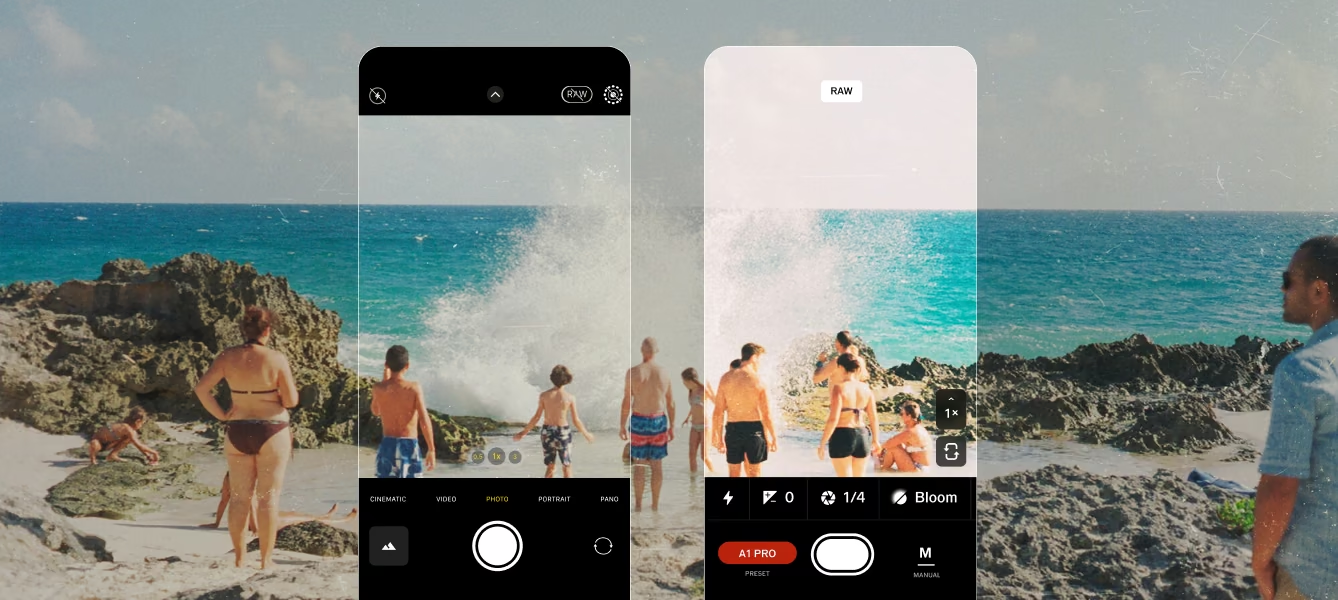
Usa la Cámara del iPhone cuando: Quieras que la fotografía computacional tome la mayoría de las decisiones automáticamente o necesites funciones del ecosistema de Apple.
Usa VSCO Capture cuando: Quieras ver un tratamiento visual específico mientras compones, necesites control manual sobre la exposición, la velocidad de obturación, el ISO o el balance de blancos, o busques una estética consistente en lo que capturas sin tener que editar cada toma después.
Usa la app VSCO cuando: Quieras perfeccionar, aplicar corrección de color, usar herramientas de IA y compartir las imágenes que ya capturaste.
Plataforma: Solo iPhone, no disponible en Android
iOS mínimo: iOS 16.6 o posterior
Se requiere cuenta de VSCO: Sí, es necesaria para usar Capture
RAW/ProRAW: Disponible en modelos de iPhone compatibles. Consulta la documentación de Apple para tu dispositivo específico
48MP: Disponible en modelos de iPhone compatibles (iPhone 14 Pro y posteriores)
Acceso rápido: Compatible con widget de pantalla bloqueada, asignación al botón de acción y mapeo del botón de cámara de iOS 26
Antes de profundizar en cada función, aquí tienes el flujo de trabajo completo desde que abres la app hasta que obtienes la foto:
- Descarga y abre VSCO Capture. Inicia sesión en tu cuenta de VSCO.
- Toca y desliza la barra de ajustes preestablecidos en la parte inferior para explorar. Toca cualquier ajuste preestablecido para aplicarlo en tiempo real, y tócalo de nuevo para ajustar su intensidad.
- Toca a tu sujeto para enfocar. Desliza hacia arriba o hacia abajo desde el mismo punto para ajustar la exposición.
- Presiona el obturador para capturar la imagen
- Con una foto seleccionada en tu galería, toca Editar imagen para ir a la aplicación VSCO y seguir editando, o Publicar en VSCO para ir directamente a tu perfil de VSCO.
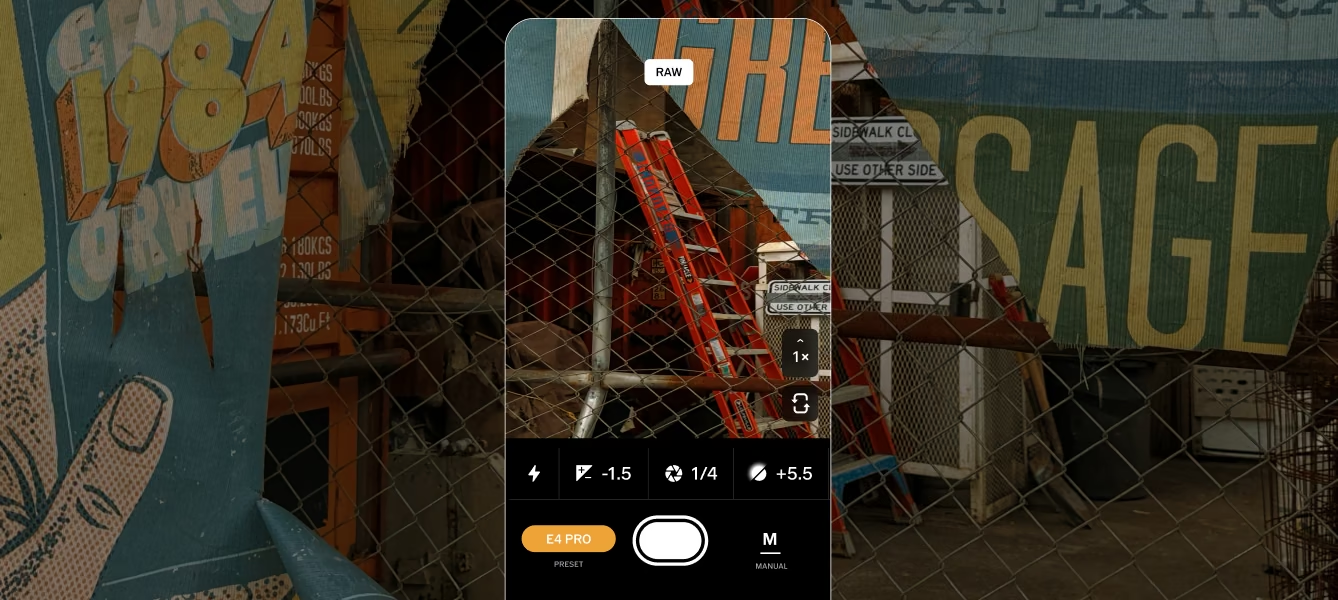
La interfaz de captura está organizada para que los controles que más usas estén al alcance sin salir del visor.
Elementos clave de la interfaz:
- Parte superior izquierda: Menú de hamburguesa. Ajustes de cámara (opciones de guardado, archivo, cuadrícula), Soporte
- Centro superior: Selector de formato de archivo y resolución. Toca para cambiar entre HEIC, JPEG, RAW, ProRAW, 12MP, 48MP
- Parte superior derecha: Tus fotos capturadas, accesibles desde el icono de la galería
- Parte inferior derecha: Selector de modo, cambia entre los modos Automático, Manual y video
- Barra inferior: Bandeja de ajustes preestablecidos, botón del obturador
Modo Automático vs. Manual
Toca el selector A/M en la parte inferior derecha para cambiar de modo.
Automático: La cámara gestiona la exposición automáticamente. Tú controlas los ajustes preestablecidos, los efectos y el enfoque. Es ideal para situaciones de movimiento rápido donde quieres concentrarte en la composición.
Manual: Tú controlas la exposición, la velocidad de obturación, el ISO y el balance de blancos mediante diales que responden en tiempo real. Es útil cuando la escena requiere una decisión técnica específica: obturación lenta para desenfoque, ISO alto con poca luz o balance de blancos corregido bajo luz artificial. Nota: los controles manuales solo están disponibles para fotos, no para video.
Cuadrícula de composición
Abre el menú de hamburguesa y ve a Ajustes de cámara > Composición. Desde ahí, puedes activar la Cuadrícula para ayudarte a alinear tu composición y activar la herramienta de Nivel para mantener los horizontes rectos. Ambas son especialmente útiles para imágenes arquitectónicas, paisajes y cualquier encuadre donde la alineación precisa sea importante.
Acceso rápido
Agrega Capture a tu widget de pantalla bloqueada o asígnalo a tu botón de acción para un acceso instantáneo. En iOS 17, puedes asignar el botón de la cámara directamente a VSCO Capture.
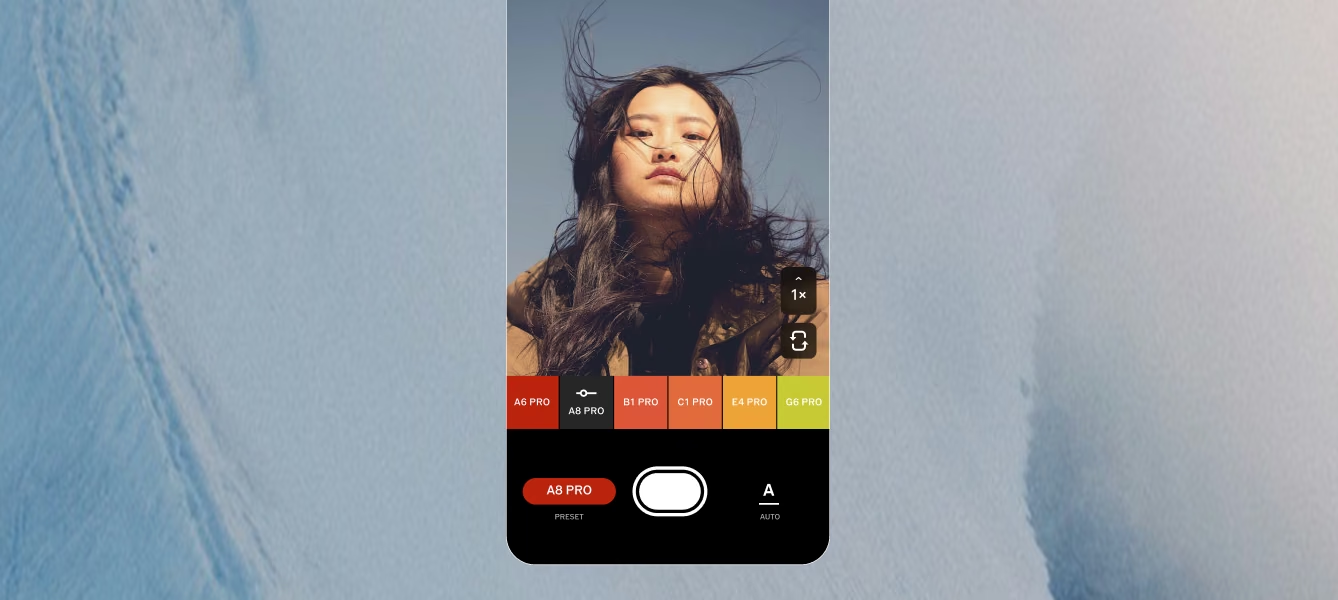
Los ajustes preestablecidos en vivo son el núcleo de la experiencia de Capture.
Para aplicar un ajuste preestablecido:
- Abre VSCO Capture
- Toca los ajustes preestablecidos para explorar tus opciones disponibles. Toca cualquier ajuste para aplicarlo en vivo; tócalo de nuevo para ajustar su intensidad.
- Presiona el obturador para capturar la imagen
Cómo guardar ambas versiones
Si quieres tener la opción de cambiar el ajuste preestablecido más tarde, activa la opción guardar original y editada en los ajustes de la cámara. Capture guardará tanto la versión con el ajuste aplicado como una versión original limpia.
Cómo los ajustes preestablecidos cambian la composición
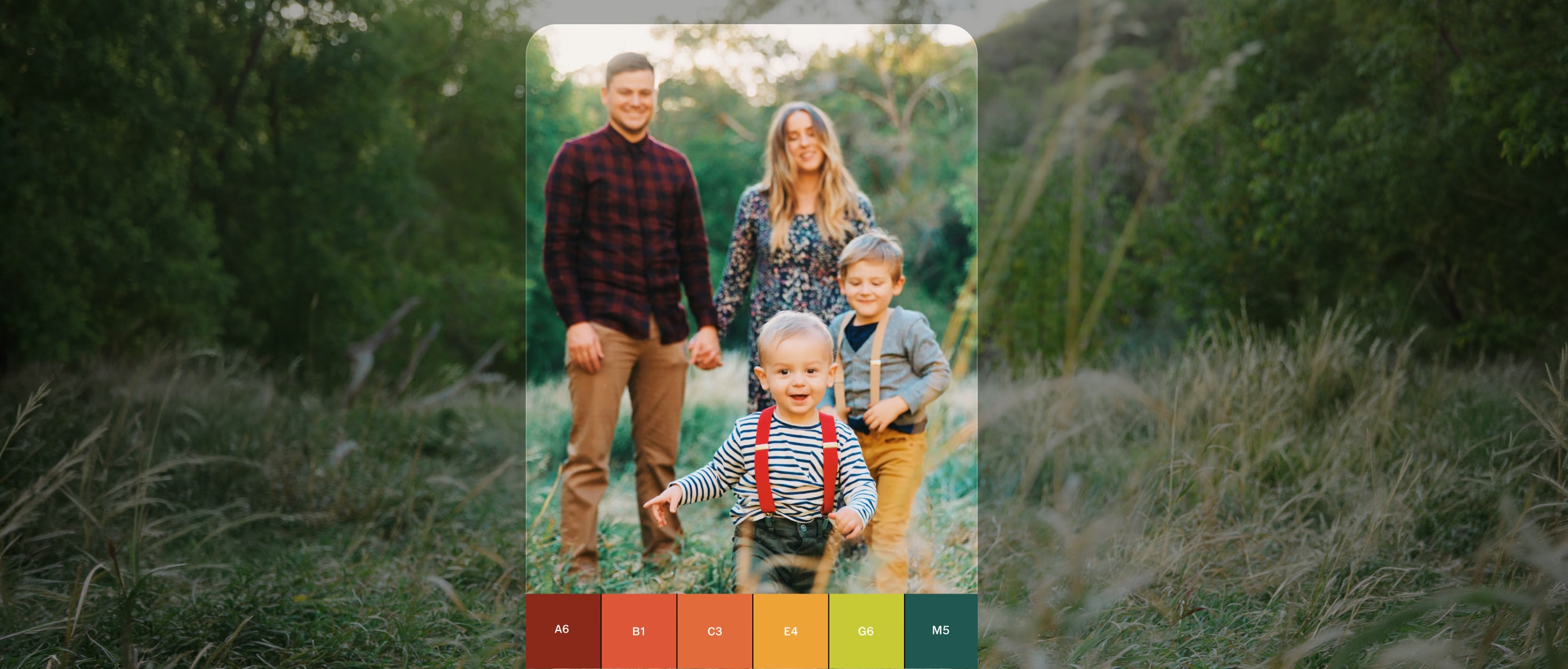
Cuando aplicas un ajuste preestablecido y ves el tratamiento de color en vivo, cambia lo que percibes en la escena.
Un ajuste más frío y desaturado resalta el contraste tonal y la geometría. Un ajuste cálido y cinematográfico hace que la luz de la hora dorada y las texturas orgánicas sean más visibles.
Usa la vista previa en vivo no solo para elegir un estilo, sino como una herramienta de composición. Te indica qué elementos del encuadre funcionan y cuáles no antes de que decidas presionar el obturador.
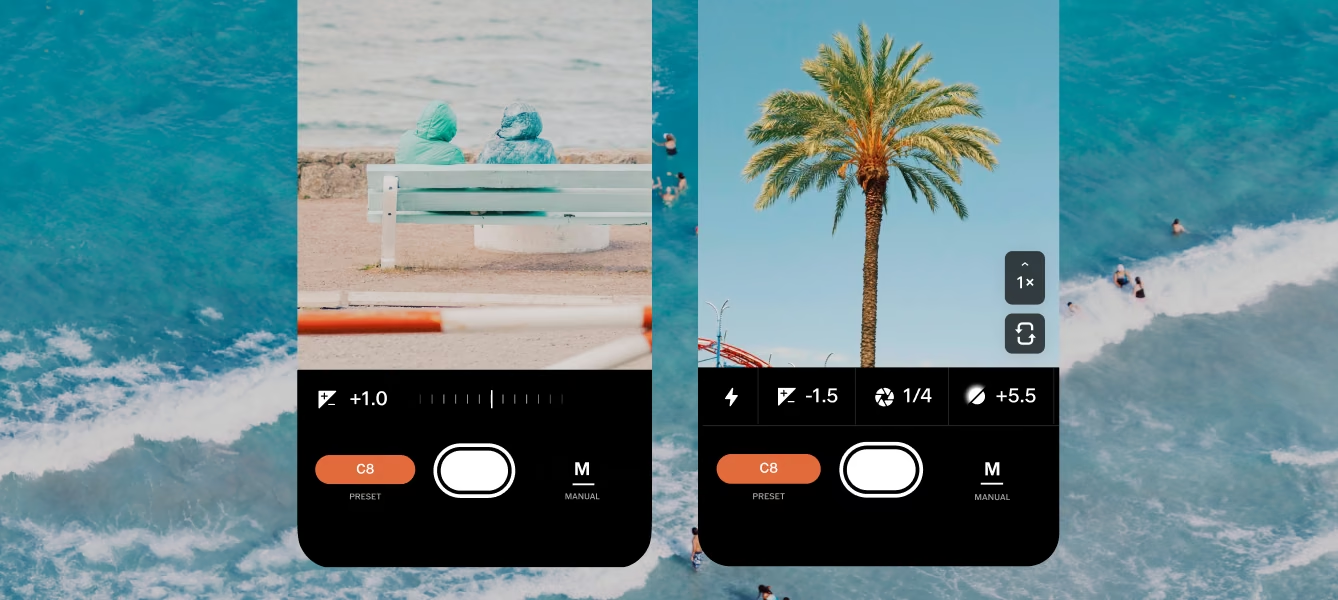
Los controles manuales en Capture son solo para fotos. Cambia al modo manual con el interruptor A/M y los controles aparecerán como diales que responden en tiempo real.
Flash. Encendido, apagado, automático o modo linterna para luz continua. Útil como flash de relleno bajo el sol intenso del mediodía o para lograr ese efecto de flash marcado con una velocidad de obturación rápida.
Exposición. Ajusta el brillo general independientemente del ISO o la velocidad de obturación. Úsalo cuando la medición de luz sea demasiado brillante o demasiado oscura para el efecto que buscas. También puedes ajustar la exposición tocando para enfocar y deslizando el dedo hacia arriba o hacia abajo en el visor. No es necesario cambiar al modo Manual para usar este control.
Velocidad de obturación. Las velocidades rápidas congelan el movimiento. Las velocidades lentas añaden desenfoque, lo cual es útil para estelas de luz, agua en movimiento o escenas nocturnas. Una velocidad de obturación lenta en un teléfono requiere buen pulso o un soporte.
ISO. Controla la sensibilidad del sensor a la luz. Un ISO bajo ofrece imágenes más limpias en condiciones de mucha luz. Un ISO alto ilumina escenas con poca luz a cambio de más ruido. La estética cinematográfica se beneficia de algo de grano con un ISO alto. Deja que trabaje junto con el efecto de Grano en lugar de ir en su contra.
Balance de blancos. Ajusta cómo la cámara interpreta la temperatura de color. Corrige las dominantes de color de la luz artificial (tungsteno, fluorescente) o ajusta el color de forma creativa: tonos más fríos para un ambiente gélido, o más cálidos para obtener esa calidad de "hora dorada" en cualquier condición de luz.
Tocar para enfocar
Toca cualquier parte del visor para enfocar en ese punto. Desliza hacia arriba o hacia abajo desde el mismo punto para ajustar la exposición. Capture también incluye un modo macro automático que se activa cuando la cámara está cerca de un sujeto.
Toca el indicador de formato en la parte superior central de la interfaz de la cámara para cambiar de formato.
HEIC. Alta eficiencia con tamaños de archivo más pequeños y buena calidad. Es el formato predeterminado para la fotografía cotidiana. Ideal para el uso diario cuando la compatibilidad no es un problema.
JPEG. Universalmente compatible y fácil de compartir. Úsalo cuando necesites una amplia compatibilidad, para clientes, laboratorios de impresión o plataformas que no admitan HEIC.
RAW. Datos del sensor mínimamente procesados que conservan el máximo detalle. Archivos más grandes y más trabajo en postproducción, pero con la máxima libertad para editar en Lightroom, Capture One o cualquier editor profesional. Disponible en 12 MP y 48 MP, dependiendo de tu modelo de iPhone.
ProRAW. Combina la flexibilidad de edición del formato RAW con el procesamiento de imagen computacional de Apple (mejor separación del sujeto, manejo mejorado en condiciones de poca luz) manteniendo la capacidad de edición del RAW. Disponible en modelos de iPhone compatibles. La mayoría de los fotógrafos que realizan ediciones profesionales en escritorio usarán el RAW estándar. Vale la pena probar ProRAW cuando quieras que el procesamiento de Apple esté presente en el archivo base.
12 MP vs. 48 MP. 12MP es ideal para el uso diario, ocupa menos espacio de almacenamiento y agiliza el flujo de trabajo. 48MP ofrece mayor detalle para recortes significativos o impresiones de gran tamaño. Tanto 12MP como 48MP son compatibles con RAW y ProRAW en dispositivos compatibles.
Qué sucede con el aspecto de tu captura en RAW
Al capturar en RAW con un ajuste preestablecido aplicado, Capture guarda dos archivos: el archivo RAW mínimamente procesado (sin ediciones) y un JPEG independiente con el ajuste preestablecido y los efectos integrados.
El archivo RAW siempre se mantiene limpio. Las ediciones no pueden guardarse en el formato RAW. Para conservar una versión con tu ajuste preestablecido de Capture, utiliza el JPEG.
El archivo RAW se envía a tu flujo de trabajo de edición en escritorio, utilizando el JPEG como referencia del aspecto deseado.
Grano, Bloom y Halation están disponibles solo para fotos. Se aplican en tiempo real en el visor, junto con otras herramientas del modo Manual.
Simulan fenómenos físicos de la película analógica; no son filtros superpuestos, sino comportamientos que interactúan con la luz y el tono presentes en el encuadre.
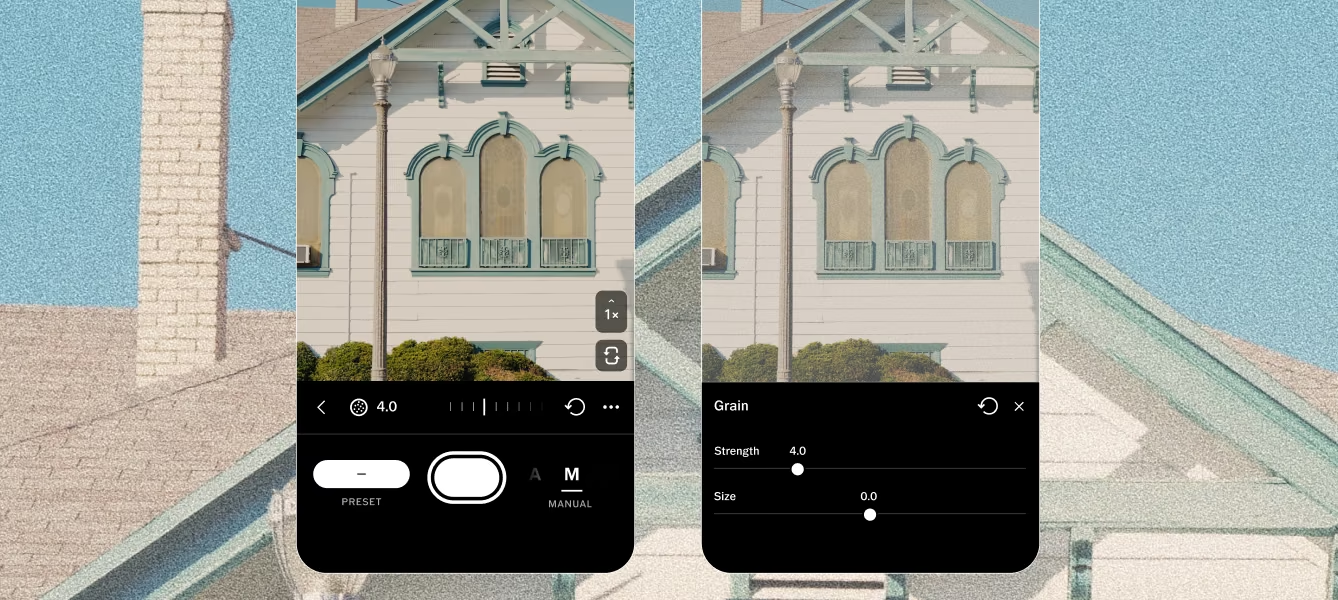
Grano
Añade textura de película analógica en tiempo real. Tres controles:
- Intensidad: Qué tan prominente es el grano
- Tamaño: Qué tan gruesas o finas se ven las partículas de grano
- Color: Si el grano tiende a tonos cálidos, fríos o neutros
Grano es más convincente cuando complementa una escena que ya tiene carácter cinematográfico: un ajuste preestablecido que lleva el color hacia una estética de película, una exposición ligeramente forzada o una luz que no parece perfectamente controlada.
Si se aplica a una foto de aspecto digital, plana y con iluminación uniforme, generalmente solo parece ruido añadido.
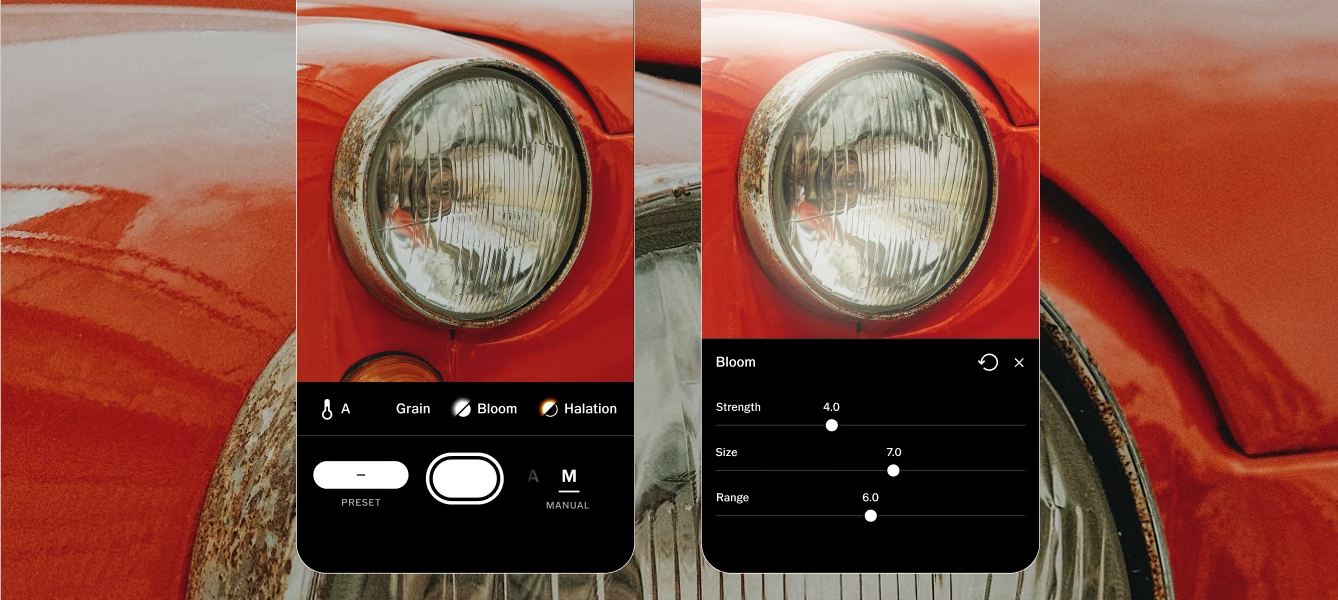
Bloom
Bloom añade un halo suave y brillante alrededor de las partes más claras de la imagen, imitando la dispersión de luz que ocurre en la fotografía de película clásica.
Controles: Intensidad, Tamaño y Rango.
Mejores situaciones para Bloom:
- Condiciones de mucha luz solar en exteriores con brillos intensos
- Escenas con superficies reflectantes: agua, vidrio, metal
- Retratos con luz suave y difusa para lograr un aspecto de ensueño
- Follaje y entornos naturales con luz filtrada
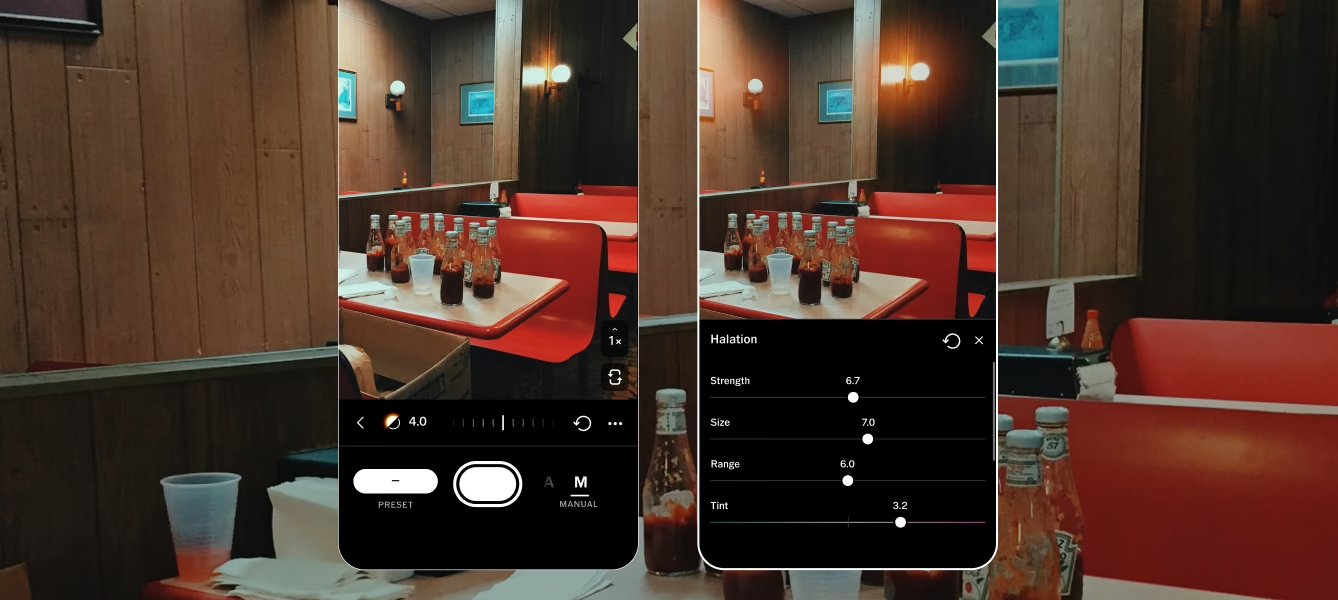
Halation
Halation simula el resplandor rojizo-anaranjado que aparece alrededor de las luces intensas en algunas películas, causado por el rebote de la luz en la base de la película antes de la exposición.
Le otorga a las imágenes un carácter analógico distintivamente cinematográfico.
Mejores situaciones para Halation:
- Fuentes de luz direccional intensa: farolas, ventanas a contraluz, letreros de neón
- Escenas nocturnas con fuentes de luz puntuales
- Combina bien con Bloom para lograr un look vintage analógico completo. Úsalos ambos de forma sutil para obtener el resultado más convincente
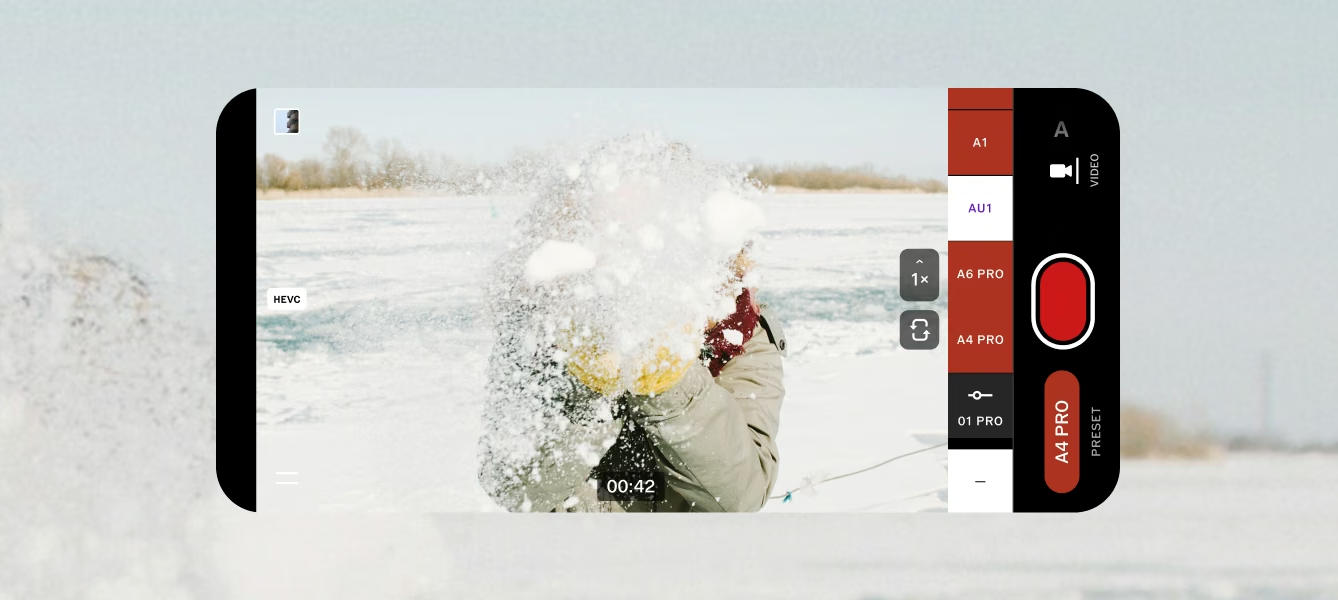
Capture permite grabar video con ajustes preestablecidos aplicados en tiempo real, por lo que la estética que usas para las fotos se traslada directamente al movimiento sin pasos adicionales.
Para grabar video, cambia al modo de video en la parte inferior de la interfaz principal del visor.
Selecciona tu ajuste preestablecido. Toca el botón del obturador para iniciar y detener la grabación.
Lo que funciona en video:
- Más de 50 ajustes preestablecidos en vivo con vista previa en tiempo real
- El mismo aspecto consistente en fotos y videos de una misma sesión
Lo que no está disponible en video (solo para fotos):
- Efectos de película de grano, Bloom y Halation
- Controles manuales (exposición, velocidad de obturación, ISO, balance de blancos)
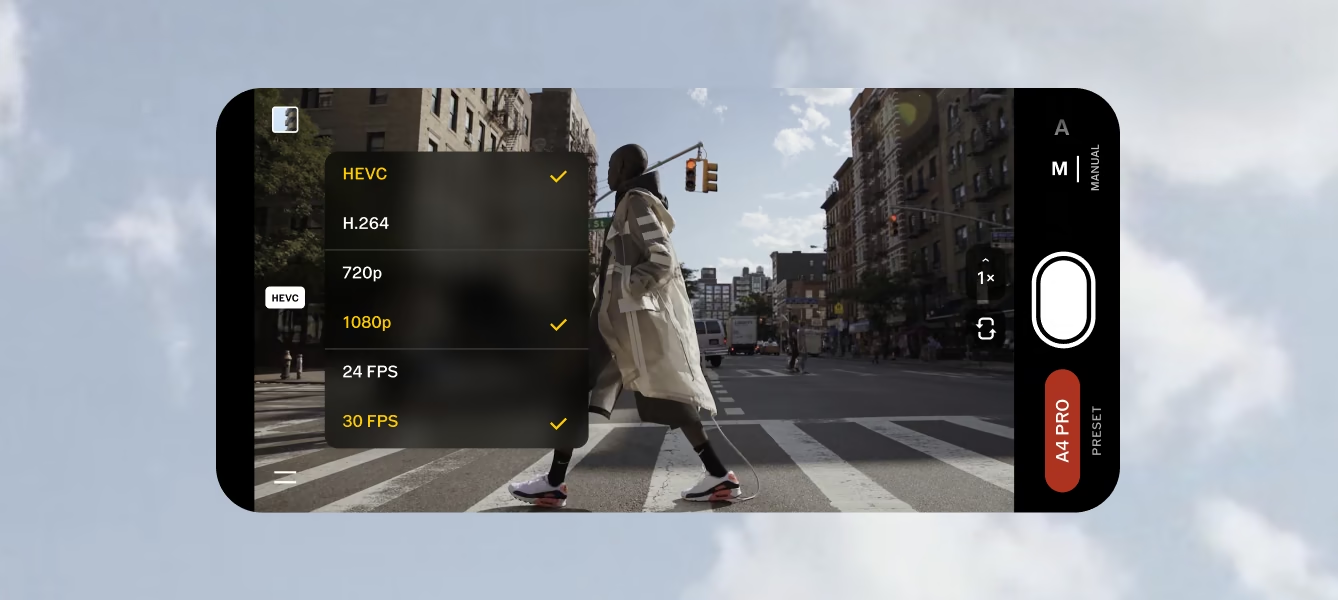
Especificaciones de video:
- Resolución: 1080p y 720p
- Tasas de cuadros: 24fps y 30fps
- Formatos: HEVC (H.265) y H.264
Qué códec elegir: HEVC genera archivos de menor tamaño con la misma calidad. Úsalo cuando el almacenamiento sea importante y edites en software compatible (Final Cut Pro, Premiere, DaVinci). H.264 tiene una mayor compatibilidad. Úsalo cuando entregues material a clientes o plataformas donde no esté confirmada la compatibilidad con HEVC.
Qué tasa de cuadros elegir: 24fps ofrece una calidad cinematográfica, con un poco más de desenfoque de movimiento entre cuadros, el estilo más asociado al cine. 30fps es más fluido y natural, ideal para documentales o contenido para redes sociales. Ninguno es objetivamente mejor; elige según la estética que busques.
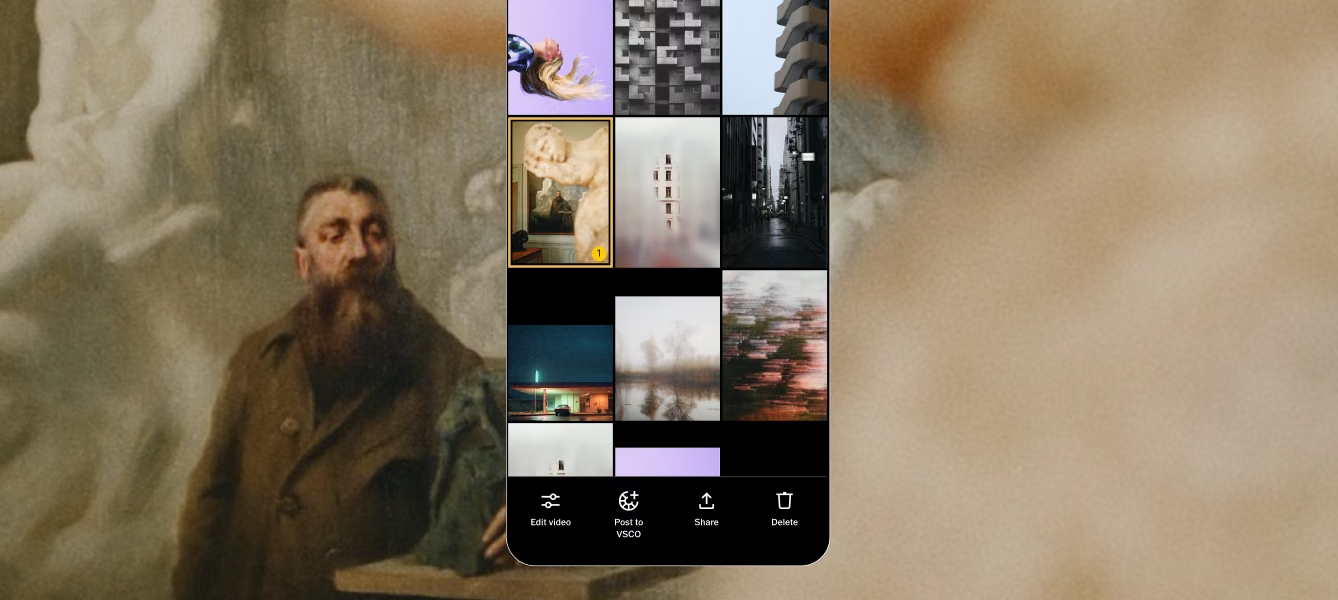
Galería en la aplicación
Las fotos y videos tomados en Capture se guardan en una galería dedicada dentro de la aplicación. Revisa tus imágenes, elimina las que no te gusten y elige qué quieres conservar desde aquí.
Guardar en la fototeca del iPhone
De forma predeterminada, las fotos también pueden guardarse en la fototeca nativa de tu iPhone, dependiendo de tu configuración.
Para ajustar esto: toca el menú de hamburguesa en la parte superior izquierda, ve a Ajustes de cámara, y activa o desactiva la opción de guardar en la fototeca.
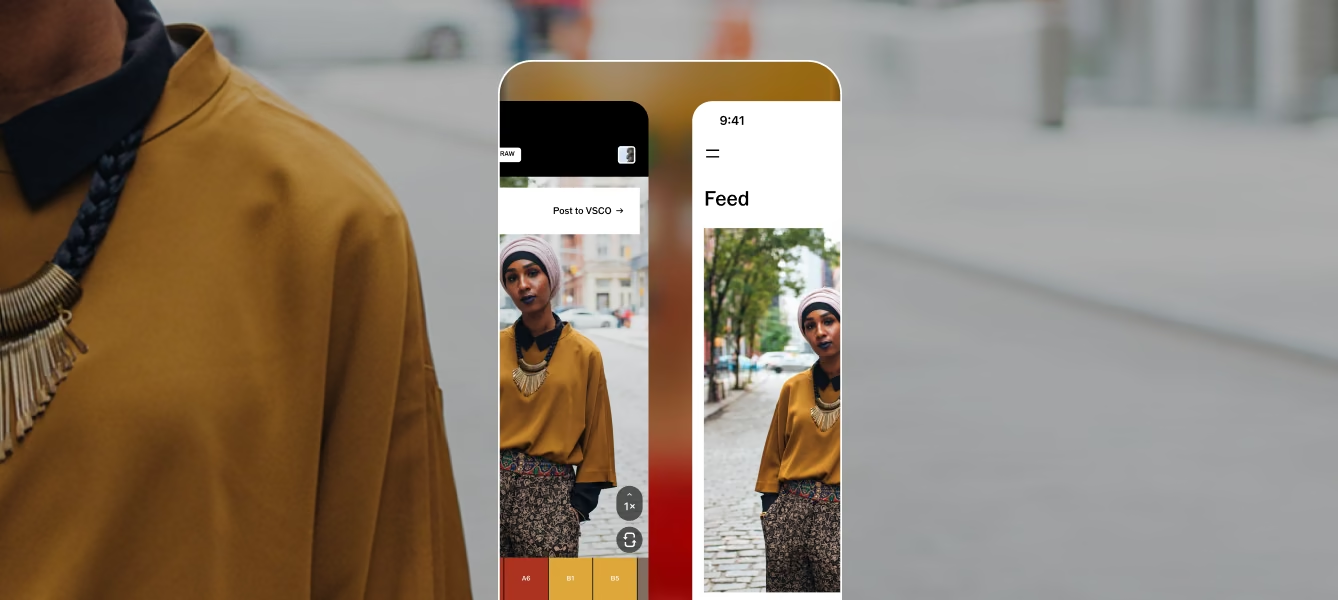
Enviar a la aplicación VSCO
Para enviar una foto de Capture a VSCO:
- Selecciona la foto en la galería de Capture
- Toca el ícono Editar imagen
- La imagen se abrirá en el editor de la aplicación VSCO con tu ajuste preestablecido de Capture intacto como punto de partida
Desde ahí, accede a la suite de edición completa de VSCO: Más de 200 presets, controles manuales, herramientas de AI Lab (Eliminar, Eliminar neblina, Reducción de ruido, Escalar, Peinado, Restaurar), y más.
Publica directamente en tu perfil de VSCO
Para publicar en tu perfil de VSCO desde Capture:
- Selecciona la foto en la galería de Capture
- Toca el icono de Publicar en VSCO
- Agrega un pie de foto o hashtags. Toca Guardar y publicar.
La captura es más gratificante cuando bajas un poco el ritmo y tomas algunas decisiones deliberadas antes de presionar el obturador. Estos principios te ayudarán.
Elige el estilo primero, luego compone
Aplica tu ajuste preestablecido antes de buscar el encuadre.
El tratamiento de color cambia lo que notas en la escena. Un ajuste preestablecido más frío atrae la atención hacia el contraste y la geometría; uno más cálido dirige la mirada hacia la textura y la luz orgánica.
Deja que el ajuste preestablecido te indique qué elementos del encuadre valen la pena capturar antes de decidirte a disparar.
Expón para lo que importa
La exposición automática de tu cámara promedia toda la escena.
En un retrato, expón para el rostro y deja que el fondo quede como resulte.
En una escena callejera, expón para tu sujeto en lugar de para el entorno general.
Toca para enfocar, luego desliza hacia arriba o hacia abajo para ajustar el medidor antes de presionar el obturador.
Usa los efectos de película con sutileza
El "Bloom" y el "Halation" son más convincentes cuando realzan la luz que ya existe en el encuadre.
El "Bloom" aplicado cuando realmente hay luces brillantes se percibe natural. Si se aplica a una escena plana y con iluminación uniforme, simplemente parece un añadido.
Lo mismo ocurre con el "Halation": un toque de calidez alrededor de una fuente de luz intensa es atractivo; demasiado en cada toma empieza a sentirse como un efecto artificial en lugar de una propiedad de la imagen.
¿Es VSCO Capture gratuito?
Sí. Capture está incluido en la membresía Starter gratuita de VSCO, la cual te ofrece ajustes preestablecidos en vivo, controles manuales y efectos de película sin periodo de prueba, tarjeta de crédito ni fecha de vencimiento. Las membresías de pago amplían estas mismas herramientas con más ajustes preestablecidos, edición avanzada y herramientas de IA, almacenamiento adicional y funciones profesionales para fotógrafos que trabajan con clientes.
¿Está disponible VSCO Capture en Android?
No. Por ahora, Capture es exclusivo para iPhone.
¿Necesito una cuenta de VSCO?
Sí. Se requiere una cuenta de VSCO para usar Capture.
¿Qué iPhone se requiere?
iOS 16.6 o posterior. RAW, ProRAW y 48MP requieren modelos de iPhone compatibles. Consulta la documentación de Apple para tu dispositivo específico.
¿Puedo usar los ajustes preestablecidos de VSCO mientras tomo fotos?
Sí. Los más de 50 ajustes preestablecidos se aplican en vivo en el visor mientras compones, tanto para fotos como para video.
¿Puedo ver los ajustes preestablecidos de VSCO antes de tomar una foto?
Sí. El ajuste preestablecido se muestra en vivo en el visor. Ves el resultado antes de capturar la imagen y puedes ajustar la intensidad con el control deslizante en tiempo real.
¿Puedo usar Bloom, Halation y Grain en video?
No. Los efectos de película solo están disponibles para fotos. El video admite ajustes preestablecidos en vivo, pero no Bloom, Halation, Grain ni controles manuales.
¿Puedo usar controles manuales en el modo de video?
No. Los controles manuales (exposición, velocidad de obturación, ISO, balance de blancos) solo están disponibles para fotos.
¿Puedo capturar en RAW con VSCO Capture?
Sí. RAW y ProRAW son compatibles con modelos de iPhone compatibles tanto en 12MP como en 48MP.
¿Al capturar en RAW pierdo mi ajuste preestablecido?
No. Al capturar en RAW, Capture guarda dos archivos: un archivo RAW limpio y un JPEG independiente con el ajuste preestablecido y los efectos aplicados. El aspecto del ajuste preestablecido se conserva en el JPEG. Edita el archivo RAW en tu computadora y usa el JPEG como referencia visual.
¿Qué controles manuales de cámara están disponibles?
Flash (encendido/apagado/automático/linterna), exposición, velocidad de obturación, ISO y balance de blancos. Cambia al modo manual con el interruptor A/M en la parte inferior derecha.
¿Dónde se guardan mis fotos de Capture?
En la galería dentro de la aplicación Capture. Para guardarlas también en la biblioteca de Fotos de tu iPhone, ve al menú de hamburguesa, toca Ajustes de cámara y activa la opción de guardado.
¿Puedo editar fotos de Capture en la aplicación VSCO?
Sí. Toca el icono de VSCO en cualquier foto de la galería de Capture para abrirla en el editor de VSCO con tu ajuste preestablecido intacto.
¿Cuál es la diferencia entre VSCO Capture y la aplicación Cámara del iPhone?
Capture te ofrece ajustes preestablecidos de VSCO en tiempo real, efectos de película (Grano, Bloom, Halation) y controles manuales que aplicas mientras compones. La cámara del iPhone aplica procesamiento computacional automáticamente y te permite dar estilo a las imágenes después. Si quieres decidir cómo debe verse la imagen antes de presionar el obturador, Capture es la herramienta adecuada.
¿Cuál es la diferencia entre VSCO Capture y la aplicación VSCO?
Capture es una cámara. La aplicación VSCO es un editor. Capture da forma a las imágenes en el momento de la toma; la aplicación VSCO las perfecciona después. Las fotos tomadas en Capture pasan directamente a la aplicación VSCO para editarlas más a fondo con un solo toque.
¿VSCO Capture funciona con el botón de Control de cámara del iPhone?
En iOS 26, el botón de la cámara se puede asignar a aplicaciones de terceros, incluida VSCO Capture.
Intenta fotografiar la misma escena con la aplicación Cámara de tu iPhone y con VSCO Capture.
Con una, decides cómo debe verse la imagen después de tomarla.
Con la otra, tomas esas decisiones creativas mientras aún estás componiendo.
Descarga VSCO Capture gratis →