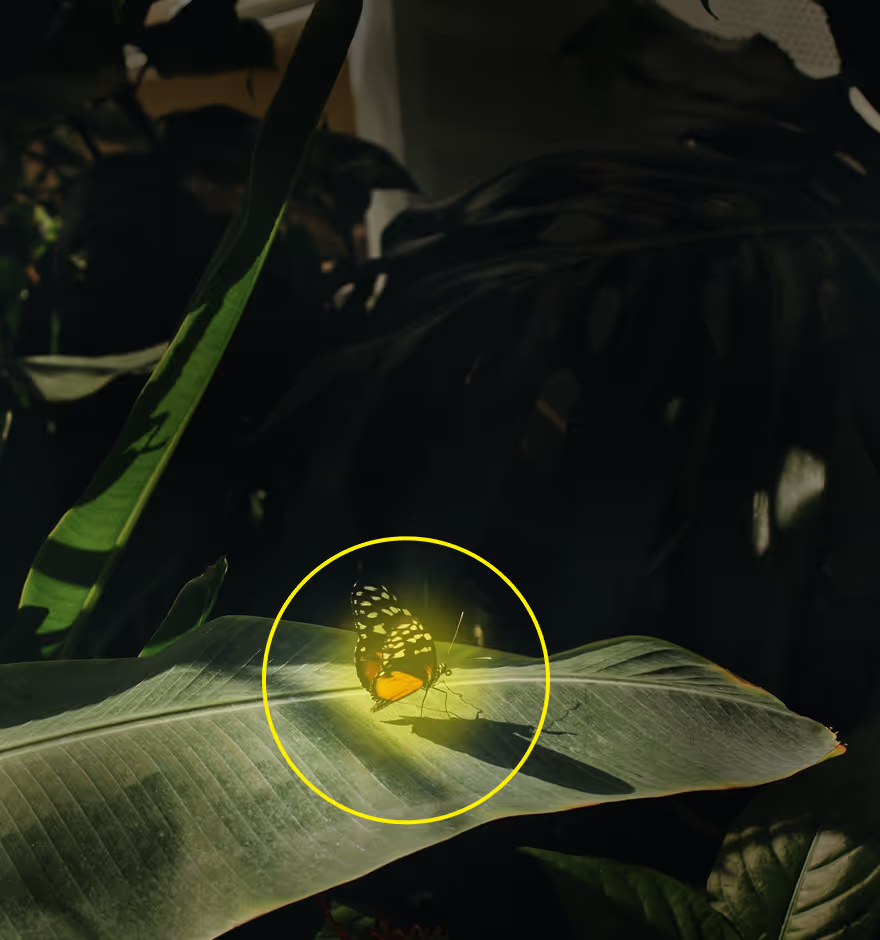
BALANÇO DE BRANCO
Calibre as cores e corrija as projeções da luz artificial com as edições de fotos do Balanço de Branco.
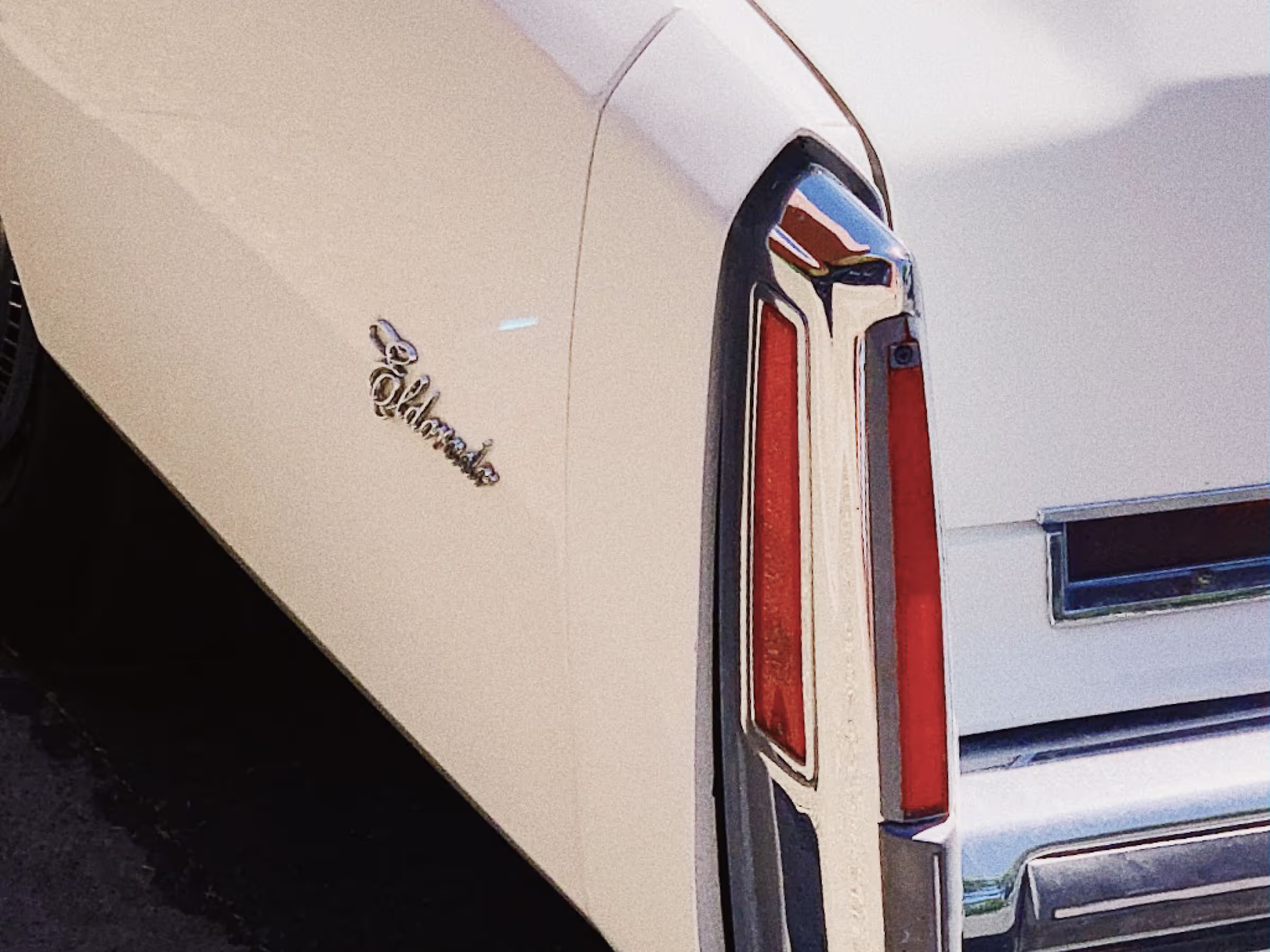
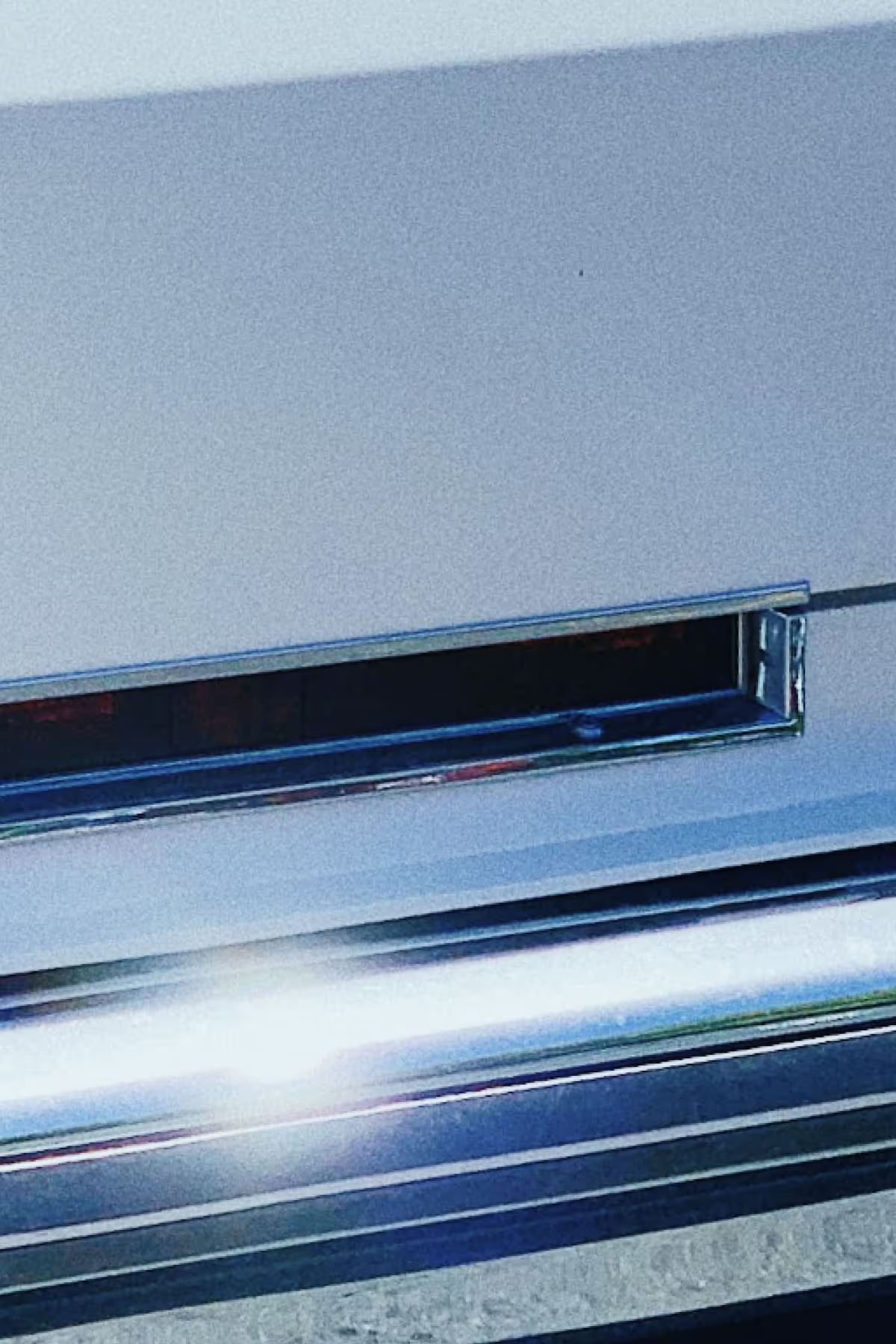
Corrija e ajuste o balanço de cores em fotos e vídeos com o editor de Balanço de Branco do VSCO. Use o editor ou aplicativo de fotos online para ajustar a temperatura e a tonalidade das imagens.
O VSCO é uma plataforma voltada para a comunidade que capacita fotógrafos a se expandirem de forma criativa e profissional. Inscreva-se hoje mesmo para criar conexões autênticas que promovem o crescimento profissional e para editar fotos e vídeos com nosso conjunto completo de ferramentas. Invista na sua criatividade com uma Assinatura do VSCO.
Controle a cor
Corrija as projeções de cores da iluminação mista ou interna editando o balanço de branco nas fotos ou tente adicionar tonalidade de cor às suas fotos para complementar a composição, independentemente da iluminação em que você fotografa.
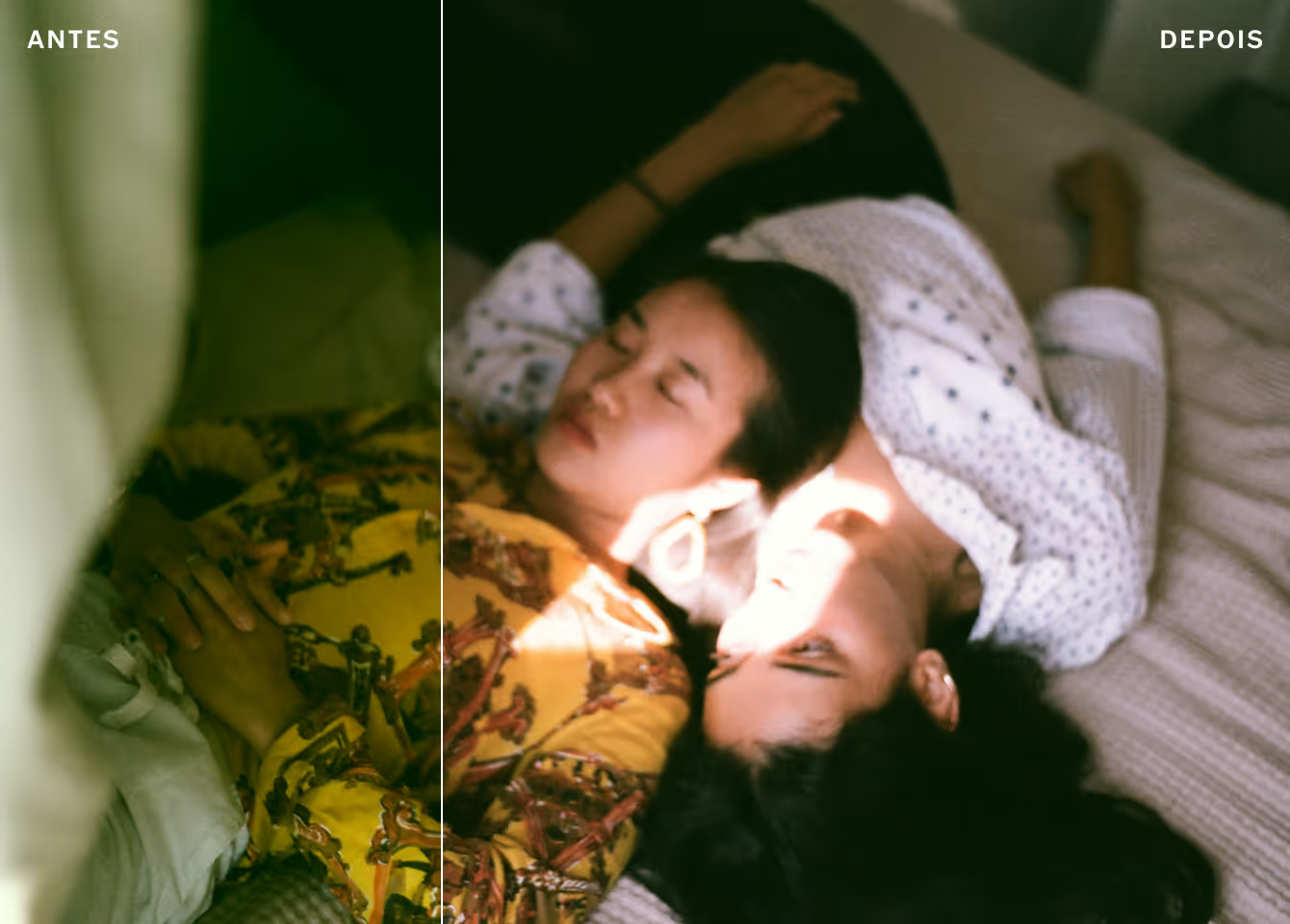

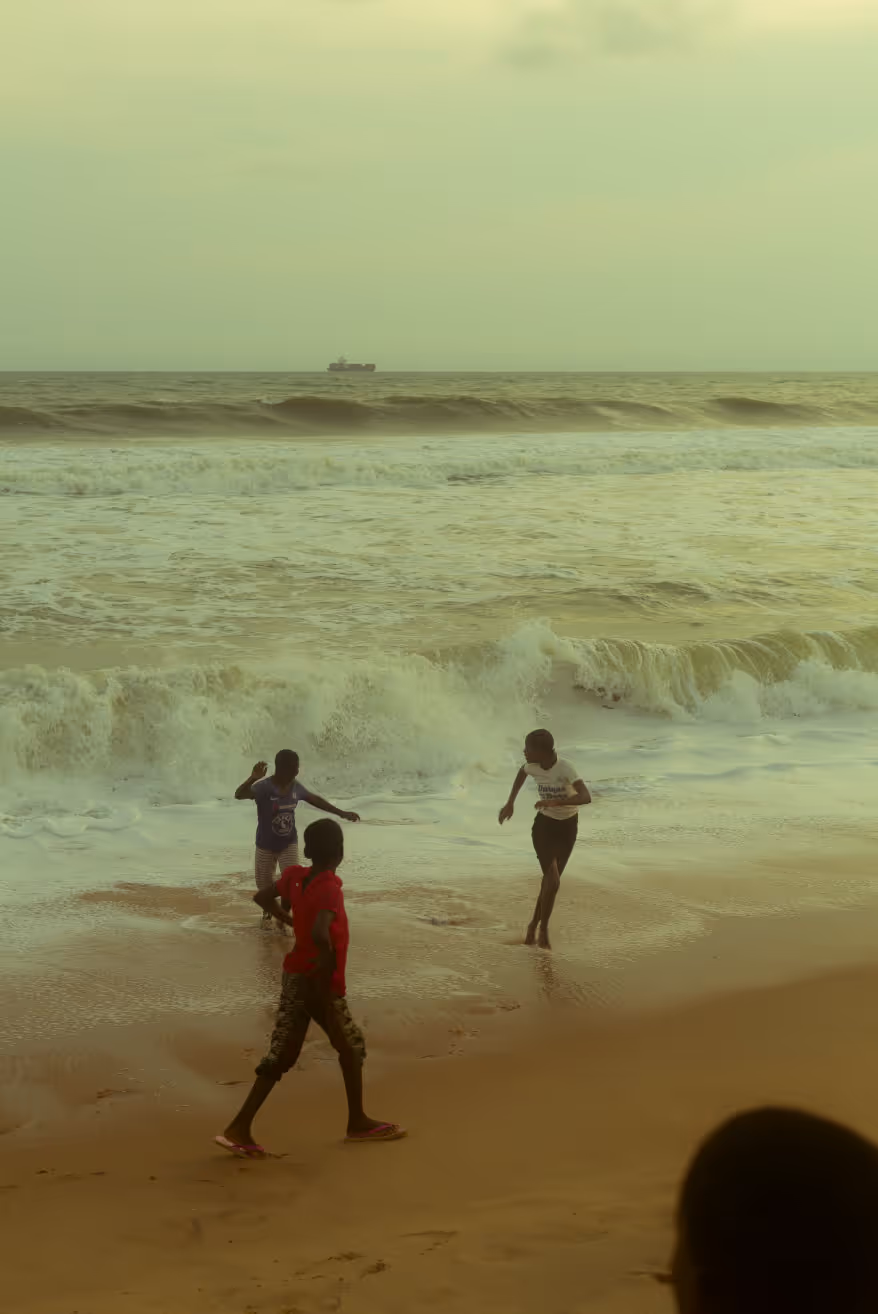
TEMP +6,0
Temperatura e tonalidade
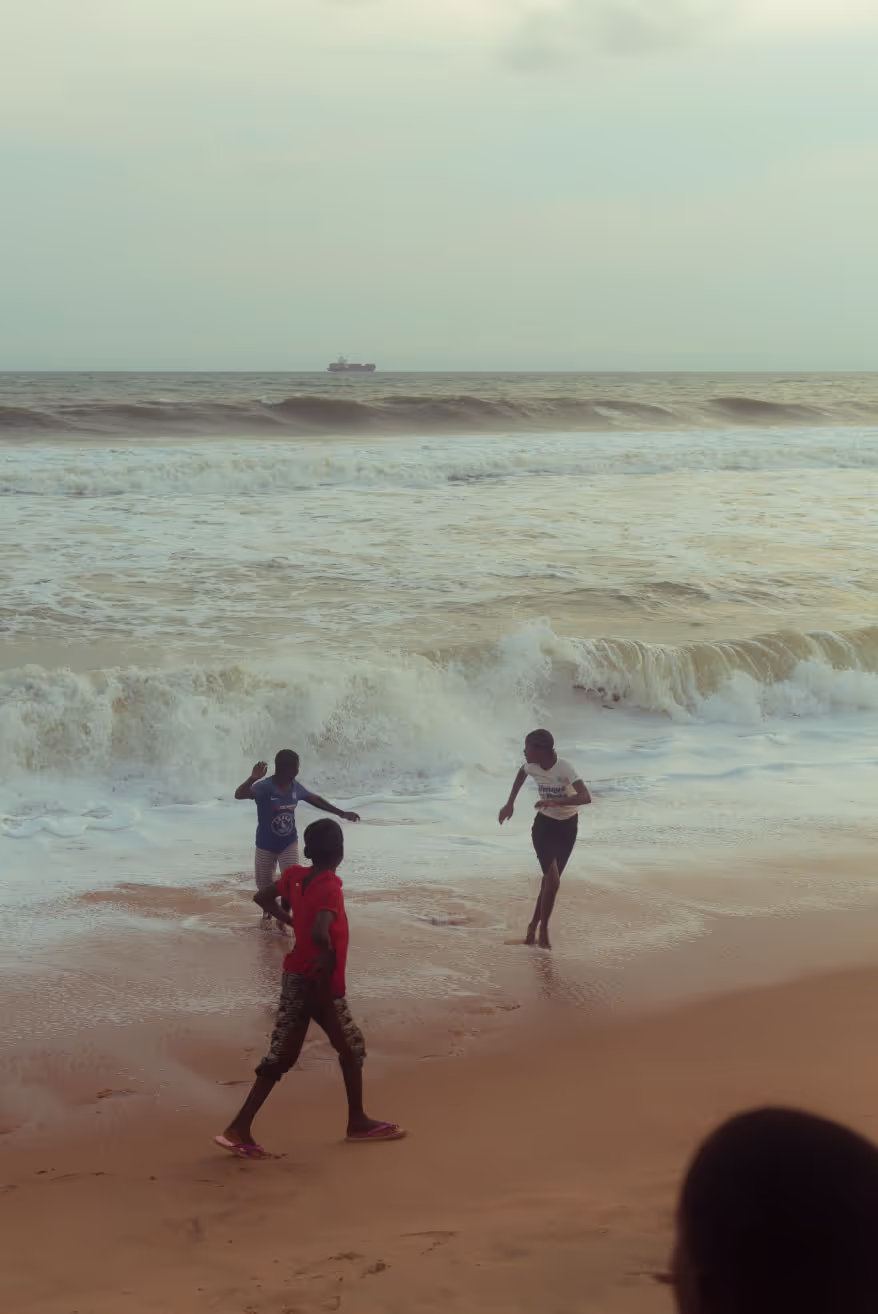
Use os controles deslizantes de temperatura e tonalidade para editar com precisão o balanço de cores em suas imagens e vídeos. Vá do azul frio ao amarelo quente com o editor de temperatura de foto, ou do verde ao magenta com o editor de tonalidade de cores.

Quente a frio
Melhore a luz da hora dourada usando o editor de temperatura de fotos deslizando para a direita para adicionar um toque extra de cores quentes, ou deslize para a esquerda para enfatizar os azuis frios e melancólicos.

Vídeos de gradação de cores
Faça a gradação de cores de seus vídeos com facilidade com o aplicativo de edição de vídeos VSCO. Crie looks cinematográficos profissionais editando o balanço de branco para aprimorar ou corrigir perfeitamente as difíceis condições de iluminação.
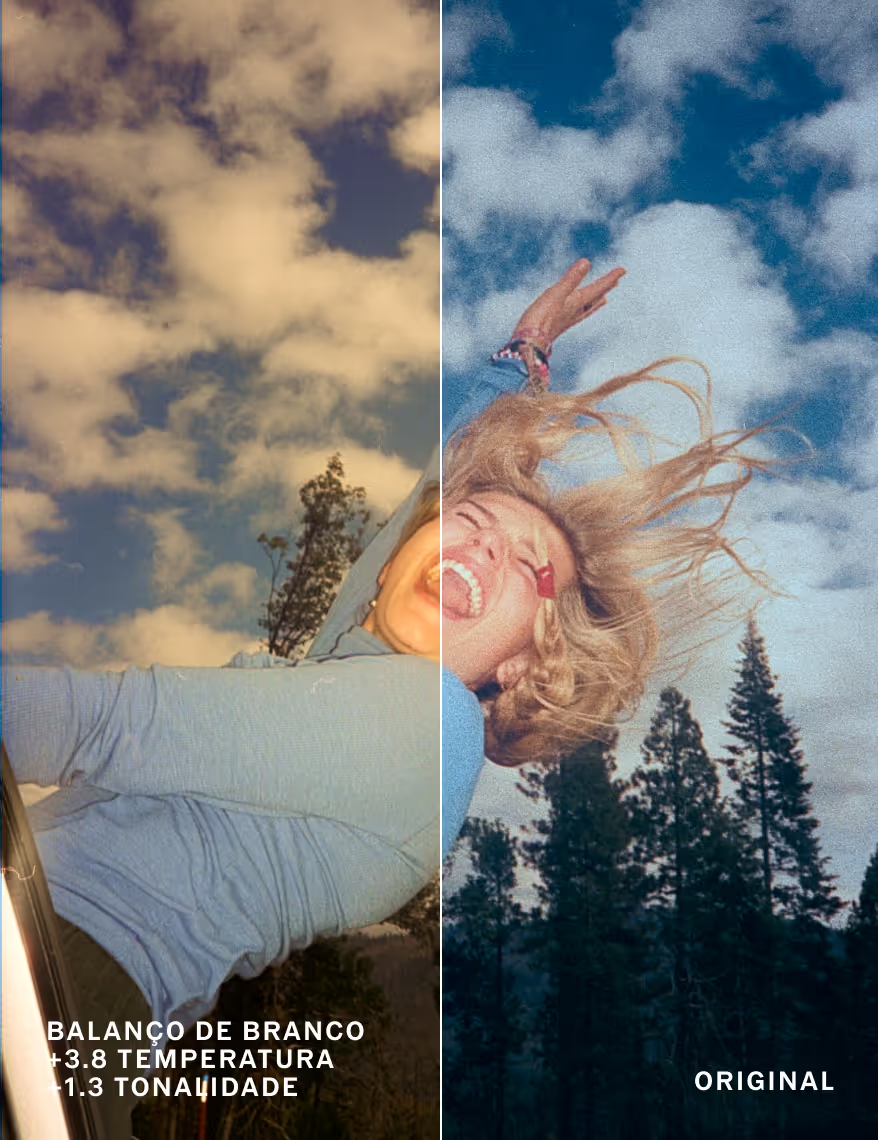
Como editar o balanço de branco nas fotos
Capture ou importe fotos ou vídeos com o aplicativo VSCO em um Android ou iPhone e use o editor de fotos para acessar o editor de Balanço de Branco. Use as cores nos controles deslizantes de temperatura e tonalidade para orientar seus ajustes. Amarelo demais? Deslize a temperatura para a esquerda para adicionar um pouco de azul. Muito verde? Deslize a tonalidade para a direita.

Perguntas frequentes
O que é balanço de branco na edição de fotos?
O equilíbrio de branco ajusta o tom geral da cor da sua imagem com controles deslizantes de temperatura e tonalidade. Ele é usado para corrigir problemas de iluminação e fazer com que os tons de branco pareçam neutros. O VSCO oferece um editor de balanço de branco no iPhone, Android, e VSCO Studio na Web.
O que é a temperatura da foto?
A temperatura da foto muda uma imagem de tons frios (azul) para tons quentes (laranja) para combinar com o clima ou a iluminação. No VSCO, isso é controlado pelo controle deslizante de temperatura (frio para quente).
Qual é a melhor temperatura para fotos?
A melhor temperatura para fotos depende da luz e da aparência que você está procurando. Use o controle deslizante de temperatura (frio a quente) no editor de balanço de branco VSCO para combinar tons naturais ou criar um efeito intencional.
Como faço para criar uma aparência silenciosa e de baixa saturação em minhas fotos?
Para obter uma aparência suave e sem saturação, use o editor de saturação no VSCO e abaixe o controle deslizante. Isso cria um estilo calmo e minimalista, frequentemente usado em fotografia editorial e de moda.
Como fazer uma foto parecer mais quente?
Deslize o controle de temperatura para a direita para adicionar calor e dar à sua foto tons claros e dourados.
Como fazer uma foto parecer mais legal?
Deslize o controle de temperatura para a esquerda para obter tons azuis mais frios e obter uma estética mais nítida ou temperamental.
Como posso editar manualmente o balanço de branco nas fotos?
O editor de balanço de branco do VSCO permite ajustar manualmente a temperatura (fria para quente) e a tonalidade (verde para magenta) para corrigir a iluminação ou criar um estilo de cor personalizado.
E se minha foto ou vídeo parecer muito verde ou magenta após a edição?
Use o controle deslizante Tint para corrigir fotos e vídeos com cores estranhas, como verde e magenta. Muito verde? Mova o Tint em direção ao magenta. Muito magenta? Deslize em direção ao verde. O controle de tonalidade (verde a magenta) também pode ajudar a refinar e melhorar os tons de pele, criando retratos que representam melhor a aparência do objeto no momento.
MAIS FERRAMENTAS DE EDIÇÃO DE FOTOS
O equilíbrio de brancos define a base para cores realistas, corrigindo a temperatura e a tonalidade. Desenvolva essa linha de base com Saturação para intensificar os tons, Tom de divisão para moldar o humor e Subexposição e Superexposição para refinar a luz entre realces e sombras.
SATURAÇÃO DE FOTOS
Aumentar a cor saturação ou diminua a intensidade geral da cor para destacar as imagens ou transmitir um clima sutil e silencioso.
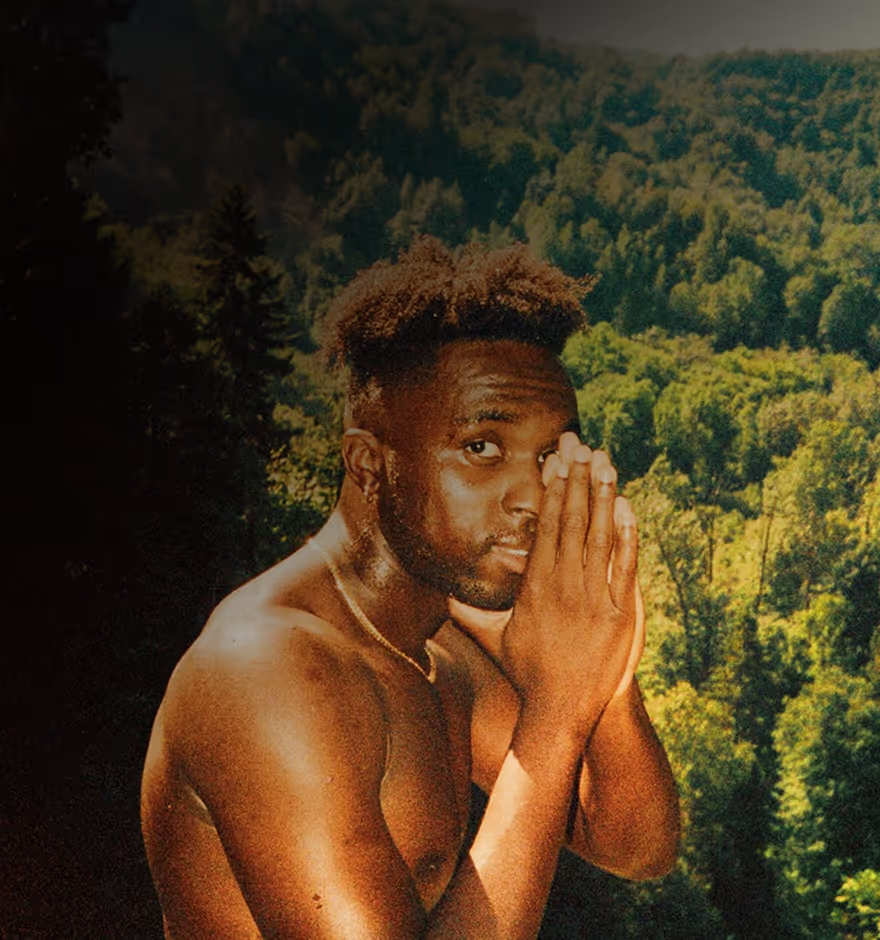
Tom de divisão
Matiz destaques e sombras separadamente para criar gradação de cores cinematográfica, tons pastel ou tons de inspiração retrô.
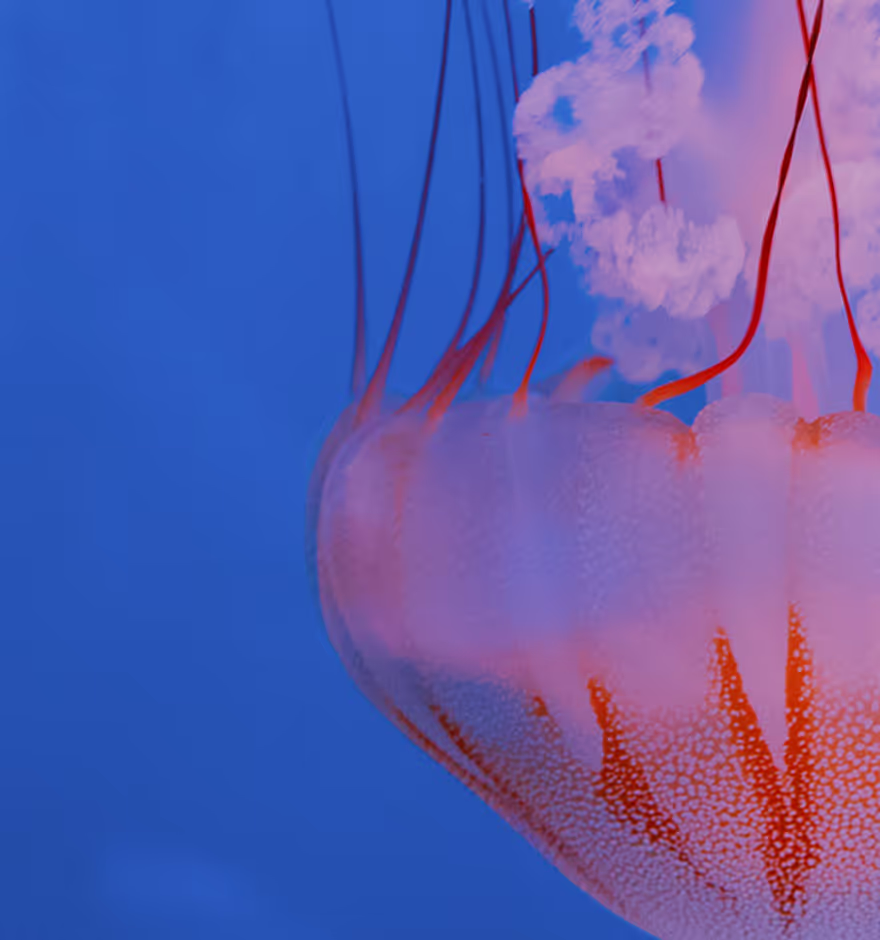
Subexposição e Superexposição
Ilumine ou escureça áreas específicas para enfatizar a profundidade, destacar detalhes e guiar o olhar do espectador pelo quadro.