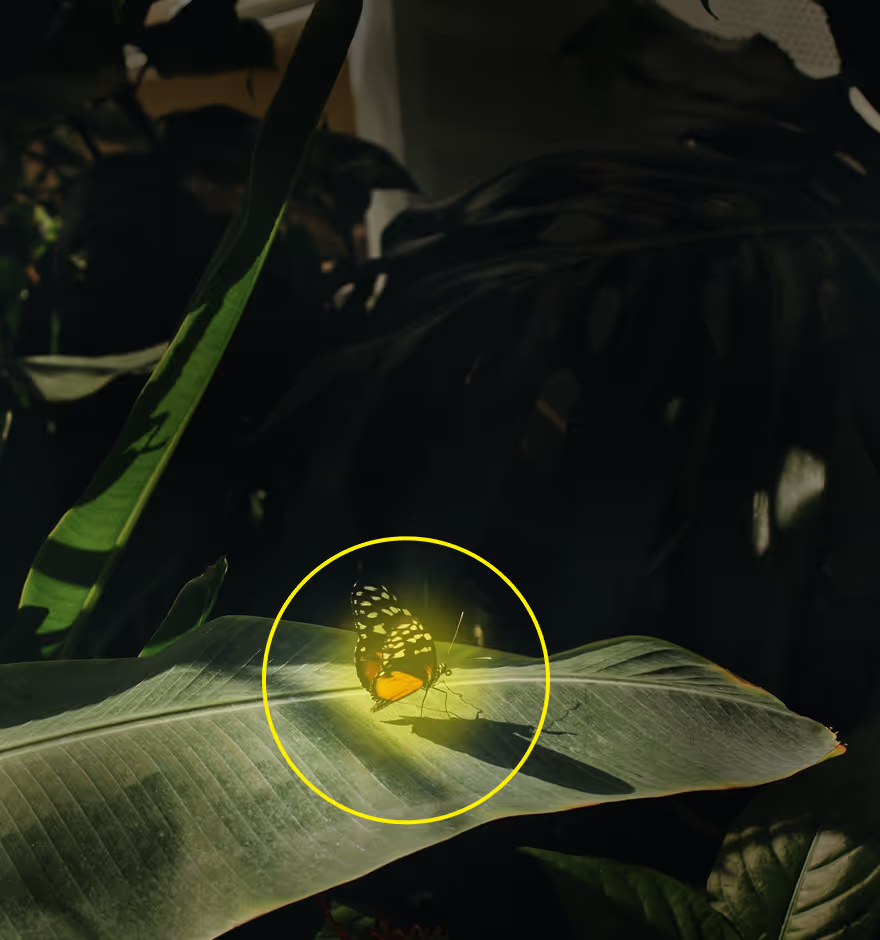
BALANCE DE BLANCOS
Calibra el color y la temperatura de la foto, y corrige las dominantes de la luz artificial con nuestro editor de Balance de blancos.
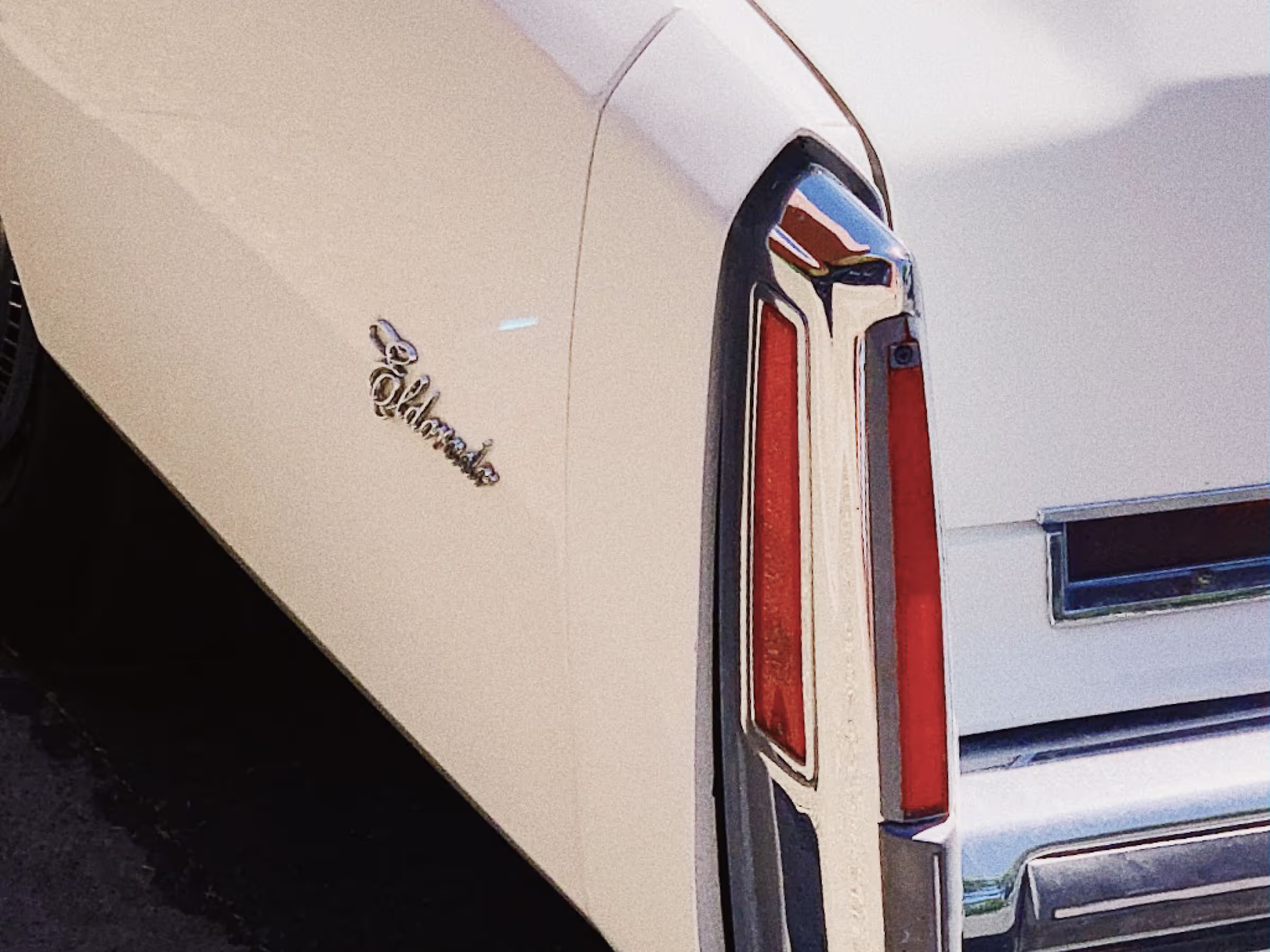
Corrige y ajusta el balance de color en fotos y videos con el editor de balance de blancos de VSCO. Utiliza el editor de fotos en línea o la aplicación para ajustar la temperatura y el tinte de las imágenes.
VSCO es una plataforma impulsada por la comunidad que equipa a los fotógrafos para expandirse creativa y profesionalmente. Únete hoy para construir conexiones auténticas que fomenten el crecimiento profesional y para editar fotos y vídeos con nuestro conjunto completo de herramientas. Invierte en tu creatividad con una membresía de VSCO.
Color de control
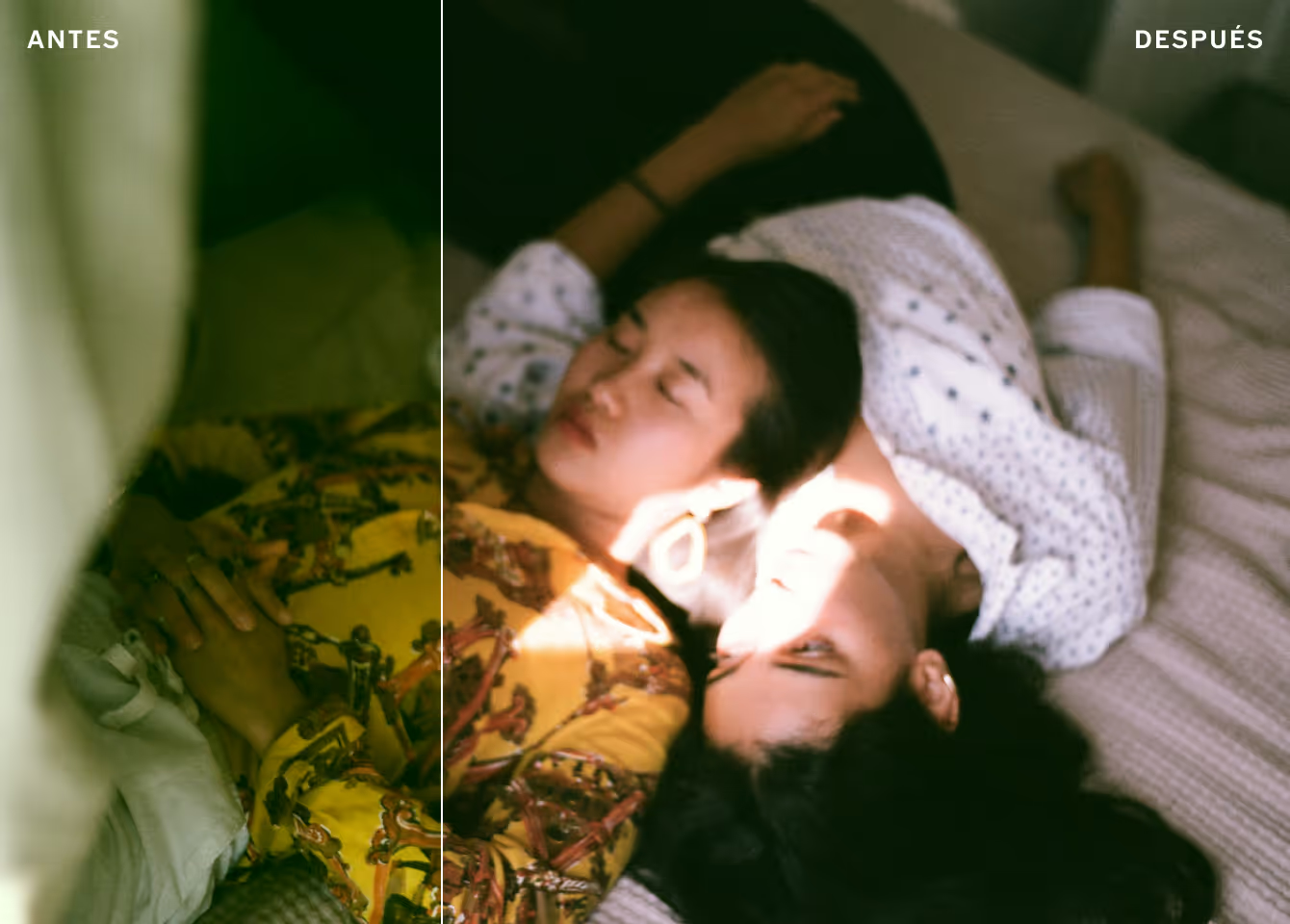
Corrige los colores de iluminación mixta o interior editando el balance de blancos en las fotos, o prueba agregar tinte de color a tus imágenes para complementar tu composición, sin importar el tipo de luz con la que dispares.

TEMPERATURA +6.0
Temperatura y tinte
Utiliza los controles deslizantes de temperatura y tinte para editar con precisión el balance de color en tus imágenes y videos. Ve del azul frío al amarillo cálido con el editor de temperatura de fotos, o de verde a magenta con el editor de tintes de color.
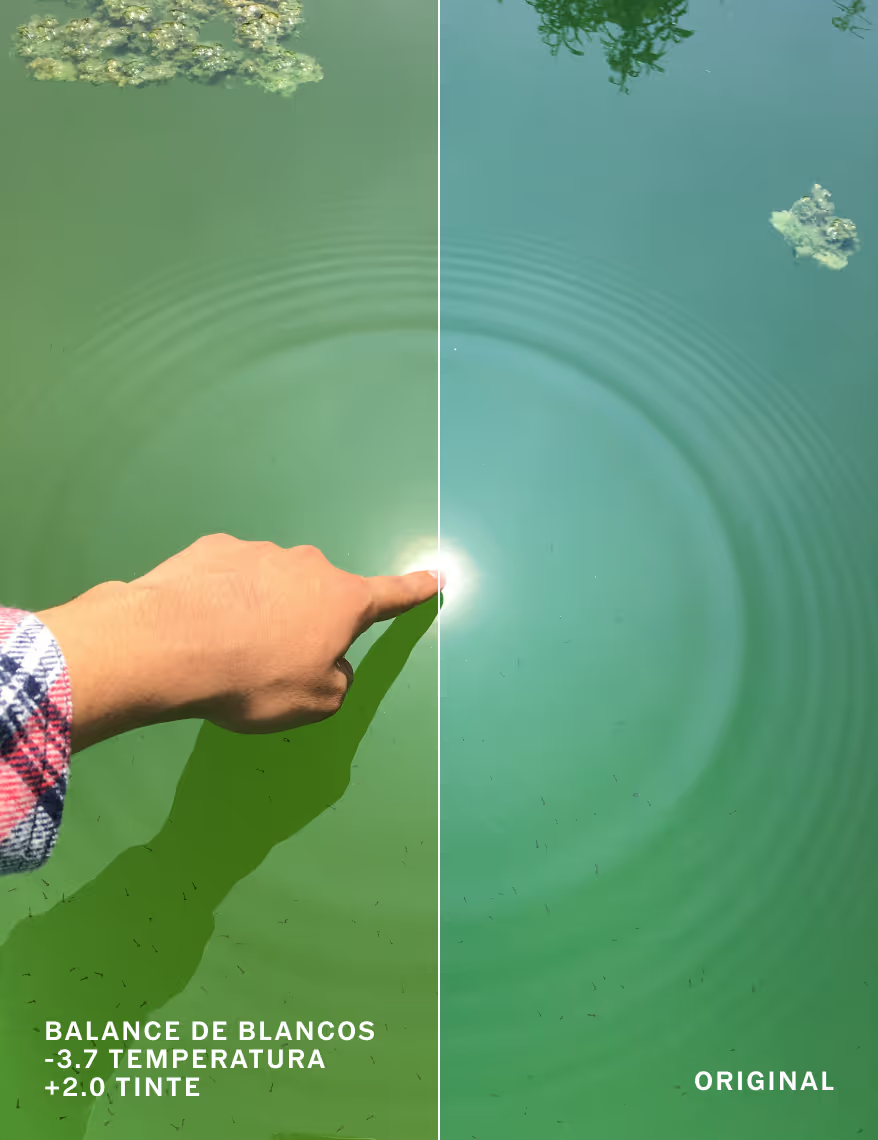
Tonos fríos a cálidos
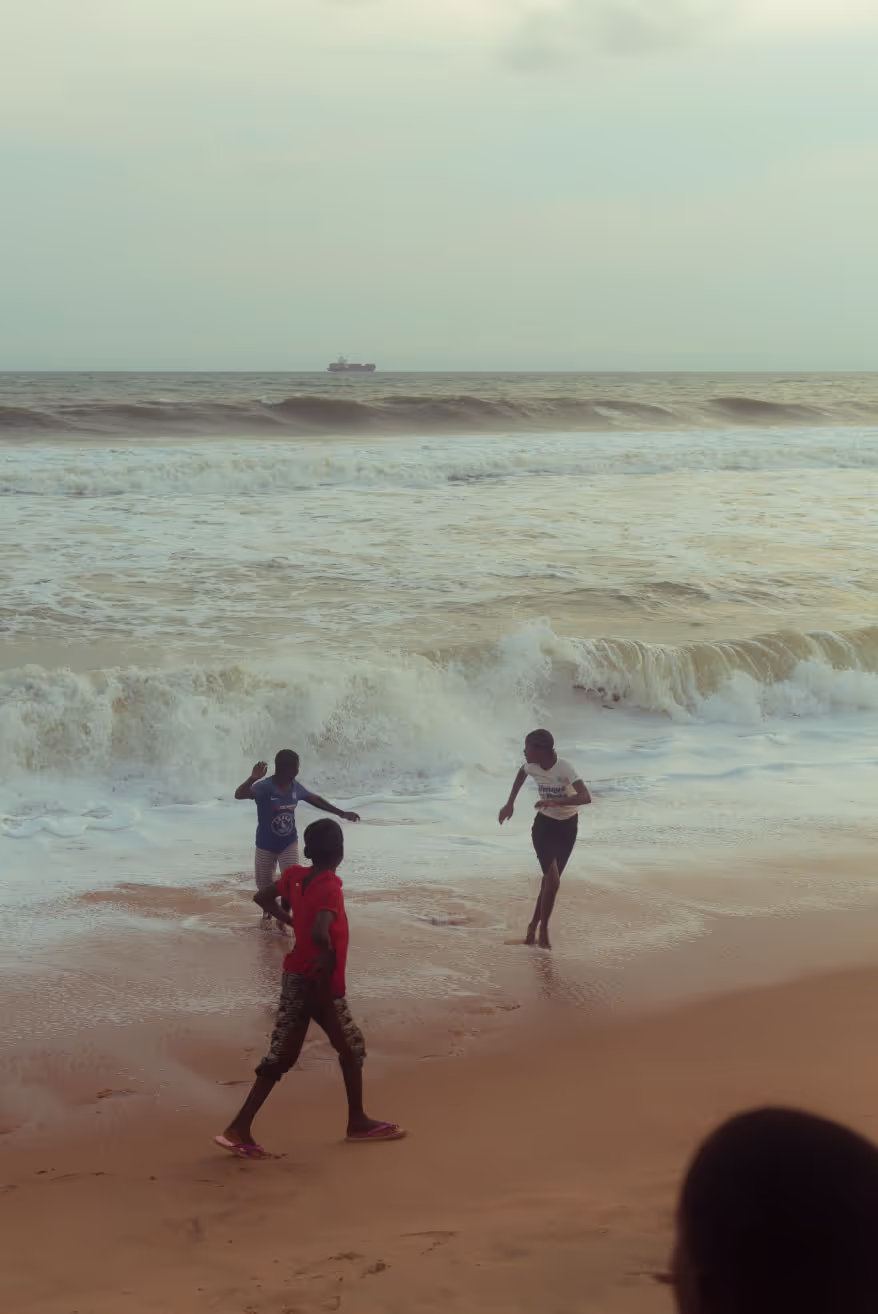
Mejora la luz de la hora dorada usando el editor de temperatura de fotos para deslizar hacia la derecha y agregar un toque extra de color cálido, o deslizar hacia la izquierda para enfatizar los azules fríos y malhumorados.
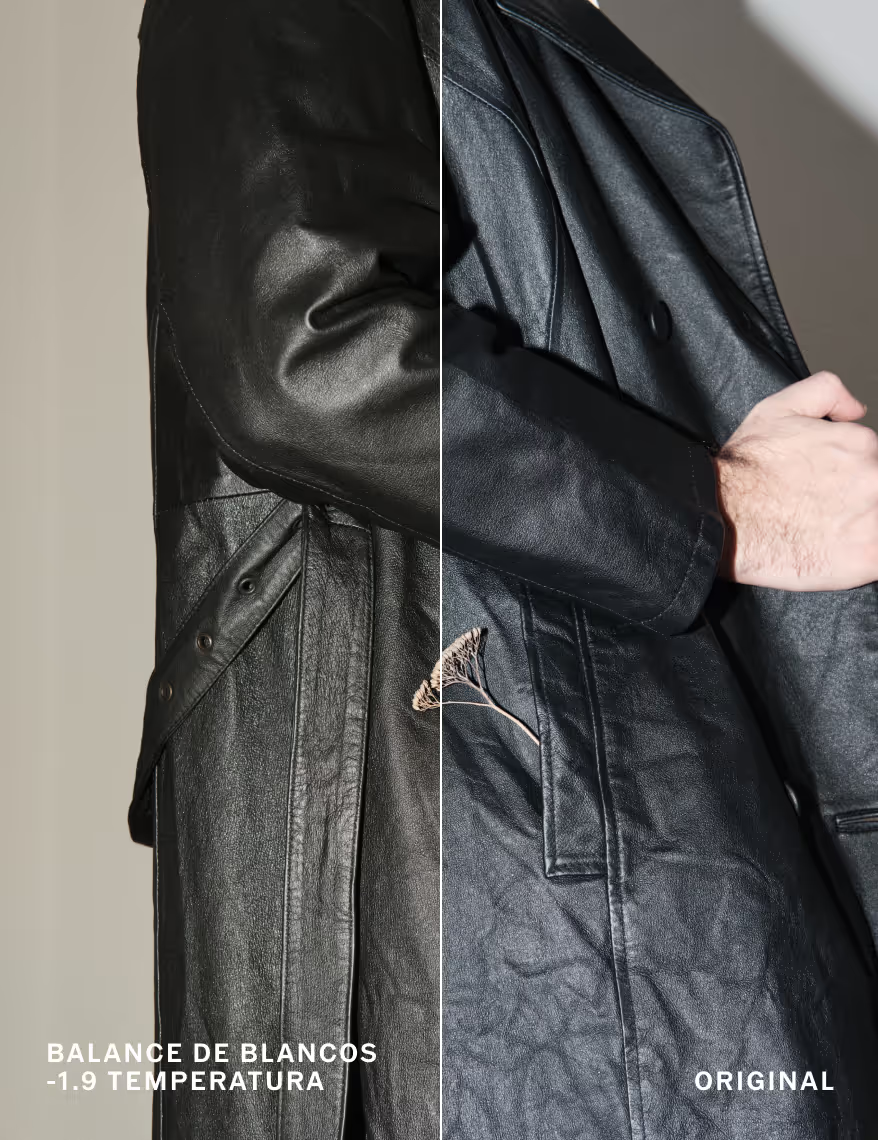
Videos con gradación del color
Haz fácilmente la gradación del color de tus videos con la aplicación del editor de video de VSCO. Crea apariencias cinematográficas profesionales editando el balance de blancos para mejorar o corregir perfectamente las condiciones de iluminación difíciles.
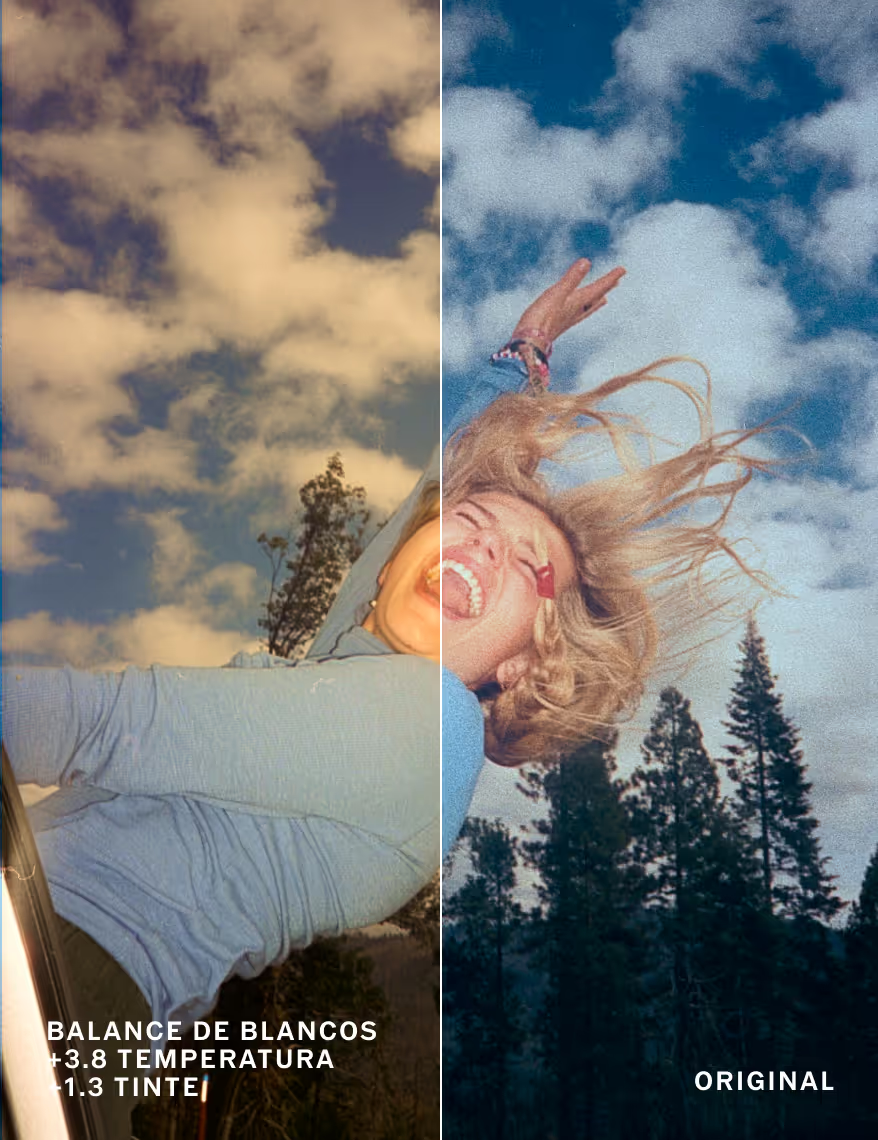
Cómo editar el balance de blancos en fotos
Captura o importa fotos o videos con la aplicación VSCO en Android o iPhone y utiliza el editor de fotos para acceder al editor de balance de blancos. Utiliza los colores en los controles deslizantes de temperatura y tinte para guiar tus ajustes. ¿Demasiado amarillo? Desliza la temperatura hacia la izquierda para agregar un poco de azul. ¿Demasiado verde? Desliza el tinte hacia la derecha.
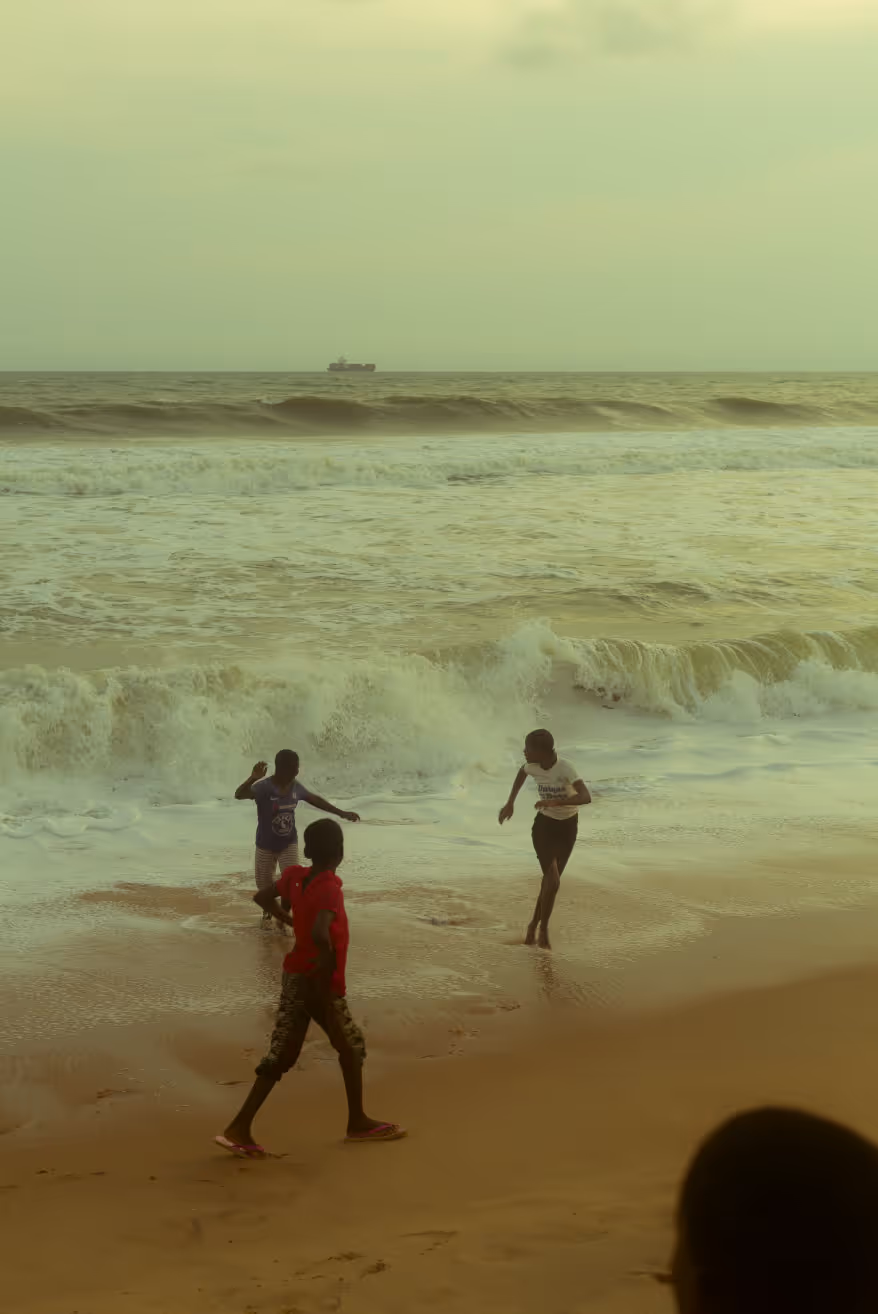

Preguntas frecuentes
¿Qué es el balance de blancos en la edición de fotos?
¿Qué es la temperatura de la foto?
La temperatura de la foto cambia una imagen de tonos fríos (azules) a cálidos (naranja) para que coincida con el estado de ánimo o la iluminación. En VSCO, esto se controla mediante el control deslizante Temperatura (frío a cálido).
¿Cuál es la mejor temperatura para las fotos?
La mejor temperatura de la foto depende de la luz y del look que vayas a buscar. Utilice el control deslizante Temperatura (frío a cálido) en el editor de balance de blancos de VSCO para combinar tonos naturales o crear un efecto intencional.
¿Cómo puedo crear un aspecto silenciado y de baja saturación en mis fotos?
Para obtener un aspecto suave y desaturado, use el editor de saturación en VSCO y baje el control deslizante. Esto crea un estilo tranquilo y minimalista que se utiliza a menudo en la fotografía de moda y editorial.
¿Cómo hacer que una foto se vea más cálida?
Deslice el control de temperatura hacia la derecha para agregar calidez y darle a su foto tonos brillantes y dorados.
¿Cómo hacer que una foto se vea más fresca?
Deslice el control de temperatura hacia la izquierda para traer tonos azules más fríos para una estética más nítida o malhumorada.
¿Cómo puedo editar manualmente el balance de blancos en las fotos?
El editor de balance de blancos de VSCO le permite ajustar manualmente la temperatura (frío a cálido) y el tinte (verde a magenta) para corregir la iluminación o crear un estilo de color personalizado.
¿Qué pasa si mi foto o video se ve demasiado verde o magenta después de editarlo?
Usa el control deslizante Tinte para arreglar fotos y videos con colores apagados como verde y magenta. ¿Demasiado verde? Mueve el tinte hacia el magenta. ¿Demasiado magenta? Deslice hacia el verde. El control de tinte (verde a magenta) también puede ayudar a refinar y mejorar los tonos de piel, haciendo retratos que representen mejor cómo se veía el sujeto en el momento.
MÁS HERRAMIENTAS DE EDICIÓN DE FOTOS
El balance de blancos establece la base para un color real al corregir la temperatura y el tinte. Construya sobre esa línea de base con Saturación para intensificar los tonalidades, Tono dividido para dar forma al estado de ánimo, y Aclarar y quemar para refinar la luz en las luces y sombras.
SATURACIÓN DE FOTOS
Aumentar el color saturación o disminuir la intensidad general del color para hacer que las imágenes realcen o transmitan estados de ánimo sutiles y apagados.
TONO DIVIDIDO
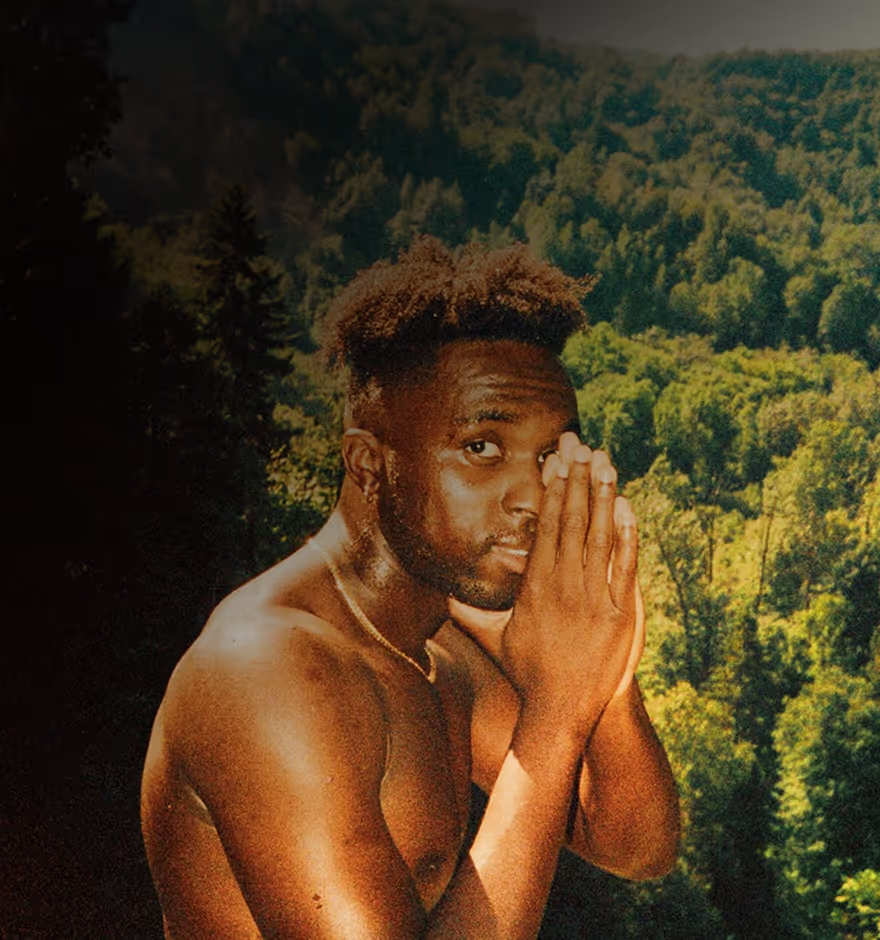
Tinte luces y sombras por separado para crear gradación de color cinematográfica, tonos pastel o tonos de inspiración retro.
Aclarar y quemar
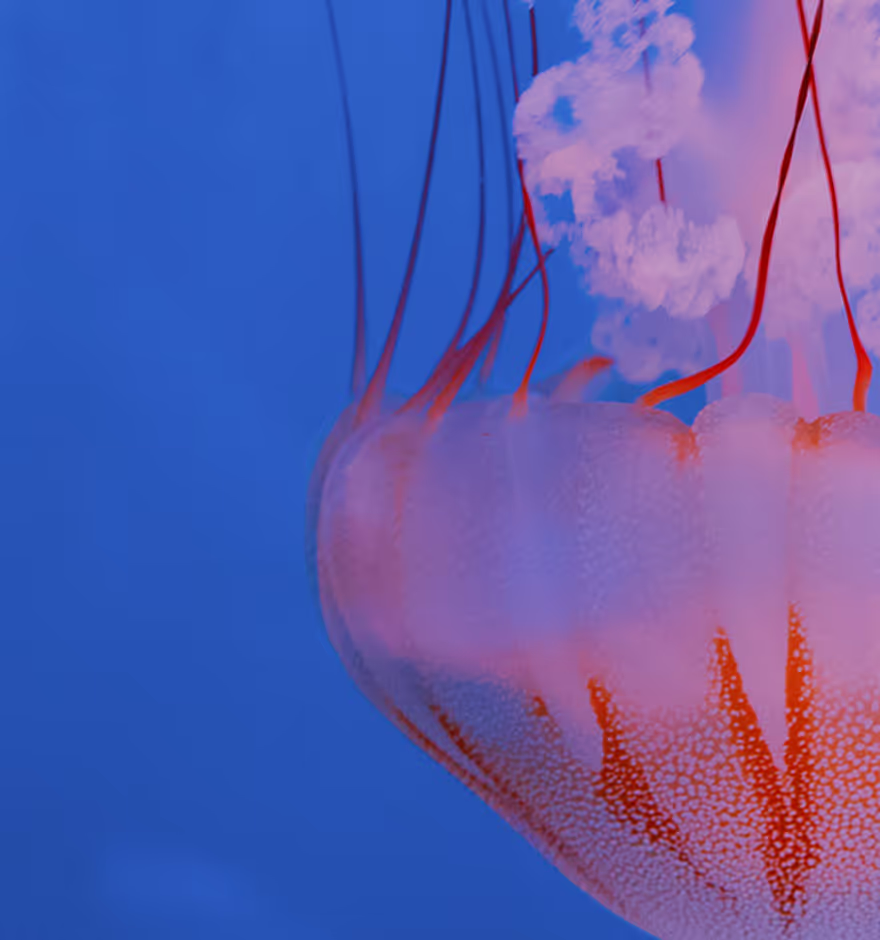
Aclarar u oscurecer las áreas objetivo para enfatizar la profundidad, resaltar detalles y guiar el ojo del espectador a través del encuadre.